

 Magyarmagyar
Elemek
Hook, Elrendezés és Fejléc elemek, valamint a megjelenítési szabályok.
Az elemekkel tartalmat adhatsz a webhelyhez és elrendezést módosíthatsz egy helyről, megjelenítési szabályok alapján, oldalankénti szerkesztés nélkül. Az Elemek modulnak be kell lenni kapcsolva a Megjelenés → GeneratePress oldalon. Az elemek listája a Megjelenés → Elemek menüben van.
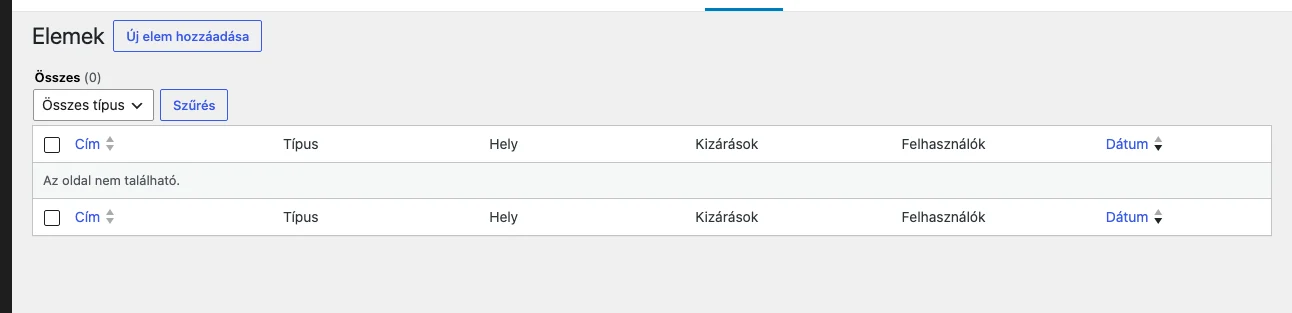
A lista oszlopai: Cím, Típus, Hely, Kizárások, Felhasználók, Dátum. A típus szerint az Összes típus legördülővel szűrhetsz.
Új elem létrehozása
Szekció neve “Új elem létrehozása”- Kattints az Új elem hozzáadása gombra.
- Válaszd ki az elem típusát az Elem típusának kiválasztása ablakban.
- Kattints a Létrehozás gombra.
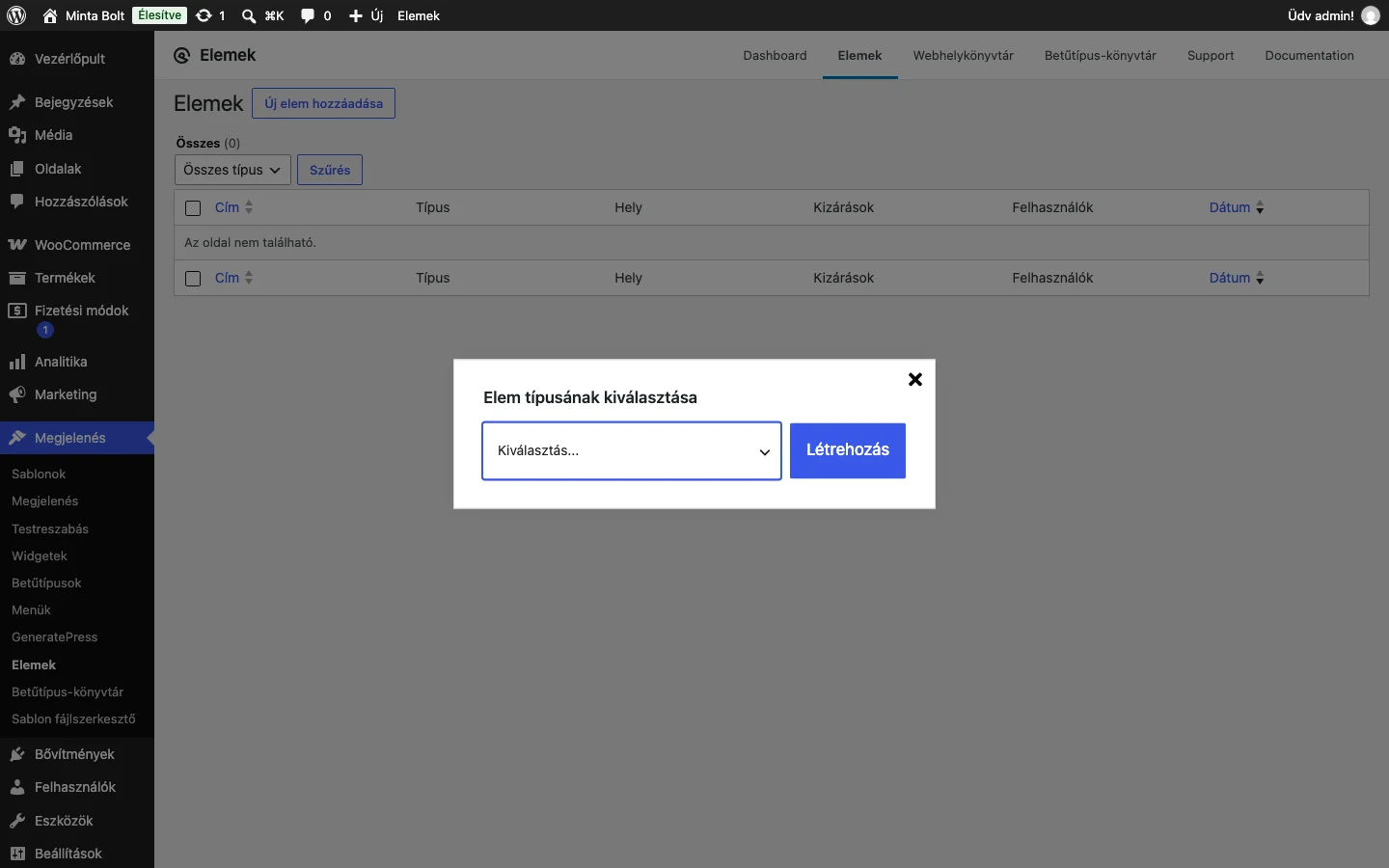
Az ablakban megjelenő típusok:
| Típus | Mire jó |
|---|---|
| Hook | HTML, shortcode vagy PHP beszúrása a téma egy hookjához |
| Elrendezés | Az oldalankénti elrendezés-beállítások alkalmazása sok oldalra egyszerre |
| Fejléc | Kiemelt oldalrész (hero) hozzáadása vagy a webhelyfejléc módosítása kijelölt oldalakon |
| Blokk | Fejlécek, láblécek, oldalsávok és sablonok építése blokkokkal (Blokk elemek) |
Az elemek felváltották a régi Hooks és Page Header modulokat.
Megjelenítési szabályok
Szekció neve “Megjelenítési szabályok”Minden elemnek meg kell adni a megjelenítési szabályait, különben sehol nem jelenik meg. A szabályok a Megjelenítési szabályok fülön vannak.
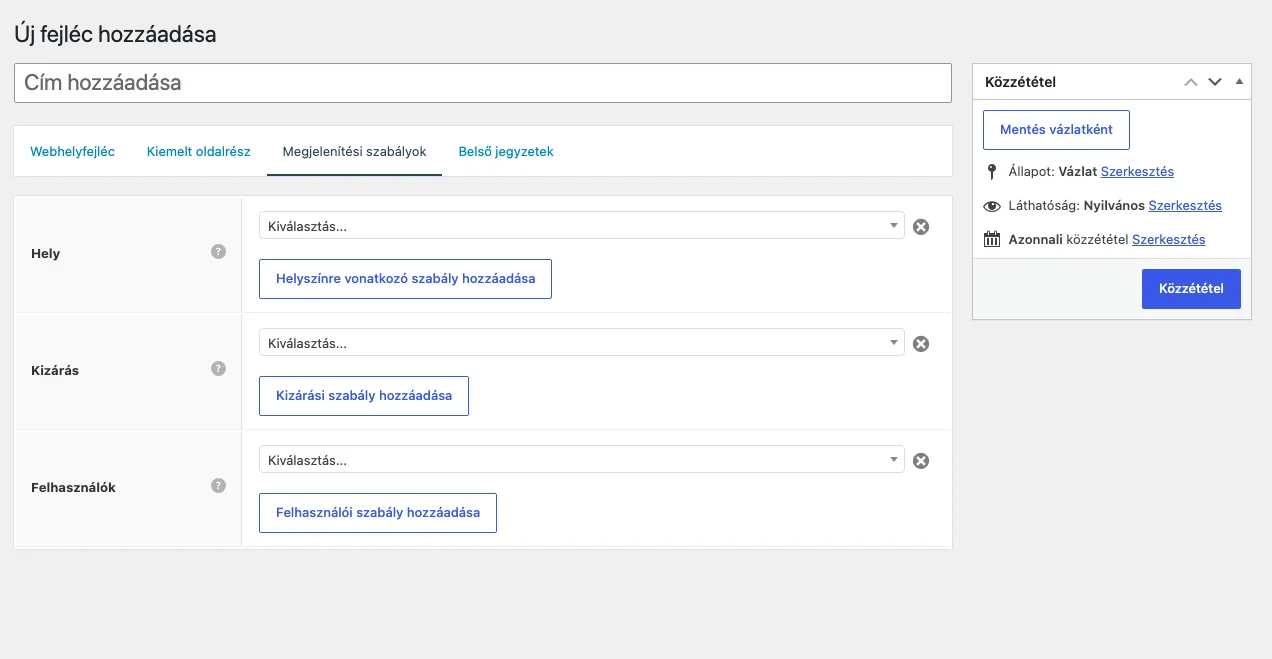
- Hely (kötelező): hol jelenjen meg az elem, például az egész webhelyen, az összes bejegyzésen, egy adott oldalon vagy egy kategória archívumán. A Helyszínre vonatkozó szabály hozzáadása gombbal tetszőleges számú szabályt adhatsz meg.
- Kizárás: hol ne jelenjen meg, akkor sem, ha a hely szabály tartalmazza. Például: egész webhely, kivéve a „Rólunk” oldal. A gomb: Kizárási szabály hozzáadása.
- Felhasználók: korlátozás bejelentkezett vagy kijelentkezett felhasználókra, esetleg bizonyos szerepkörökre. A gomb: Felhasználói szabály hozzáadása.
A Belső jegyzetek fülre magadnak írhatsz megjegyzést arról, mire való az elem. A látogatók nem látják.
Ha két kiemelt oldalrész ugyanarra a helyre vonatkozik, csak az egyik jelenik meg. Ilyenkor szűkítsd a szabályokat.
Hook elem
Szekció neve “Hook elem”A Hook elem a téma egy hookjához illeszt tartalmat: a fejléc elé, a tartalom után, a láblécbe és így tovább.
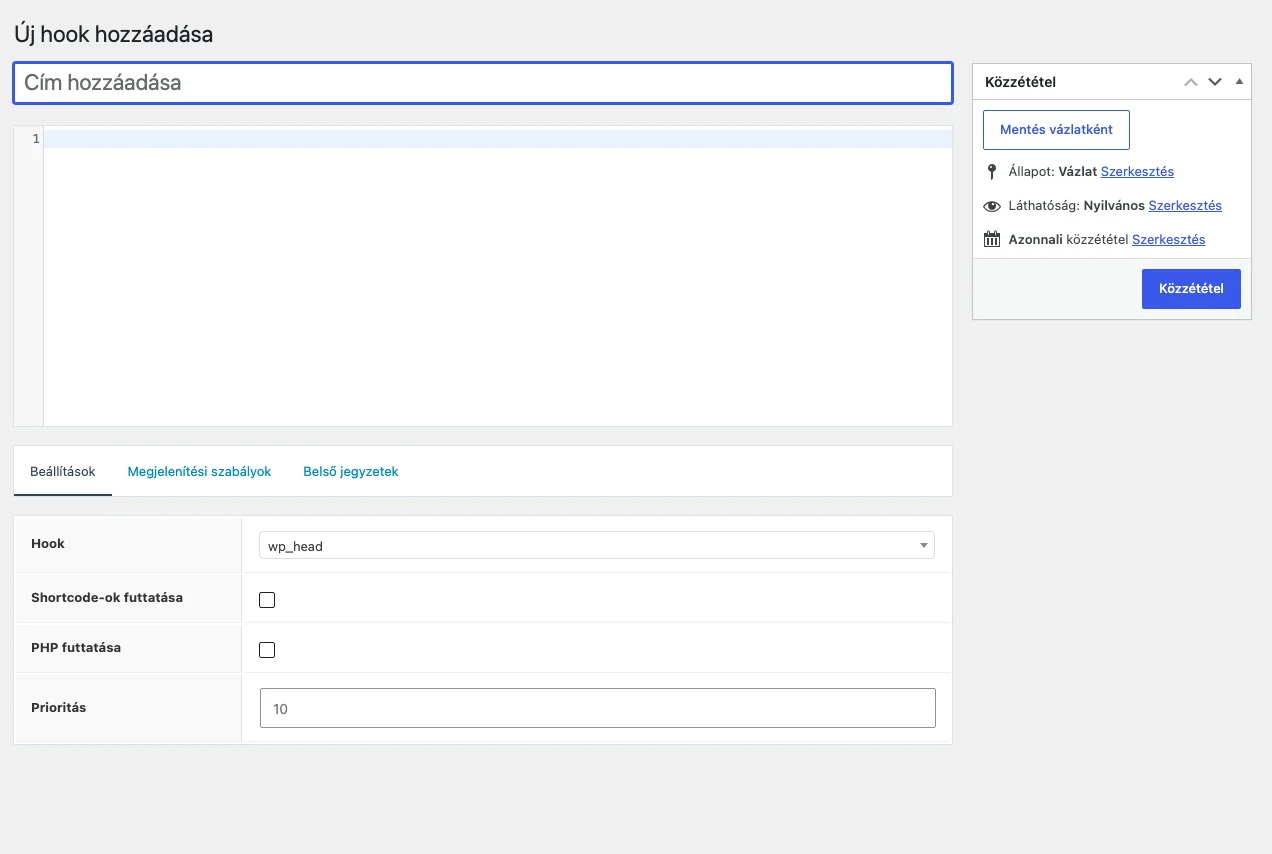
- Hozz létre egy új elemet, és válaszd a Hook típust.
- Írd be a tartalmat (HTML, szöveg vagy shortcode) a szerkesztőbe.
- A Beállítások fülön válaszd ki a Hook értékét. Ha a hook nincs a listában, válaszd az egyéni hook lehetőséget, és írd be a nevét.
- Állítsd be a Megjelenítési szabályok fülön, hol jelenjen meg.
- Kattints a Közzététel gombra.
| Beállítás | Mit csinál | Alapérték |
|---|---|---|
| Hook | Hova kerül a tartalom | wp_head |
| Shortcode-ok futtatása | A tartalomban lévő shortcode-ok lefutnak | kikapcsolva |
| PHP futtatása | A tartalomban lévő PHP lefut. Nem elérhető, ha a DISALLOW_FILE_EDIT be van állítva (egyes biztonsági bővítmények beállítják) |
kikapcsolva |
| Prioritás | Sorrend, ha több elem ugyanazt a hookot használja. A kisebb szám előbb fut | 10 |
Blokkokkal épített tartalomhoz a Blokk elem Hook típusát használd.
A webhelyfejléc cseréje Hook elemmel
Szekció neve “A webhelyfejléc cseréje Hook elemmel”A fejléc cseréjére a Blokk elem Webhelyfejléc típusa az ajánlott. Ha viszont saját HTML-fejléced van, Hook elemmel is megoldható:
- Hozz létre egy Hook elemet, és válaszd a
generate_headerhookot. - Pipáld be a hook alatt megjelenő Webhelyfejléc kikapcsolása jelölőnégyzetet.
- A tartalomba írd be a fejléc HTML-jét vagy egy shortcode-ot.
- Add meg a megjelenítési szabályokat, és tedd közzé.
A webhelylábléc cseréje Hook elemmel
Szekció neve “A webhelylábléc cseréje Hook elemmel”Ugyanez a lábléccel: válaszd a generate_footer hookot, pipáld be a Webhelylábléc kikapcsolása jelölőnégyzetet, írd be a lábléc HTML-jét, add meg a szabályokat.
Elrendezés elem
Szekció neve “Elrendezés elem”Az Elrendezés elem az oldalankénti elrendezés-beállításokat alkalmazza minden olyan oldalra, amelyre a megjelenítési szabályai illenek. Például: nincs oldalsáv az összes kategória-archívumon, vagy teljes szélességű tartalom minden oldalon. Ha csak néhány oldalról van szó, használd inkább az oldal szerkesztőjének Layout dobozát.
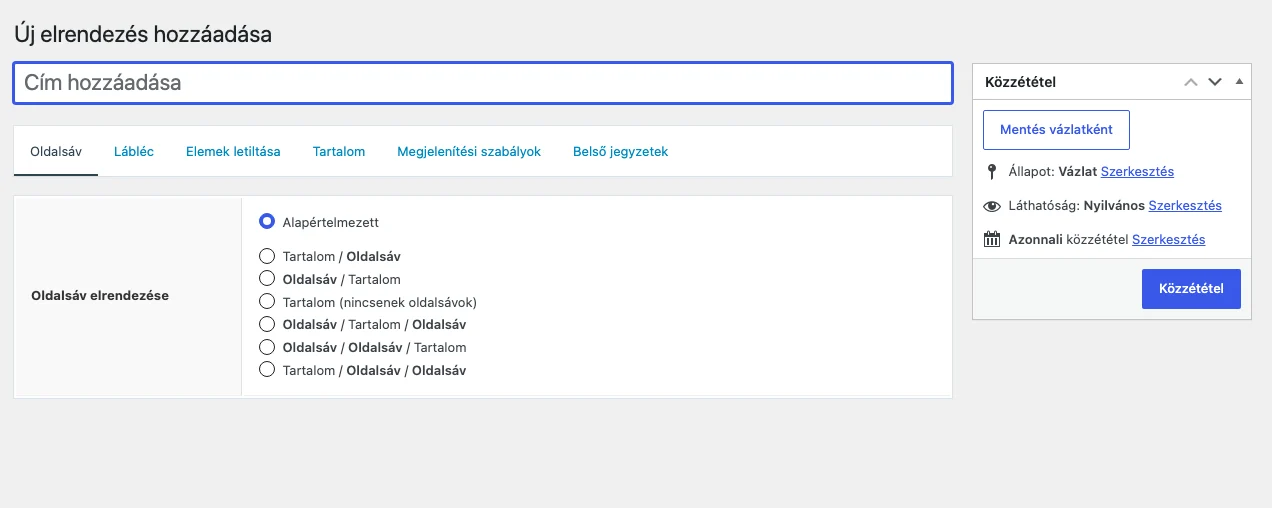
- Hozz létre egy elemet, és válaszd az Elrendezés típust.
- Állítsd be a fülek értékeit, majd a megjelenítési szabályokat.
- Tedd közzé.
| Fül | Mit állíthatsz |
|---|---|
| Oldalsáv | Az Oldalsáv elrendezése: Alapértelmezett, Tartalom / Oldalsáv, Oldalsáv / Tartalom, Tartalom (nincsenek oldalsávok), Oldalsáv / Tartalom / Oldalsáv, Oldalsáv / Oldalsáv / Tartalom, Tartalom / Oldalsáv / Oldalsáv |
| Lábléc | Hány lábléc-widgetoszlop jelenjen meg |
| Elemek letiltása | Kipipálással elrejthető: Webhelyfejléc, Mobil fejléc, Felső sáv, Elsődleges navigáció, Másodlagos navigáció, Kiemelt kép, Tartalom címe, Lábléc |
| Tartalom | A tartalomtároló (Alapértelmezett, Teljes szélesség, Korlátozott szélesség) és csak itt egy Tartalom szélessége, amely felülírja a Container szélességét az érintett oldalakon |
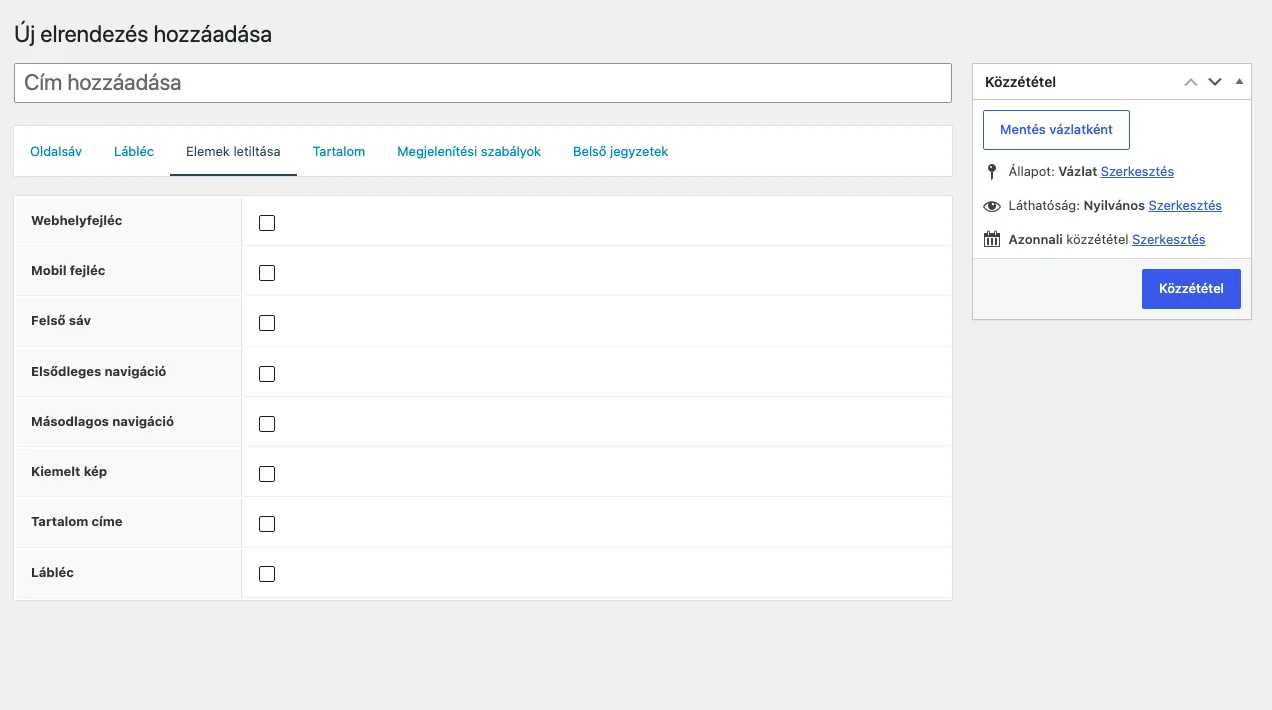
A képen minden kipipálható elem látszik: amit bejelölsz, az eltűnik az érintett oldalakról.
Fejléc elem
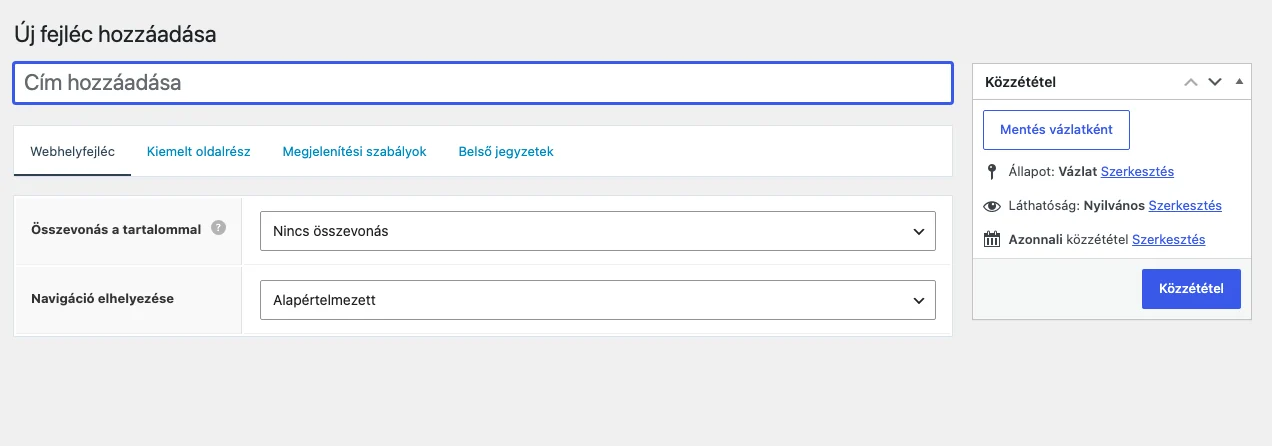
Szekció neve “Fejléc elem”A Fejléc elem kiemelt oldalrészt (hero) ad az oldal tetejére, és a webhelyfejlécet is képes a tartalommal összevonni. Három füle van: Webhelyfejléc, Kiemelt oldalrész, és az elemeknél közös Megjelenítési szabályok és Belső jegyzetek. A részletes leírás a Kiemelt oldalrész fejezetben van.
Sabloncímkék
Szekció neve “Sabloncímkék”A Fejléc elem tartalmában sabloncímkéket használhatsz, amelyek az éppen megtekintett oldal adataival töltődnek ki. A szerkesztő oldalán a Sabloncímkék doboz is felsorolja őket.
| Címke | Mit jelenít meg |
|---|---|
{{post_title}} |
Az oldal vagy bejegyzés címe, archívumon az archívum címe |
{{post_date}} |
A bejegyzés közzétételi dátuma |
{{post_author}} |
A bejegyzés szerzője |
{{post_terms.taxonomy}} |
A bejegyzés kifejezései egy osztályozásban: {{post_terms.category}}, {{post_terms.post_tag}}, WooCommerce-nél {{post_terms.product_cat}} |
{{custom_field.name}} |
Egy egyéni mező értéke, például {{custom_field.description}}. A {{custom_field._thumbnail_id}} a kiemelt képet írja ki |
Készült: