

 Magyarmagyar
Container és oldalankénti elrendezés
A webhely szélessége, a tartalom elrendezése, az Elrendezés doboz, a reszponzív töréspontok és a körbefogó tároló receptje.
A tároló (Container) adja a webhely alakját: mekkora a szélessége, a tartalom egy dobozban vagy külön dobozokban ül-e, és hogyan igazodik a fejléchez és a lábléchez. Az alapértékeket a testreszabóban állítod be, egy-egy oldalon vagy bejegyzésen pedig az Elrendezés dobozzal írhatod felül.
A szélesség, a tartalom elrendezése és az igazítás a témában van. A térközök (elválasztó hely, tartalom paddingje) a Térközök modult, az oldalankénti elemelrejtés az Elemek letiltása modult kéri.
- Webhelyszinten: Megjelenés → Testreszabás → Layout → Container
- Oldalanként vagy bejegyzésenként: az Elrendezés doboz a szerkesztőben
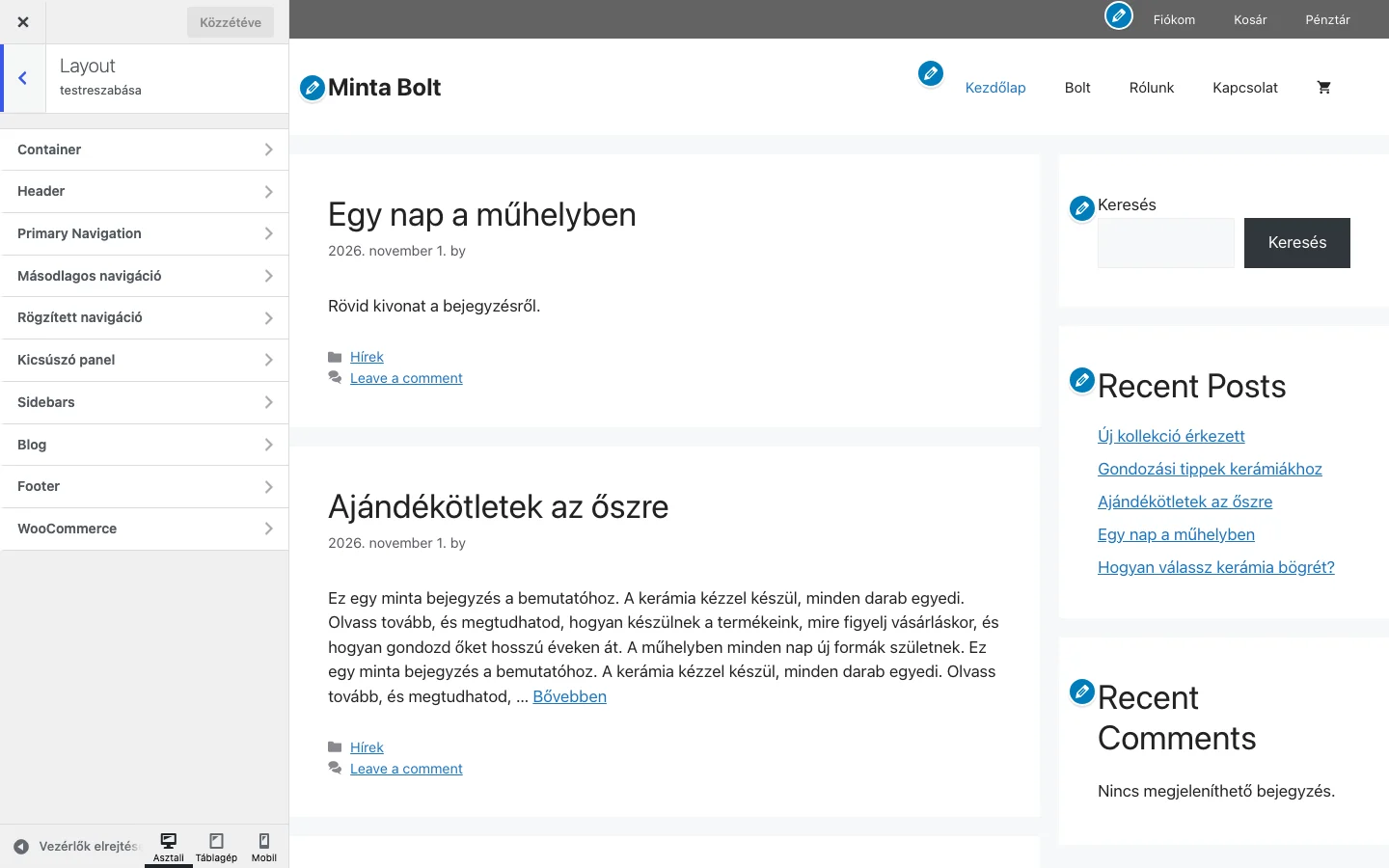
A Layout panelben van még a Top Bar, a Header, a navigációk, a Sidebars, a Blog és a Footer szekció is. Ezekről külön fejezet szól: Fejléc, Navigáció, Oldalsávok, Lábléc és Blog.
Beállítások
Szekció neve “Beállítások”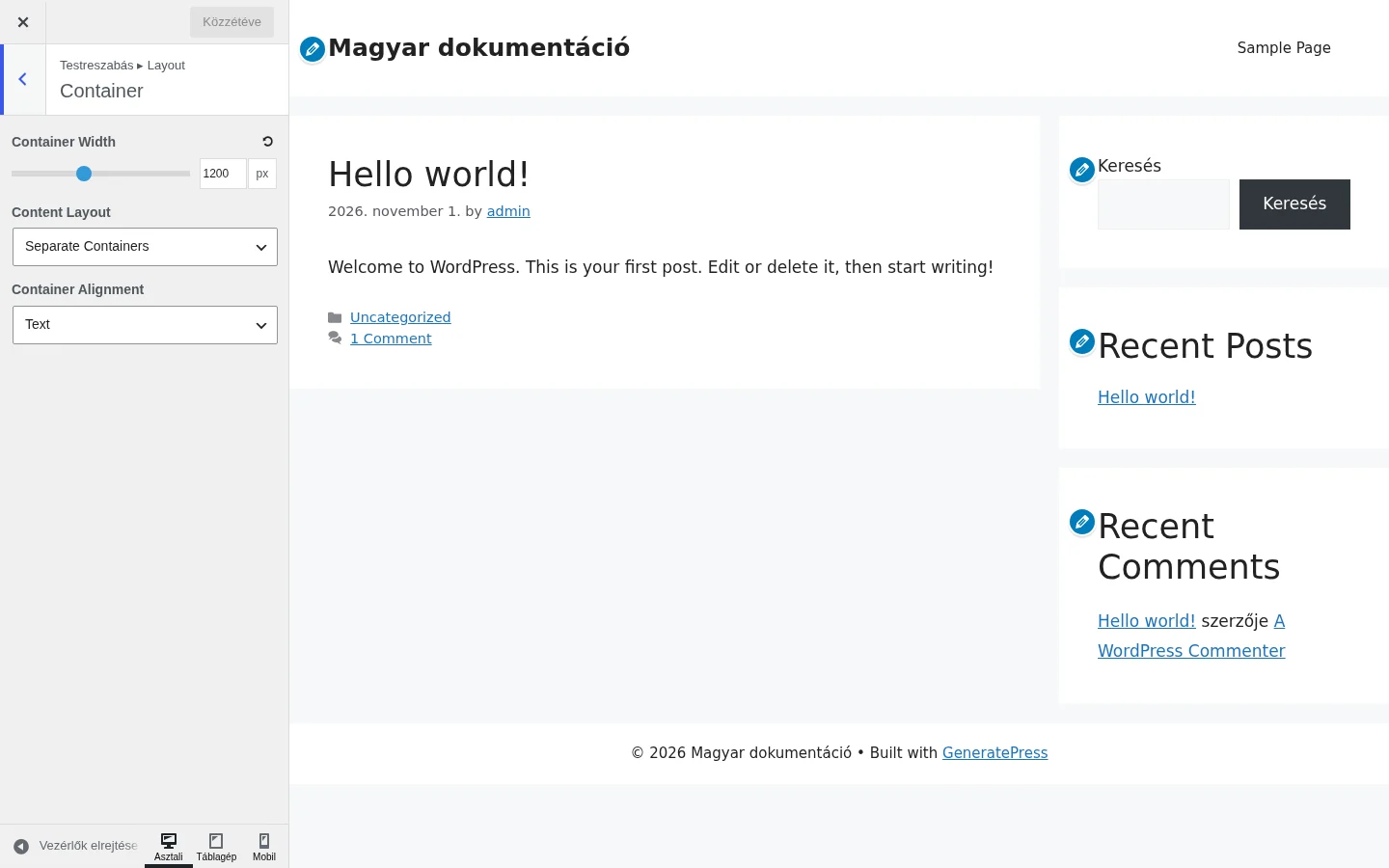
A képen a három alapbeállítás látszik: a szélesség csúszkája, a Content Layout és a Container Alignment.
Container Width
Szekció neve “Container Width”A webhely tartalmának legnagyobb szélessége pixelben (700-2000, alapérték 1200). Húzd a csúszkát, vagy írj be értéket. A szélességnél keskenyebb képernyőn a webhely egyszerűen kitölti a képernyőt.
Teljes szélességű megjelenéshez ne a tárolót állítsd nagyon szélesre, mert a hosszú sorok nehezen olvashatók. Inkább a fejlécet, a navigációt és a láblécet állítsd a saját szekciójukban Full szélességre.
Content Layout
Szekció neve “Content Layout”Azt adja meg, hogyan helyezkedik el a tartalom, az oldalsávok és a többi rész:
- Separate Containers (alapérték): minden rész külön doboz, köztük térközzel. Így jól látszik a törzs háttérszíne.
- One Container: minden egyetlen összefüggő dobozban van.
Container Alignment
Szekció neve “Container Alignment”Azt szabályozza, mihez igazodik a fejléc és a lábléc széle:
- Text (alapérték): a tartalom és az oldalsávok szövege igazodik a fejléc és a lábléc tartalmához. Akkor a legjobb, ha a törzs és a tartalom háttere ugyanolyan színű.
- Boxes: a tartalom- és oldalsáv-dobozok szélei igazodnak a fejléchez és a lábléchez. Különálló tárolókhoz és kontrasztos háttérhez való.
Elválasztó térköz
Szekció neve “Elválasztó térköz”Térközök modul kell hozzá. Az elválasztó térköz (Separating Space, alapérték 20 px) az elemek közti hely, ha a Content Layout Separate Containers, például a tartalom és az oldalsáv között. Az oszlopos és mozaikos blognál a bejegyzések közti helyet is ez adja, a tartalom elrendezésétől függetlenül.
Tartalom paddingje
Szekció neve “Tartalom paddingje”Térközök modul kell hozzá. A tartalom paddingje a tartalomtároló széle és a benne lévő tartalom közti hely pixelben, külön felső, jobb, alsó és bal értékkel. Az eszközgombokkal asztali és mobil értéket is megadhatsz. Alapérték: 40 px minden oldalon asztalon, 30 px mobilon.
Ha a padding nem hat, nézd meg, hogy az oldal Content Container beállítása nem Full Width vagy Contained-e az Elrendezés dobozban vagy egy Elrendezés elemben. Mindkettő szándékosan eltávolítja a paddingot.
A Content Separator a bejegyzés részei (cím, tartalom, metaadat) közti helyet adja, lásd Tartalom.
Az Elrendezés doboz
Szekció neve “Az Elrendezés doboz”Az Elrendezés doboz egyetlen oldal vagy bejegyzés elrendezését írja felül. Fülei: Sidebar Layout, Footer Widgets, Content Container, és az Elemek letiltása modullal Disable Elements. Az oldalsáv-elrendezésről az Oldalsávok, a lábléc-widgetekről a Lábléc fejezet szól.
Csak önálló oldalon és bejegyzésen működik. A WordPress a blogoldalon, az archívumokban és a keresési találatokon nem veszi figyelembe a szerkesztődobozok értékeit. Ezekhez a testreszabót vagy Elrendezés elemet használj.
Hol találod?
Szekció neve “Hol találod?”A blokkszerkesztőben a tartalom alatti dobozok között van. Ha nem látszik, nyisd meg a szerkesztő ⋮ menüjét, válaszd a Beállítások → Általános pontot, és a Haladó részben kapcsold be az Elrendezés dobozt.
Content Container
Szekció neve “Content Container”Azt adja meg, hogyan viselkedjen az oldal tartalmi területe:
- Default: a testreszabóban megadott tartalompaddinget használja.
- Full Width: a tartalmi terület a teljes képernyőszélességet kitölti, padding nélkül. Teljes szélességű, GenerateBlocksszal vagy oldalszerkesztővel épített szekciókhoz való.
- Contained: megtartja a tároló szélességét, de eltávolítja a paddingot, így a blokkjaid szabályozzák a térközt.
Ha ugyanezt sok oldalra vagy az egész webhelyre szeretnéd, használj Elrendezés elemet. A beállítás régebbi neve „Page Builder Container” volt, a működése ugyanaz.
Elemek letiltása
Szekció neve “Elemek letiltása”Elemek letiltása modul kell hozzá. A Disable Elements fülön bejelölhető részek rejthetők el az adott oldalon: Top Bar, Header, Mobile Header, Primary Navigation, Secondary Navigation, Featured Image, Content Title és Footer. Sok oldalra vagy az egész webhelyre Elrendezés elemmel állítsd.
Reszponzív megjelenítés
Szekció neve “Reszponzív megjelenítés”A téma ezeket a töréspontokat használja:
| Eszköz | Szélesség |
|---|---|
| Mobil | legfeljebb 768 px |
| Táblagép | 769 px és 1024 px között |
| Asztali | 1025 px-től |
Egyetlen eszközre media query-vel célozhatsz a CSS-edben:
@media (max-width: 768px) {    /* Csak mobil */}
@media (min-width: 769px) and (max-width: 1024px) {    /* Csak táblagép */}
@media (min-width: 1025px) {    /* Csak asztali */}
Elrejtő osztályok
Szekció neve “Elrejtő osztályok”Egy elem elrejtéséhez egy eszközön add hozzá az egyik osztályt:
hide-on-mobilehide-on-tablethide-on-desktop
Menüelemnél a Megjelenés → Menük oldalon az elem CSS-osztályok mezőjébe írd. Blokknál a blokk Speciális beállításai között a További CSS-osztály(ok) mezőbe.
Receptek
Szekció neve “Receptek”Körbefogó tároló
Szekció neve “Körbefogó tároló”Elemek modul kell hozzá. A témában nincs az egész webhelyet körbefogó elem. Ha keretet vagy árnyékot szeretnél az egész köré, két Hook elemmel kerítsd körbe:
- Hozz létre egy Hook elemet ezzel a tartalommal, a horog legyen
generate_before_header, a megjelenítési szabály pedig Teljes webhely:
<div class="site-wrapper">- Hozz létre egy második Hook elemet ezzel a tartalommal, a horog legyen
generate_after_footer, ugyanazzal a szabállyal:
</div><!-- .site-wrapper -->- Stílusozd a burkolót CSS-sel:
.site-wrapper { box-shadow: 0 0 5px 5px rgba(0, 0, 0, 0.1);}Ez a megoldás korlátozott szélességű webhelyhez illik, ezért állítsd be:
- Layout → Container → Content Layout: One Container
- Layout → Header → Header Width: Contained
- Layout → Primary Navigation → Navigation Width: Contained
- Layout → Footer → Footer Width: Contained
A recept kódját a gyermektémába, egy kódrészlet-bővítménybe vagy a További CSS oldalra tedd, lásd Egyedi kód hozzáadása.
Minden beállítás
Szekció neve “Minden beállítás”| Beállítás | Szekció | Értékek | Alapérték | Modul |
|---|---|---|---|---|
| Container Width | Container | 700-2000 px, lépés: 5 | 1200 | |
| Separating Space | Container | 0-100 px | 20 | Térközök |
| Content Layout | Container | Separate Containers / One Container | Separate Containers | |
| Container Alignment | Container | Boxes / Text | Text | |
| Content Separator | Container | 0-10 em, lépés: 0,1 | 2 | Térközök |
| Content Padding | Container | felső, jobb, alsó, bal px, asztali és mobil | 40 asztali, 30 mobil | Térközök |
Készült: