

 Magyarmagyar
Honlap azonosítás és logó
A fejléc arculati része: logó, honlap neve, egysoros leírás, honlap ikon, valamint receptek SVG-logóhoz és oldalankénti logócseréhez.
A Honlap azonosítás szekció azt szabályozza, mi látszik a fejléc arculati részén: a logó, a honlap neve és az egysoros leírás. Megjeleníthetsz logót, szöveget, vagy mindkettőt egymás mellett. Itt állítod be a böngészőfülön látszó honlap ikont is. Ez a szekció az ingyenes témában van.
A többi logót máshol állítod: a mobil fejléc logóját a Fejléc beállításai között, a rögzített navigáció logóját a Rögzített navigáció beállításai között (mindkettő GP Premium).
Menüút: Megjelenés → Testreszabás → Honlap azonosítás
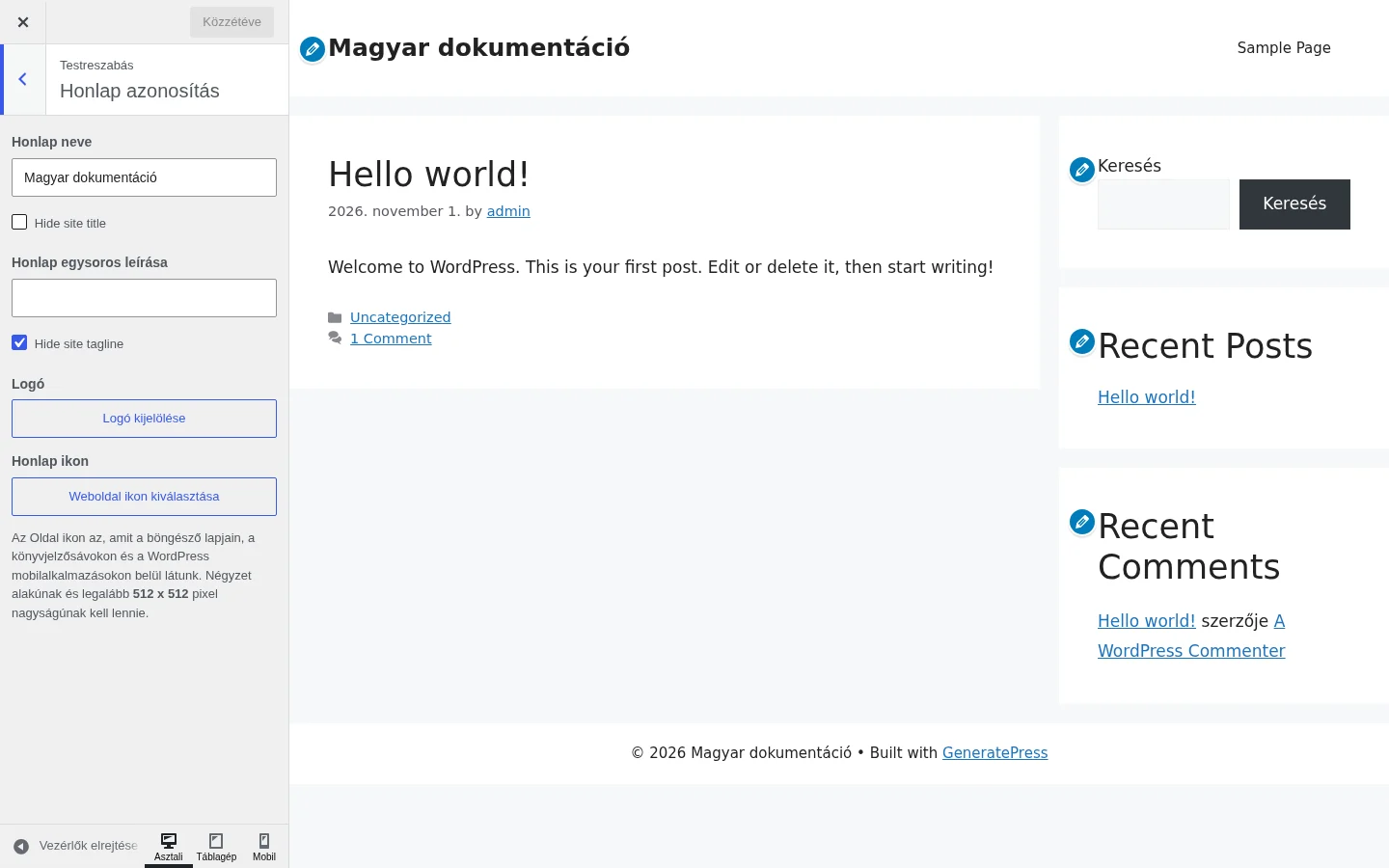
A képen a Honlap neve, a Honlap egysoros leírása, a Logó és a Honlap ikon mezők láthatók. A testreszabó ezen részének néhány felirata a témában még angol (például Hide site title, Hide site tagline).
Beállítások
Szekció neve “Beállítások”Honlap neve és egysoros leírás
Szekció neve “Honlap neve és egysoros leírás”Írd be a Honlap neve és a Honlap egysoros leírása mezőbe a szövegeket. Ha az egyiket megtartanád, de nem mutatnád a fejlécben, pipáld be a Hide site title vagy a Hide site tagline jelölőnégyzetet. A szöveg ilyenkor máshol még használatban marad, például a böngészőfülön és a keresési találatokban.
Új telepítésen az egysoros leírás alapból rejtett.
Kattints a Logó kijelölése gombra, és tölts fel vagy válassz egy képet. Ha van logó, további beállítások jelennek meg:
- Retina Logo: a logó kétszeres méretű változata. A támogató képernyők (a legtöbb telefon és modern laptop) ezt, élesebb képet mutatják automatikusan.
- Logo Width: a logó szélessége képpontban (20 és 1200 között). Ha üresen hagyod, a kép saját szélessége érvényes.
Ha logó van, és a honlap nevét már nem szeretnéd mutatni, pipáld be a Hide site title jelölőnégyzetet.
A logó a cím mellett
Szekció neve “A logó a cím mellett”Ha logót és honlapnevet (vagy leírást) is használsz, a GeneratePress egymás mellé teszi őket. A régebbi, úgynevezett float elrendezést használó webhelyeken viszont egymás alá kerülnek. Ott a Place logo next to title beállítás teszi őket egymás mellé. Ez csak ezeken a webhelyeken látszik, és csak akkor, ha a logó és egy látható cím vagy leírás is be van állítva.
Honlap ikon
Szekció neve “Honlap ikon”A honlap ikon a böngészőfülön, a könyvjelzőkön és a WordPress mobilalkalmazásban látszó kis kép. Tölts fel egy négyzet alakú, legalább 512 × 512 képpontos képet. Ez WordPress-beállítás, nem függ a témától.
Receptek
Szekció neve “Receptek”SVG-logó használata
Szekció neve “SVG-logó használata”Az SVG-logó bármilyen méretben éles, ezért retina változat sem kell hozzá. A WordPress biztonsági okból alapból letiltja az SVG-feltöltést, ezért:
- Telepítsd és aktiváld az SVG Support bővítményt, amely engedélyezi és megtisztítja az SVG-feltöltéseket.
- Töltsd fel az SVG-t logónak a Testreszabás → Honlap azonosítás szekcióban.
- A méretét a Logo Width beállítással adhatod meg. Ha a logó nem látszik, vagy rossz magasságú, adj neki méretet CSS-sel:
.site-logo img { width: 200px; height: auto;}A szélességet igazítsd a dizájnhoz.
Más logó egy adott oldalon
Szekció neve “Más logó egy adott oldalon”Egy adott oldal vagy sablon logójának cseréjéhez használd a generate_logo szűrőt egy WordPress feltételes függvénnyel. A példa az about slugú oldalon használ másik logót. Add hozzá a PHP-kódot (lásd Egyedi kód hozzáadása), és cseréld ki az URL-t a saját logódéra:
add_filter( 'generate_logo', function( $logo ) {    if ( is_page( 'about' ) ) {        return 'https://example.com/wp-content/uploads/about-logo.png';    }
    return $logo;} );
GP Premiummal kód nélkül is megoldható: a Kiemelt oldalrész Fejléc elemének van weboldal-logó beállítása.
A honlap neve a navigációban
Szekció neve “A honlap neve a navigációban”Ez a recept a honlap nevét az elsődleges navigációs sávba teszi, és megszünteti a különálló fejlécet. Ez a GP Premium „Navigáció fejlécként” funkciójának csak szöveges változata. Előbb állítsd a navigáció helyét Fejléc felett vagy Fejléc alatt értékre.
Add hozzá ezt a PHP-kódot:
add_action( 'after_setup_theme', function() {    remove_action( 'generate_header', 'generate_construct_header' );    add_action( 'generate_inside_navigation', 'example_site_title_navigation' );} );
function example_site_title_navigation() {    ?>    <div class="site-branding">        <p class="main-title">            <a href="<?php echo esc_url( home_url( '/' ) ); ?>" rel="home">                <?php bloginfo( 'name' ); ?>            </a>        </p>    </div>    <?php}
Majd formázd CSS-sel. A margin-right: auto a menüt a cím jobb oldalára tolja:
.main-navigation .site-branding {    margin-right: auto;}
.main-navigation .main-title a {    display: block;    padding: 0 20px;    line-height: 60px;    font-size: 20px;}
Az összes beállítás
Szekció neve “Az összes beállítás”| Beállítás | Értékek | Alapérték | Testreszabói opció |
|---|---|---|---|
| Logó | Kép | nincs | generate_settings[logo] |
| Retina Logo | Kép (logó beállítása után jelenik meg) | nincs | generate_settings[retina_logo] |
| Logo Width | 20 és 1200 px között, 10-es lépés (logó beállítása után jelenik meg) | a kép szélessége | generate_settings[logo_width] |
| Place logo next to title | Be / ki (csak float elrendezésnél) | Ki | generate_settings[inline_logo_site_branding] |
| Honlap neve | Szöveg | nincs | blogname |
| Hide site title | Be / ki | Ki | generate_settings[hide_title] |
| Honlap egysoros leírása | Szöveg | nincs | blogdescription |
| Hide site tagline | Be / ki | Be | generate_settings[hide_tagline] |
| Honlap ikon | Kép (legalább 512 × 512 px) | nincs | site_icon |
A generate_settings alatti beállítások kódból az option_generate_settings szűrővel módosíthatók.
Készült: