

 Magyarmagyar
Első lépések: indulás, telepítés, frissítés
Hogyan indulj el GeneratePress webhellyel: telepítés, modulok, licenckulcs, frissítés, béta verziók és beállítások átvitele.
A GeneratePress két részből áll:
- GeneratePress: az ingyenes téma, a WordPress.org-ról telepítve. Ez adja az elrendezést és a testreszabó beállításainak nagy részét.
- GP Premium: bővítmény, amely modulokat ad hozzá (Elemek, Webhelykönyvtár, extra navigációk, blogbeállítások). Csak aktív GeneratePress témával fut.
Két út a kezdéshez
Szekció neve “Két út a kezdéshez”| 1. Webhelykönyvtár | 2. Üres lapról | |
|---|---|---|
| Mikor jó | Gyorsan kész kinézetű webhely kell | Teljes kontrollt szeretnél, üres oldalról építkezve |
| Amit kapsz | Kész kezdő webhely: dizájn, oldalak, bejegyzések, képek | Tiszta telepítés, amit te építesz fel |
| Mi kell hozzá | GeneratePress téma és GP Premium | GeneratePress téma (a GP Premium nem kötelező) |
Ha van GP Premium, érdemes a Webhelykönyvtárral kezdeni: pár perc alatt kész webhelyed lesz, és minden szerkeszthető rajta.
1. út: indulás a Webhelykönyvtárral
Szekció neve “1. út: indulás a Webhelykönyvtárral”Minden kezdő webhely magával hozza a testreszabói beállításait, az elrendezéseit és kérésre a demóoldalakat, bejegyzéseket és képeket. Importálás után a saját szövegeidre, képeidre és színeidre cseréled a mintát.
- Telepítsd a GeneratePress témát (lásd lent).
- Telepítsd a GP Premiumot.
- Kapcsold be a modulokat, köztük a Webhelykönyvtár modult.
- Add meg a licenckulcsot.
- Nyisd meg a Megjelenés → GeneratePress oldalt, a Webhelykönyvtárban válassz egy kezdő webhelyet, kattints a Get Started gombra, és kövesd a lépéseket. A részletes menetet a Webhelykönyvtár fejezet írja le.
Az importálás átírja a testreszabói beállításokat, és oldalakat, bejegyzéseket, képeket ad hozzá. Új webhelyen a legbiztonságosabb. Ha a webhelyen már van tartalom, előbb készíts mentést. Az importált webhely utólag eltávolítható.
Importálás után az oldalakat a blokkszerkesztőben szerkesztheted, a dizájnt a testreszabóban állíthatod.
2. út: üres lapról
Szekció neve “2. út: üres lapról”- Telepítsd a GeneratePress témát.
- Keresd meg a testreszabót, és állítsd be az elrendezést, a színeket és a tipográfiát.
- A GP Premiumot később is hozzáadhatod, bármikor.
Telepítés
Szekció neve “Telepítés”A GeneratePress téma telepítése
Szekció neve “A GeneratePress téma telepítése”- A vezérlőpulton nyisd meg a Megjelenés → Sablonok → Új sablon hozzáadása oldalt.
- Keress rá a „GeneratePress” névre.
- Kattints a Telepítés, majd az Aktiválás gombra.
A GP Premium telepítése
Szekció neve “A GP Premium telepítése”Előbb telepítsd és aktiváld a GeneratePress témát, mert nélküle a GP Premium nem fut.
- Töltsd le a
gp-premium.zipfájlt a fiókodból. Maradjon.zipfájl, ne csomagold ki. - Nyisd meg a Bővítmények → Új bővítmény hozzáadása → Bővítmény feltöltése oldalt, válaszd ki a fájlt, majd Telepítés és Aktiválás.
- Kapcsold be a modulokat.
- Add meg a licenckulcsot, hogy megkapd a frissítéseket.
Ha Safarival töltöd le, és a fájl magától mappává csomagolódik ki, kapcsold ki a Safari Beállítások → Általános oldalán a „Biztonságos fájlok megnyitása letöltés után” jelölőnégyzetet, és töltsd le újra.
A leggyakoribb telepítési hiba a rossz fájl feltöltése. Ha a WordPress azt írja, hogy a témából hiányzik a stíluslap, vagy hogy nem található érvényes bővítmény, nézd meg a Hibaelhárítás fejezetet.
A modulok bekapcsolása
Szekció neve “A modulok bekapcsolása”A Megjelenés → GeneratePress oldalon kapcsold be a használni kívánt modulokat. Csak a bekapcsolt modulok adják hozzá a saját beállításaikat a testreszabóhoz és az admin felülethez. A WooCommerce modul csak akkor jelenik meg, ha a WooCommerce bővítmény telepítve és aktív. A modulok teljes listája az áttekintésben van.
A beállítások helye
Szekció neve “A beállítások helye”A legtöbb beállítás a testreszabóban van: Megjelenés → Testreszabás. A módosítások élőben látszanak, de csak a Közzététel gombra kerülnek ki a webhelyre.
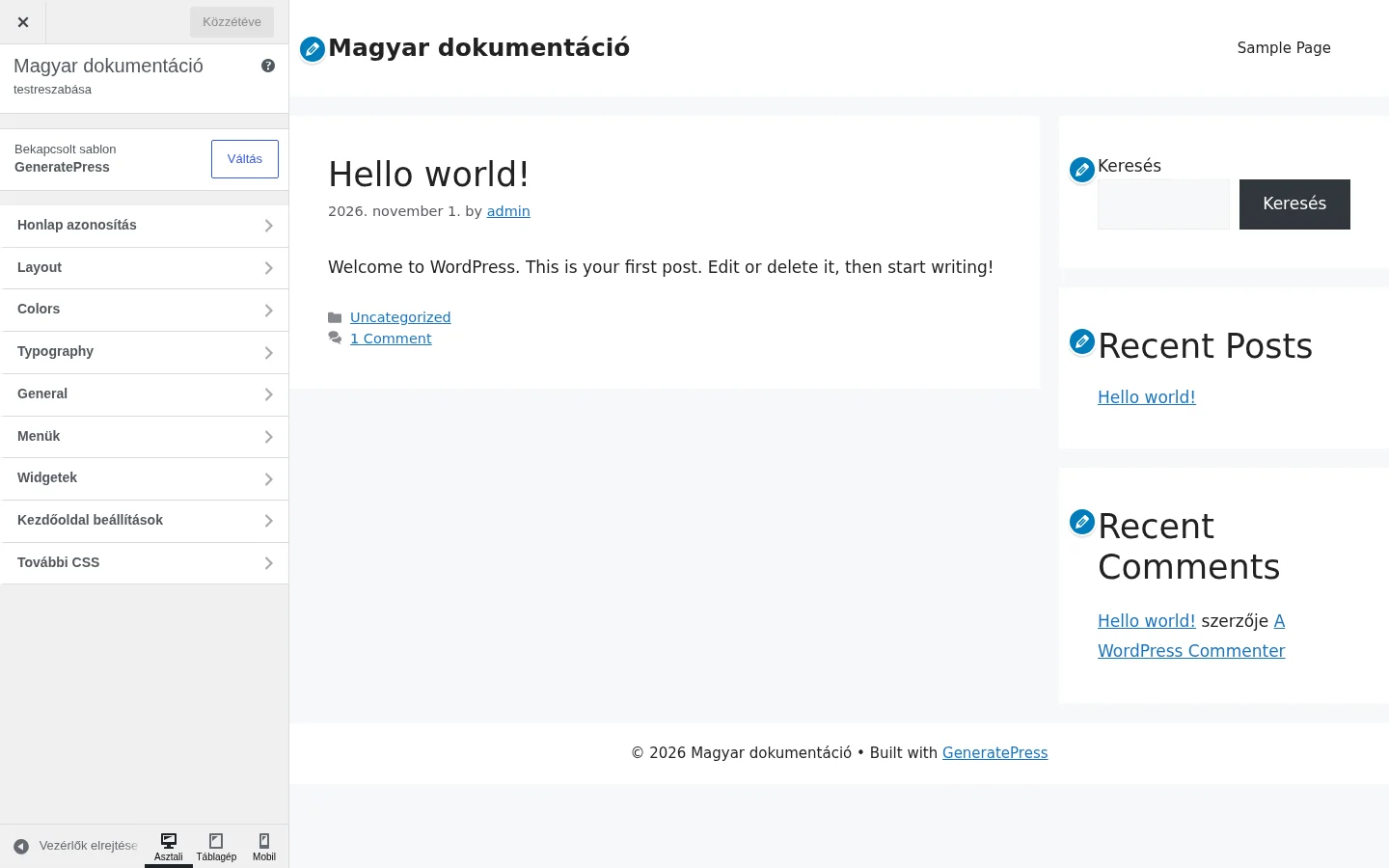
A képen a GeneratePress szekciói láthatók (Layout, Colors, Typography, General). Egyes panelek csak akkor jelennek meg, ha a hozzájuk tartozó GP Premium modul be van kapcsolva, például a háttérképek a Hátterek modult igénylik.
Minden más a Megjelenés → GeneratePress oldalon van: a modulok, a licenckulcs, a Webhelykönyvtár, az Elemek és a beállításkezelő eszközök.
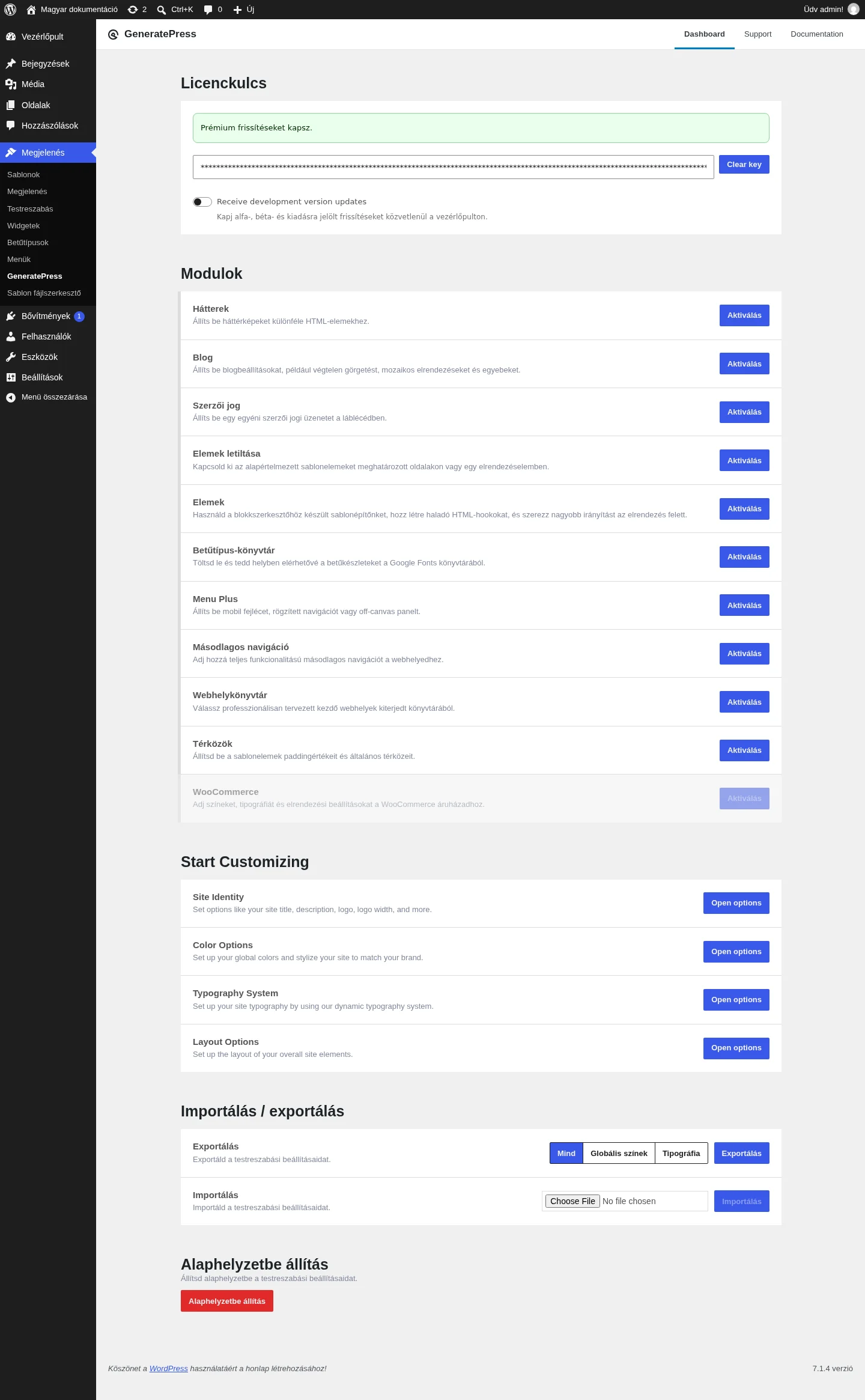
Az irányítópulton fent a Licenckulcs, alatta a Modulok, lejjebb a gyors testreszabói hivatkozások (Site Identity, Color Options, Typography System, Layout Options), végül az Importálás / exportálás és az Alaphelyzetbe állítás található.
Frissítés
Szekció neve “Frissítés”A verziókat a Megjelenés → GeneratePress oldalon, illetve a Sablonok és Bővítmények oldalon láthatod.
A GeneratePress frissítése
Szekció neve “A GeneratePress frissítése”A téma a WordPress.org-os témákhoz hasonlóan frissül. Ha van frissítés, a Vezérlőpult → Frissítések vagy a Megjelenés → Sablonok oldalon kattints a Frissítés most gombra. A testreszabói beállításaid megmaradnak.
Ha közvetlenül szerkesztetted a téma fájljait, a módosítások felülíródnak. Fájlmódosításhoz használj gyermeksablont (lásd Egyedi kód hozzáadása).
A GP Premium frissítése
Szekció neve “A GP Premium frissítése”A GP Premium a többi bővítményhez hasonlóan a vezérlőpultról frissül, ha a licenckulcs aktív.
A licenckulcs aktiválása
Szekció neve “A licenckulcs aktiválása”- Jelentkezz be a fiókodba, és másold ki a licenckulcsot.
- A vezérlőpulton nyisd meg a Megjelenés → GeneratePress oldalt, és keresd meg a licenckulcs mezőt.
- Illeszd be a kulcsot szóközök nélkül, és mentsd el.
Ha a kulcs nem menthető vagy nem aktiválható, vagy a frissítések „Unauthorized” hibát jeleznek, ellenőrizd, hogy a webhely címe engedélyezve van-e a fiókodban.
Kézi frissítés
Szekció neve “Kézi frissítés”Ha a szervered blokkolja a vezérlőpulti frissítést, kézzel is frissíthetsz, a beállítások nem vesznek el.
- Töltsd le a friss
gp-premium.zipfájlt a fiókodból. - Nyisd meg a Bővítmények → Új bővítmény hozzáadása → Bővítmény feltöltése oldalt, és töltsd fel.
- Amikor a WordPress jelzi, hogy a bővítmény már telepítve van, kattints a Jelenlegi cseréje a feltöltöttre lehetőségre.
Változásnapló
Szekció neve “Változásnapló”Minden kiadás változásai a gyártó változásnaplójában olvashatók, és minden letöltött csomagban ott a changelog.txt fájl is.
Béta verziók
Szekció neve “Béta verziók”Élő, valódi forgalmú webhelyen ne használj béta verziót, csak tesztelő vagy helyi másolaton.
- Téma: töltsd le a béta
.zipfájlt a fiókodból, és töltsd fel a jelenlegi verzió fölé a Megjelenés → Sablonok → Új sablon hozzáadása → Sablon feltöltése oldalon, a Jelenlegi cseréje a feltöltöttre lehetőséggel. - GP Premium: vagy ugyanígy töltsd fel a béta
.zipfájlt a Bővítmények → Új bővítmény hozzáadása → Bővítmény feltöltése oldalon, vagy kapcsold be a béta frissítéseket a Megjelenés → GeneratePress oldalon. A helyi felületen ez a kapcsoló a licenckulcs mező alatt van, Receive development version updates felirattal. Ha be van kapcsolva, a béta kiadások is hagyományos vezérlőpulti frissítésként érkeznek.
Beállítások átvitele másik webhelyre
Szekció neve “Beállítások átvitele másik webhelyre”Az Importálás / exportálás (a Megjelenés → GeneratePress oldal alján) a testreszabói beállításokat egyetlen .json fájlba menti, és másik webhelyen betölti. Hasznos teszt-webhelyről élesre költözésnél, vagy egy beállítás újrahasznosításához. Exportálhatsz mindent, vagy csak egy-egy területet.
- Az Exportálás sorban válaszd ki, mit vegyen be a fájl: Mind, Globális színek vagy Tipográfia.
- Kattints az Exportálás gombra, és mentsd el a
.jsonfájlt. - A másik webhelyen az Importálás sorban válaszd ki a fájlt, majd kattints az Importálás gombra.
A További CSS nem része az exportnak, mert a WordPress külön tárolja. Másold át kézzel a Megjelenés → Testreszabás → További CSS oldalról.
Az Alaphelyzetbe állítás gomb a testreszabói beállításokat az alapértékekre állítja vissza. Használat előtt készíts mentést.
Készült: