

 Magyarmagyar
Blokk elemek
Fejléc, lábléc, oldalsáv, hook és sablonok építése a blokkszerkesztővel.
A Blokk elemekkel a webhely részeit a blokkszerkesztőben építheted meg: egyéni fejlécet vagy láblécet, oldalsávot, tartalmat bármelyik hookhoz, valamint sablont a bejegyzésekhez, az archívumokhoz, a metaadatokhoz és a lapozáshoz. Mindegyik felváltja vagy kiegészíti a téma kimenetét ott, ahol a megjelenítési szabályai illenek. Az Elemek modul kell hozzá.
A GenerateBlocks bővítmény ajánlott az építéshez. Az alapblokkok is működnek, de más bővítmények blokkjai nem biztos, hogy jól jelennek meg.
Blokk elem létrehozása
Szekció neve “Blokk elem létrehozása”- Győződj meg róla, hogy az Elemek modul be van kapcsolva a Megjelenés → GeneratePress oldalon.
- Menj a Megjelenés → Elemek oldalra, kattints az Új elem hozzáadása gombra, válaszd a Blokk típust, majd Létrehozás.
- A jobb oldali panelen válaszd ki az Elem típusát, építsd meg a tartalmat blokkokkal, add meg a megjelenítési szabályokat, és tedd közzé.
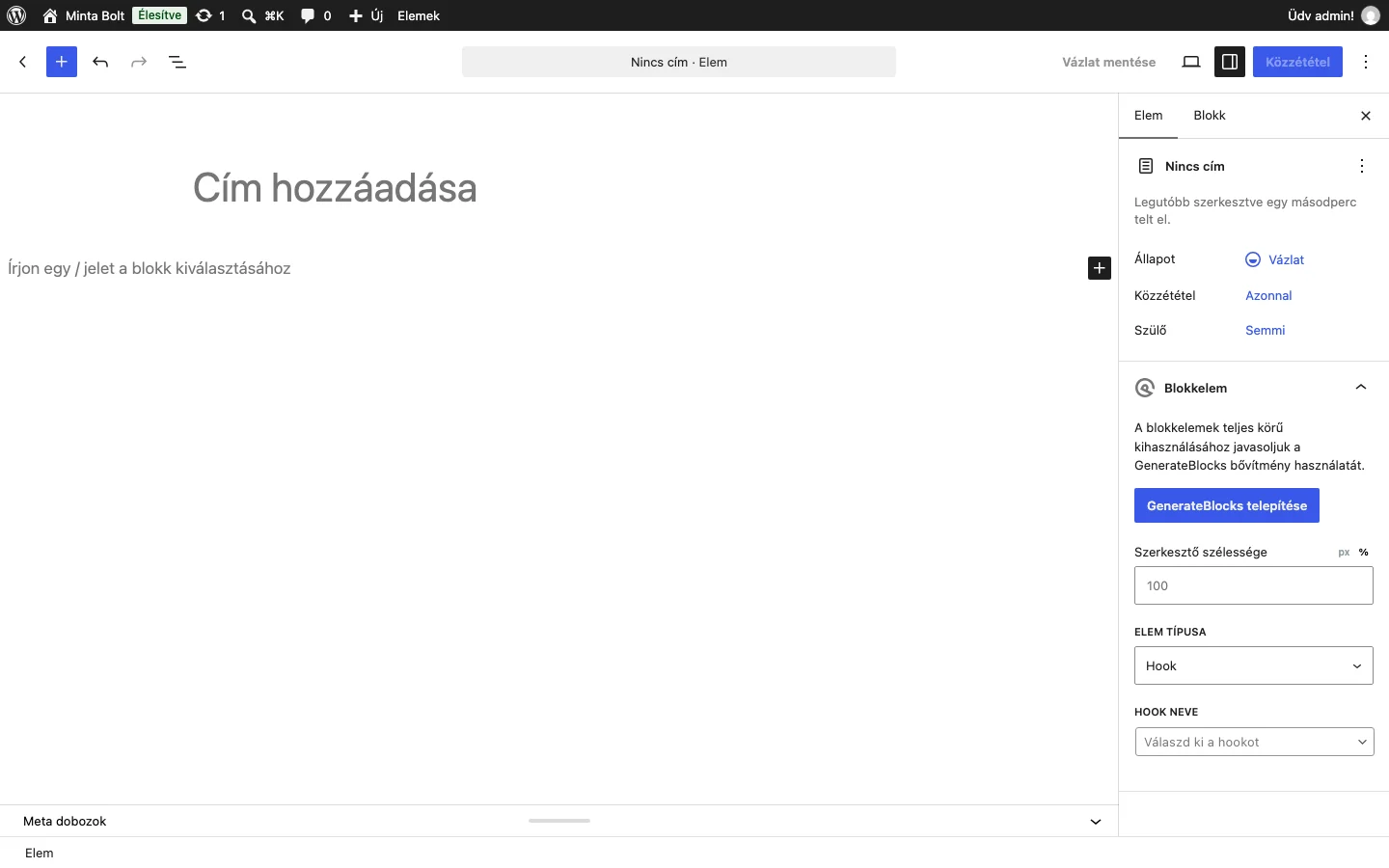
A jobb oldali Blokkelem panelen vannak a beállítások: Szerkesztő szélessége, Elem típusa, és a típustól függő további mezők (például Hook neve).
Közös beállítások
Szekció neve “Közös beállítások”- Elem típusa: mit csinál az elem. Minden típus saját beállításokat ad.
- Szerkesztő szélessége: a szerkesztőterület szélessége. Állítsd a valódi szélességhez (például az oldalsáv szélességéhez), és a tervet úgy látod, ahogy ki fog nézni.
- Megjelenítési szabályok: Hely, Kizárás és Felhasználók, mint minden elemnél. Hely nélkül az elem sehol sem jelenik meg.
- Sablonminták: sok típusnál kész terveket importálhatsz kiindulásnak.
Elemtípusok
Szekció neve “Elemtípusok”| Típus | Mire jó |
|---|---|
| Hook | Blokk-tartalom bármelyik hookhoz |
| Webhelyfejléc | A teljes webhelyfejléc cseréje |
| Webhelylábléc | A lábléc-widgetek és a lábléc sáv cseréje |
| Jobb oldalsáv / Bal oldalsáv | Egy oldalsáv tartalmának cseréje |
| Kiemelt oldalrész | Hero szekció a tartalom fölött (Kiemelt oldalrész) |
| Tartalomsablon | A bejegyzések tartalmának megjelenése archívumokon vagy önálló bejegyzésen |
| Ciklussablon | Saját archívum-elrendezés Query Loop blokkal |
| Bejegyzés-metaadat-sablon | A bejegyzés metaadatainak cseréje |
| Bejegyzés-navigáció | Az előző/következő bejegyzés hivatkozások cseréje |
| Archívum-navigáció | Az archívumok lapozásának cseréje |
A blokkos változata a Hook elemnek, szerzői dobozhoz, felhíváshoz, értesítéshez vagy extra sávokhoz.
- Hook neve (kötelező): hova kerüljön a tartalom. Az egyéni hook lehetőséggel olyan hookot is megadhatsz, amely nincs a listában.
- Prioritás: a sorrend, ha több elem ugyanazt a hookot használja. A kisebb szám előbb jelenik meg.
Webhelyfejléc
Szekció neve “Webhelyfejléc”Lecseréli a teljes GeneratePress-fejlécet arra, amit megépítesz. Ez az ajánlott módja az egyéni fejlécnek.
Webhelylábléc
Szekció neve “Webhelylábléc”Lecseréli a teljes láblécet, vagyis a lábléc-widgeteket és a lábléc sávot is. A Sablonminták közül importálhatsz egyet gyors kezdéshez.
A szövegben használhatod a {{current_year}} címkét, például © {{current_year}} Minta Bolt: az évszám magától frissül.
Oldalsáv
Szekció neve “Oldalsáv”A Jobb oldalsáv és a Bal oldalsáv a widgetek helyett az általad épített blokkokat jeleníti meg. Az oldal oldalsáv-elrendezésében már szerepelnie kell az adott oldalsávnak: az elem cseréli, de nem adja hozzá.
Tartalomsablon
Szekció neve “Tartalomsablon”A bejegyzések tartalmi területének elrendezése archívumon, önálló bejegyzésen vagy mindkettőn, Dinamikus blokkokkal és dinamikus adatokkal (cím, kiemelt kép, kivonat stb.).
- Sablonminták: kész terv importálása.
- Címke neve: a sablon korlátozása bizonyos címkéjű bejegyzésekre.
- Alkalmazás: milyen feltételek mellett érvényes a sablon a megjelenítési szabályok mellett.
- Alapértelmezett bejegyzéskonténer megtartása: megtartja a téma bejegyzéskonténerét, így a testreszabói stílusok (például a tartalom paddingje) érvényben maradnak.
Ha a szerzőt, a dátumot és a kategóriákat egy sorba szeretnéd, tedd őket egy GenerateBlocks Element blokkba, amelynek a megjelenítése Flex, és állítsd be az igazítást és a közt. Ez a Bejegyzés-metaadat-sablonra és a Bejegyzés-navigációra is igaz.
Ciklussablon
Szekció neve “Ciklussablon”Saját archívum-elrendezés lekérdező blokkal (GenerateBlocks Query blokk, ajánlott, vagy az alap Query Loop blokk).
- Hozz létre egy Blokk elemet, és válaszd a Ciklussablon típust.
- Add hozzá a lekérdező blokkot, és kapcsold be a Lekérdezés öröklése a sablontól jellegű beállítást (Inherit query from template), hogy az aktuális archívum bejegyzéseit mutassa.
- Tervezd meg a bejegyzéseket, majd add meg a megjelenítési szabályokat, általában a bejegyzés-archívumokat. Készíthetsz egy sablont az összes archívumra, vagy külön sablont például kategóriánként.
Bejegyzés-metaadat-sablon
Szekció neve “Bejegyzés-metaadat-sablon”Saját bejegyzés-metaadat (szerző, dátum, kategóriák stb.).
- Sablonminták: kész terv importálása.
- Hely: hol jelenjen meg a metaadat.
- Alapértelmezett elsődleges bejegyzés-metaadatok cseréje: a cím alatti metaadat cseréje.
- A másodlagos metaadat (a tartalom alatti) cseréjére is van külön beállítás.
Bejegyzés-navigáció
Szekció neve “Bejegyzés-navigáció”Az önálló bejegyzések előző/következő hivatkozásait cseréli.
- Sablonminták: kész terv importálása.
- Gyors hook-választás: három gyakori hely, vagy bármilyen Hook neve, Prioritás-sal.
- Az alapértelmezett bejegyzés-navigáció kikapcsolható, hogy ne jelenjen meg duplán.
- Megadhatod, hogy a téma
paging-navigationkonténerébe kerüljön, így a tartalom paddingje érvényes marad.
A hivatkozásokat a Következő bejegyzés URL és az Előző bejegyzés URL dinamikus címkével építsd, amelyeknek van beállításuk arra, hogy ugyanabban a kategóriában maradjanak. A „Megjelenítés szükséges” beállítással az a hivatkozás, amelynek nincs célja, el is tűnik.
Archívum-navigáció
Szekció neve “Archívum-navigáció”A blog és az archívumok oldalszámozását cseréli.
- Sablonminták: kész terv importálása.
- Hook neve: hol jelenjen meg (alapértelmezés:
after_main_content), Prioritás-sal. - Az alapértelmezett lapozás kikapcsolható.
- Megtarthatod a téma archívum-navigációs konténerét, hogy a tartalom paddingje érvényes maradjon.
Keresési modális ablak
Szekció neve “Keresési modális ablak”A navigáció keresőablakának tartalmát is lecserélheted egy ilyen típusú Blokk elemmel: tegyél bele saját Keresés blokkot vagy HTML-t.
Dinamikus blokkok
Szekció neve “Dinamikus blokkok”A Blokk elemekben két blokk magától kitöltődik az aktuális bejegyzés adataival.
Dinamikus kép:
- Kiemelt kép: az aktuális, a következő vagy az előző bejegyzésé. Beállítható a kép mérete, szélessége, magassága és hova hivatkozzon (például a bejegyzésre).
- Szerző avatarja: megadható méret, és hogy kerek legyen.
Dinamikus tartalom: kiírja a bejegyzés tartalmát, a kivonatot (a hossza állítható), egy kifejezés leírását vagy a szerző leírását.
Dinamikus adatok
Szekció neve “Dinamikus adatok”A GenerateBlocks dinamikus címkéi a bejegyzés adataival töltik ki a blokkokat: cím, dátum, szerző, kifejezések, egyéni mezők és más. Szövegben, hivatkozás-URL-ben, kép forrásában és háttérben is működnek, ezért ezek a Blokk elemes sablonok fő eszközei.
- Jelölj ki egy GenerateBlocks blokkot, például Szöveg vagy Element blokkot.
- Kattints a Dinamikus címke szerkesztő megnyitása gombra az eszköztáron, vagy a hivatkozás- illetve képmező mellett.
- Válassz címkét, állítsd be a beállításait, és szúrd be.
A címkék így néznek ki: {{post_title}}, {{post_date}}. Összekeverheted őket szöveggel: Szerző: {{author_meta key:display_name}}. Sok címkénél van hivatkozás-beállítás, például a cím a bejegyzésre mutasson. A „Megjelenítés szükséges” beállítással a blokk el is rejtődik, ha a címkének nincs értéke.
Hasznos címkék: Bejegyzés címe, Bejegyzés dátuma, Kivonat, Kiemelt kép, Szerző metaadat, Szerző archívum URL, Hozzászólások száma, Hozzászólások URL, Bejegyzés metaadat, Archívum címe, Aktuális év.
Kifejezések listája
Szekció neve “Kifejezések listája”A Term List címke kiírja a bejegyzés kategóriáit, címkéit vagy bármilyen osztályozás kifejezéseit, saját elválasztóval: {{term_list tax:category|sep:, }}. Ha minden kifejezés a saját archívumára mutasson, állítsd a hivatkozást kifejezésre: {{term_list link:term|tax:category|sep:, }}.
Ha a webhelyed még a régebbi GenerateBlocks 1.x blokkokat használja (Headline, Button, Container), a GP Premium ezekhez is ad dinamikus adat beállításokat, egy adatbázis ikonnal az eszköztáron.
Készült: