

 Magyarmagyar
Megjelenés
Hátterek, térközök, szerzői jog, elemek letiltása, színek és általános beállítások.
Ez a fejezet a kisebb modulokat és a prémium kiegészítéseket gyűjti össze: Hátterek, Térközök, Szerzői jog, Elemek letiltása, az Általános beállítások és a Színek prémium részei.
Hátterek
Szekció neve “Hátterek”A Hátterek modul háttérképeket ad a webhely részeihez, és beállíthatod, hogyan ismétlődjön, méreteződjön és görögjön a kép. A háttérszíneket a Színek szekció adja.
Beállítások: Megjelenés → Testreszabás → Háttérképek.
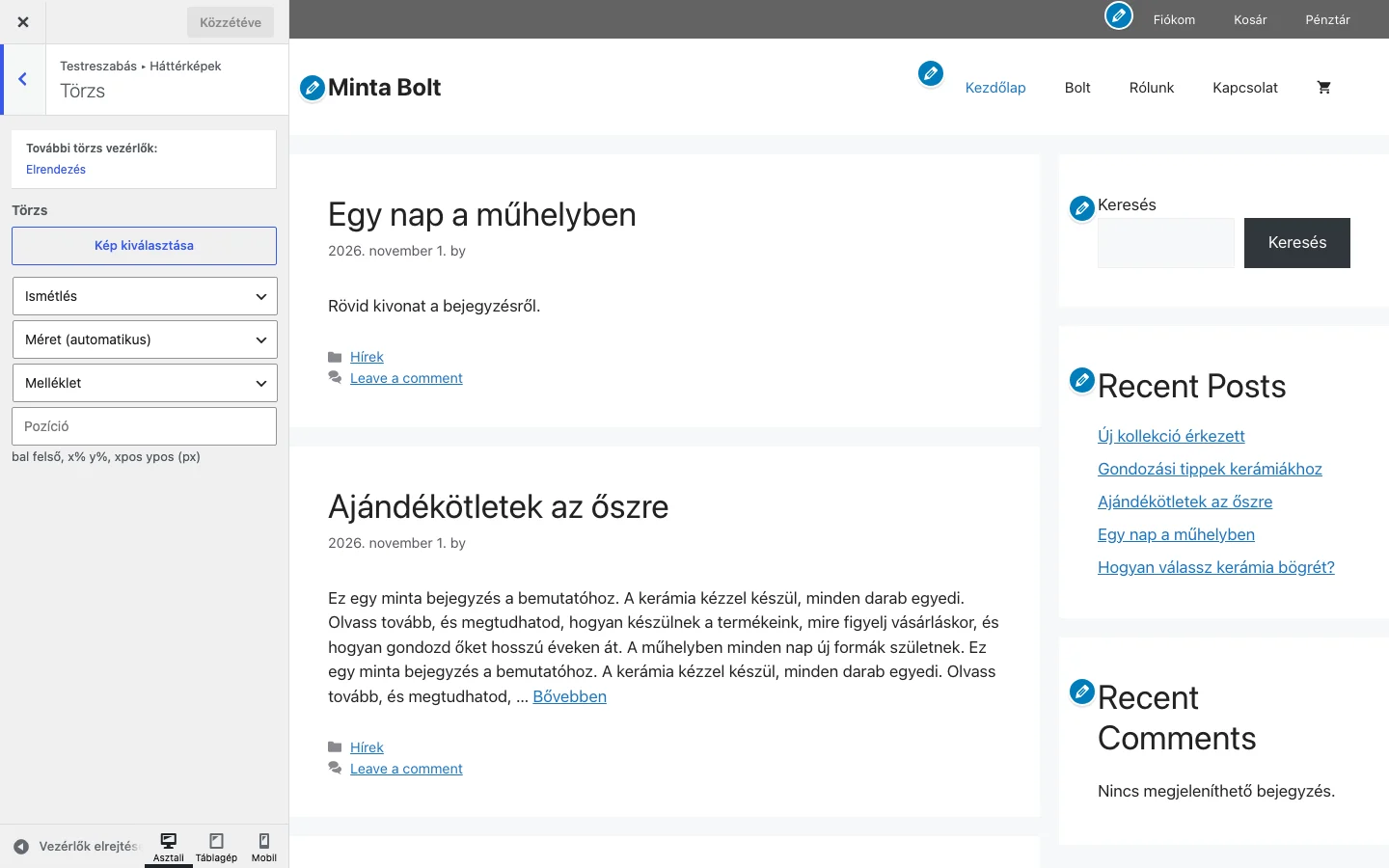
A panelben minden területnek saját szekciója van: Törzs, Felső sáv, Fejléc, Elsődleges navigáció, Elsődleges alnavigáció, Másodlagos navigáció és Másodlagos alnavigáció (a másik modullal), Tartalom, Oldalsáv és Lábléc (a lábléc-widgetterület és a lábléc sáv külön).
Tölts fel egy képet a Kép kiválasztása gombbal, majd állítsd be:
| Beállítás | Mit csinál |
|---|---|
| Ismétlés | Ismétlés (mindkét irányban, mintákhoz jó), vízszintes ismétlés, függőleges ismétlés vagy nincs ismétlés |
| Méret | Méret (automatikus): a kép saját mérete. 100% szélesség: szélességre nyújtja, arányt tartva. Cover: kitölti a területet, szükség esetén vág. Contain: a teljes kép elfér a területen belül |
| Melléklet | Az alapérték a lappal görög. Fix: a kép áll görgetéskor. Local: az elem saját tartalmával görög. Inherit: a szülő beállítását veszi át |
| Pozíció | A kép helye CSS background-position értékkel, például center center vagy left top |
A navigációs területeknél külön kép adható a menüelemek normál, rámutatás (hover) és aktuális állapotához, mindegyikhez ismétlés-beállítással.
Egy oldalrész mögötti teljes szélességű képhez vagy videóhoz inkább a Kiemelt oldalrészt használd, videóhoz a Tartalom fejezet háttérvideó receptjét. A különálló tárolós elrendezés mutatja ki a törzs háttérképét, lásd Container és oldalankénti elrendezés.
A háttérképek beállításai (ismétlés, méret, melléklet, pozíció) a törzsnél, a felső sávnál, a fejlécnél, a tartalomnál, az oldalsáv-widgeteknél, a lábléc-widgeteknél és a lábléc sávnál is ugyanazok. A navigációs területeknél csak az ismétlés adható meg, külön képpel a normál, a rámutatás és az aktuális állapothoz, és ez az almenükre is érvényes.
Térközök
Szekció neve “Térközök”A Térközök modul pixelben állítható paddingeket és méreteket ad. Külön panel: Megjelenés → Testreszabás → Térközök, szekciói: Fejléc, Tartalom, Oldalsávok, Elsődleges navigáció, Lábléc. A modul más beállításokat is kibővít (például a másodlagos navigáció menüelemeinek méretét).
| Hol | Beállítás | Mit csinál | Alapérték |
|---|---|---|---|
| Header | Fejléc paddingja | A fejlécen belüli hely oldalanként, eszközönként | 20 px fent és lent, 40 px bal és jobb (mobilon 30 px bal és jobb) |
| Primary Navigation | Menüelem szélessége | Hely az elem szövege két oldalán | 20 px |
| Primary Navigation | Menüelem magassága | Az elem magassága. Navigáció fejlécként módban a fejléc magasságát és a logó méretét is adja | 60 px |
| Primary Navigation | Almenüelem magassága | Hely az almenü szövege alatt és fölött | 10 px |
| Container | Elválasztó térköz | A térköz az elemek között, ha a tartalom elrendezése különálló tárolós, például a tartalom és az oldalsáv között. Az oszlopos és mozaikos blognál a bejegyzések közti helyet is adja | 20 px |
| Container | Tartalom paddingje | A tartalomtároló széle és a tartalom közötti hely, oldalanként, eszközönként | 40 px (mobilon 30 px) |
| Container | Tartalmi elválasztó | A bejegyzés részei (cím, tartalom, metaadat) közti hely, em egységben | 2 |
| Sidebars | Bal oldalsáv szélessége, Jobb oldalsáv szélessége | A tároló szélességének százaléka (15-50%). A tartalom a maradékot kapja | 30% mindkettő |
| Sidebars | Widget padding | A widgetek belső helye oldalanként, eszközönként | 40 px (mobilon 30 px) |
| Footer | Lábléc widgetterületének paddingje | A lábléc-widgetek körüli hely, oldalanként, külön asztali és mobil értékkel | 40 px mindenhol |
| Footer | Lábléc padding | A lábléc sáv (szerzői jog) belső helye oldalanként | 20 px fent és lent, 40 px bal és jobb |
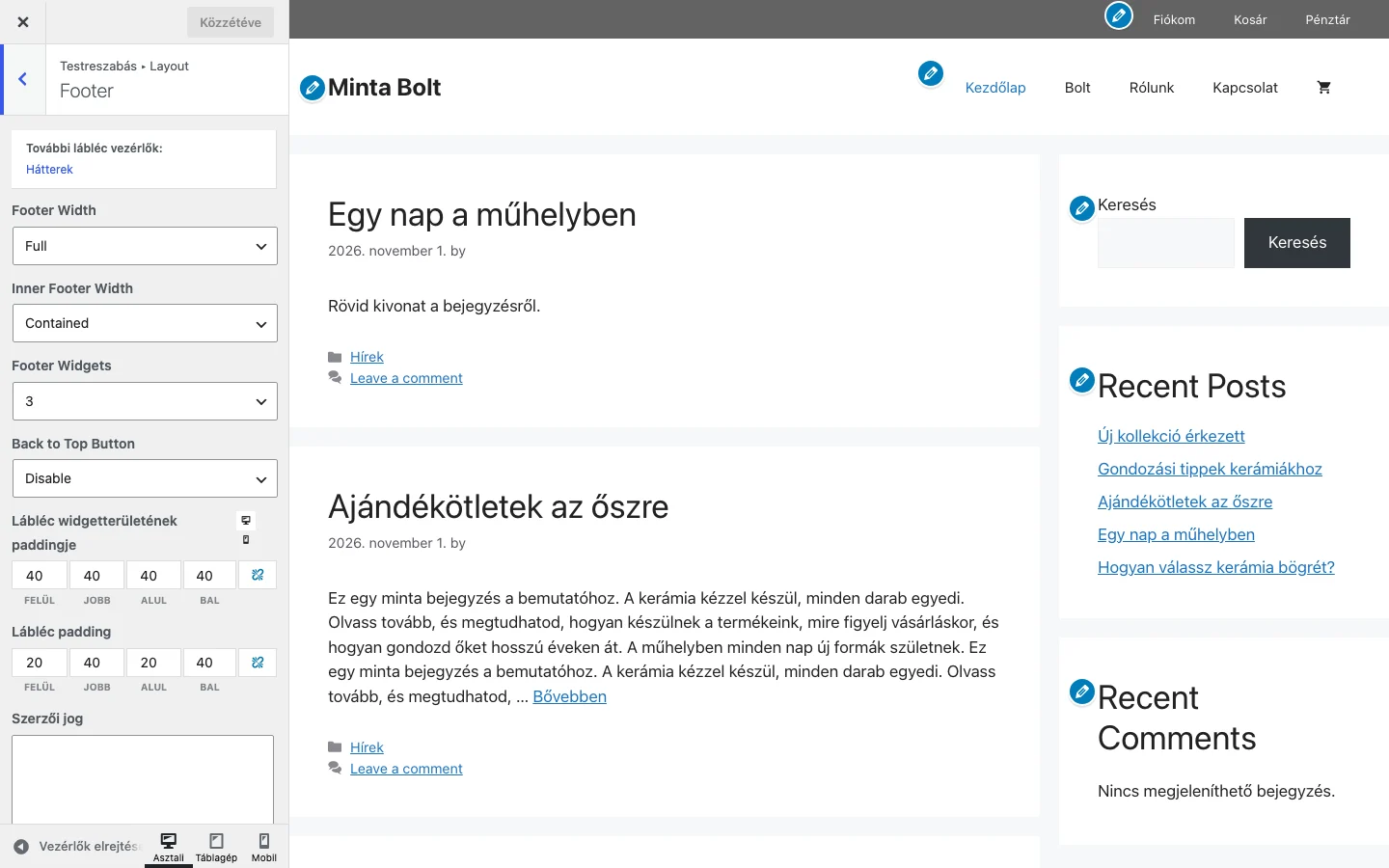
A képen a lábléc két padding-beállítása és alatta a Szerzői jog mező látszik.
Ha a tartalom paddingje nem látszik hatni, nézd meg, hogy az oldal tartalomtárolója nem Teljes szélesség vagy Korlátozott szélesség-e az Elrendezés dobozban vagy egy Elrendezés elemben: ezek szándékosan eltávolítják a paddingot.
Szerzői jog
Szekció neve “Szerzői jog”A Szerzői jog modul egyéni üzenetet ad a láblécbe. A Megjelenés → Testreszabás → Layout → Footer szekció Szerzői jog mezőjébe írd az üzenetet. A %current_year% az aktuális évet, a %copy% a © jelet írja ki. A modul nélkül ezt csak szűrővel lehet módosítani.
Példa: %copy% %current_year% Minta Bolt.
Elemek letiltása
Szekció neve “Elemek letiltása”Az Elemek letiltása modul oldalankénti vagy bejegyzésenkénti kapcsolókat ad a szerkesztőben, az Elemek letiltása fülön. Kipipálva elrejthető a Felső sáv, a Webhelyfejléc, a Mobil fejléc, az Elsődleges navigáció, a Másodlagos navigáció, a Kiemelt kép, a Tartalom címe és a Lábléc.
Ha ugyanezt sok oldalon vagy az egész webhelyen szeretnéd, használj Elrendezés elemet.
Általános beállítások
Szekció neve “Általános beállítások”A Megjelenés → Testreszabás → General szekció teljes leírása az Általános és teljesítmény fejezetben van. Két beállítása igényel prémium modult.
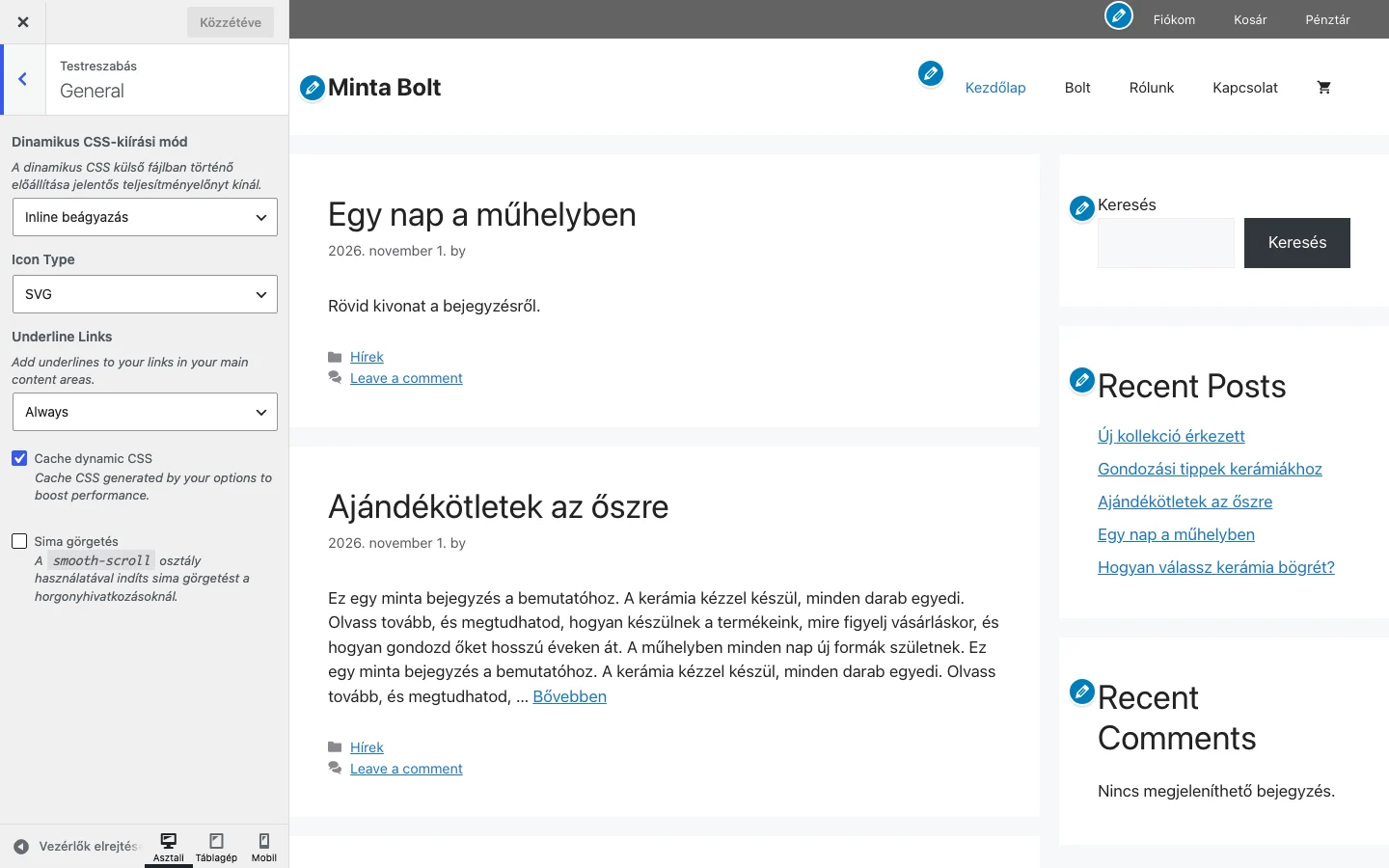
- Dinamikus CSS-kiírási mód: Inline beágyazás (alapérték) minden oldal
<head>részébe írja a dinamikus CSS-t. Külső fájl egy CSS-fájlba írja, amelyet a böngésző gyorsítótárazhat. Sok visszatérő látogatónál hasznos, a fájl a testreszabói változtatások közzétételekor újragenerálódik. - Sima görgetés: jelöld be, majd add a
smooth-scrollosztályt bármelyik, oldalon belüli horgonyra mutató hivatkozáshoz. Az oldal ugrás helyett gördül a horgonyhoz, és figyelembe veszi a rögzített navigációt, így a cél nem bújik el alatta.- Hivatkozásnál:
<a class="smooth-scroll" href="#reszem">Részem</a>. Blokkban a Speciális → További CSS-osztály(ok) mezőbe írd. - Menüelemnél add a
smooth-scrollosztályt az elem CSS-osztályaihoz.
- Hivatkozásnál:
Színek
Szekció neve “Színek”A Színek szekció prémium kiegészítése két külön csoport: a Másodlagos navigáció (ugyanazok az állapotok, mint az elsődleges navigációnál, a másodlagos menühöz) és a Kicsúszó panel (navigáció- és almenüszínek). Átfedés stílusú kicsúszó panelnél az Átfedés alapértelmezett értékeinek beállítása gomb kitölti ezeket.
Betűtípusok
Szekció neve “Betűtípusok”A betűtípusok kezelése (Font Manager és Typography Manager) a Tipográfia fejezetben van, a GP Premium csak a Betűtípus-könyvtárat adja hozzá, amellyel a betűtípusokat a saját webhelyeden tárolhatod.
Készült: Frissítve: