

 Magyarmagyar
Fejléc
Fejléc-elrendezések, szélesség, padding, navigáció fejlécként, mobil fejléc, fejléc-widget és kész fejlécminták.
A fejlécben van a logó, a webhely címe és a fejléc widgetterülete. A fejezet az elrendezését, a mobil fejlécet és a navigáció fejlécként használatát tárgyalja. A logót és a címet a Honlap azonosítás és logó, a színeket a Színek fejezet írja le.
A legtöbb beállítás a témában van. A fejléc paddingje a Térközök modult, a Navigáció használata fejlécként és a mobil fejléc a Menu Plus modult kéri.
- Fejléc: Megjelenés → Testreszabás → Layout → Header
- Fejléc widgetterülete: Megjelenés → Widgetek → Header
Fejléc beállításai
Szekció neve “Fejléc beállításai”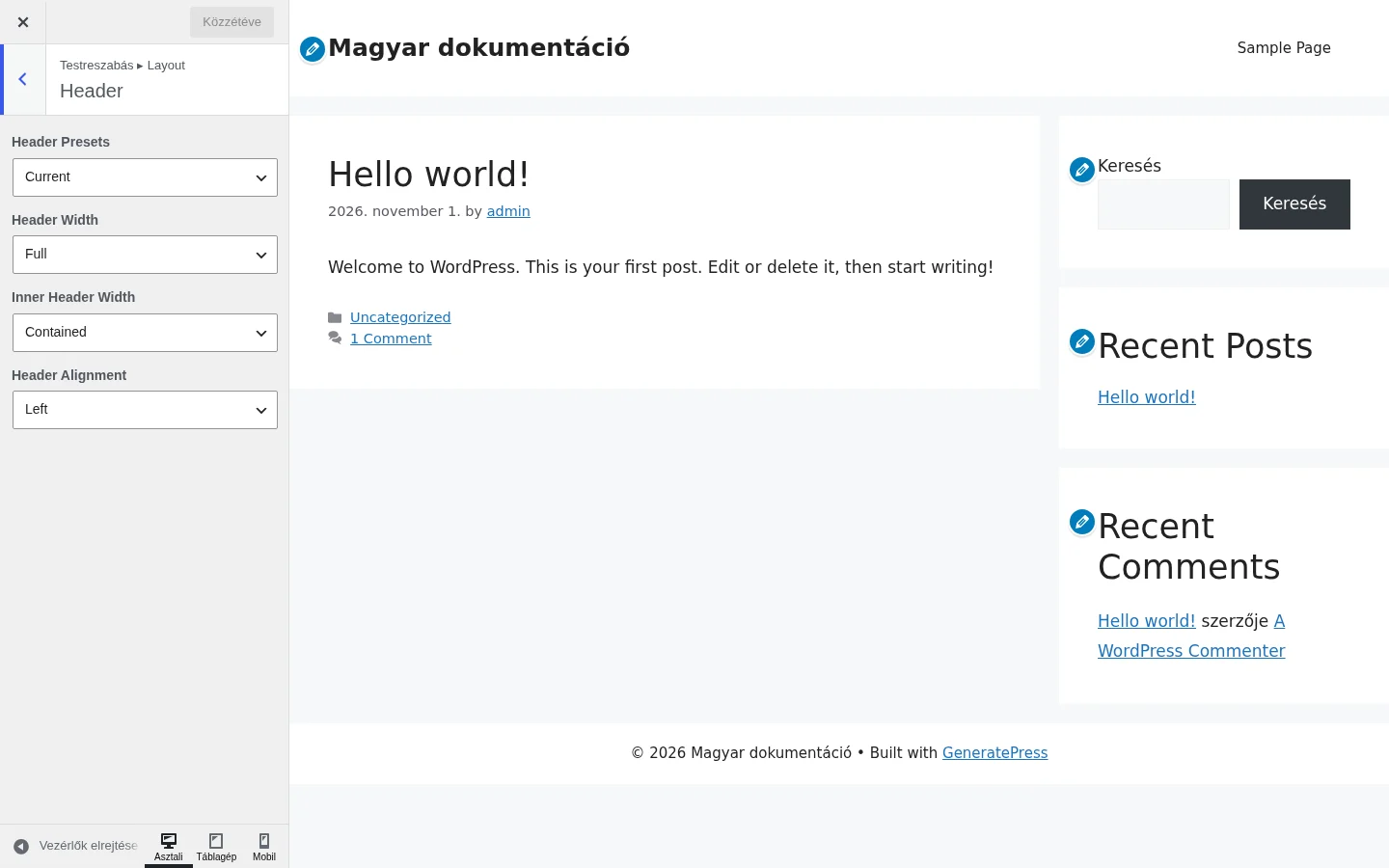
A képen a négy alapbeállítás látszik: Header Presets, Header Width, Inner Header Width és Header Alignment.
Header Presets
Szekció neve “Header Presets”Egy lépésben állítják be a fejléc és a navigáció elrendezését:
- Default: a logó balra, a navigáció jobbra lebeg.
- Classic: a logó balra, a navigáció a fejléc alatt.
- Navigation Before és Navigation After: a navigáció a fejléc fölött vagy alatt.
- Navigation Before - Centered és Navigation After - Centered: ugyanez, a fejléc és a navigáció középre igazítva.
- Navigation Left: a navigáció a logótól balra lebeg.
A Current a saját beállításaid. Az előbeállítások csak az elrendezési vezérlőket módosítják, ezért utána finomhangolhatsz.
Szélesség és igazítás
Szekció neve “Szélesség és igazítás”- Header Width: a külső tároló, amely a hátteret hordozza. Full (alapérték): a képernyő teljes szélességét kitölti. Contained: a tároló szélességéhez igazodik, lásd Container Width.
- Inner Header Width: a logót, a címet és a widgetet tartalmazó tároló. Contained (alapérték) vagy Full.
- Header Alignment: Left (alapérték), Center vagy Right.
Fejléc paddingje
Szekció neve “Fejléc paddingje”Térközök modul kell hozzá. A fejléc paddingje a fejlécen belüli hely oldalanként pixelben. Az eszközgombokkal asztali és mobil értéket is megadhatsz. Alapérték asztalon: 20 px fent és lent, 40 px bal és jobb. Mobilon: 30 px bal és jobb.
Navigáció használata fejlécként
Szekció neve “Navigáció használata fejlécként”Menu Plus modul kell hozzá. A Navigáció használata fejlécként a logót vagy a webhely címét az elsődleges navigációba teszi, és megszünteti a különálló fejlécet, így vékony, egysoros fejlécet kapsz.
Alapbeállítás:
- Gondoskodj róla, hogy legyen logód vagy webhelycímed a webhelyazonosítóban.
- Jelöld be a Navigáció használata fejlécként beállítást a Layout → Header szekcióban.
- Állítsd be a sáv magasságát (és a logó méretét) a Menüelem magassága beállítással az elsődleges navigációnál.
Ebben az elrendezésben a szlogen rejtve van, lásd az alábbi receptet.
Rögzített navigáció magasság-átmenettel: ha görgetéskor szeretnéd összezsugorítani a fejlécet, a Rögzített navigáció szekcióban
- állítsd a Rögzített navigáció beállítást Csak asztali eszközön vagy Be értékre,
- az Átmenet legyen Nincs,
- a rögzített állapot Menüelem magassága legyen kisebb, mint a normál.
Összeolvasztás kiemelt oldalréssel: a Kiemelt oldalrész fejezet átlátszó fejlécről szóló része leírja. Ha egy oldalon más logót és más navigációs színeket szeretnél, a Kiemelt oldalrész Fejléc elemében a Site Header fülön állíthatod be a Site Logo és a Navigation Colors értéket.
Mobil fejléc
Szekció neve “Mobil fejléc”Menu Plus modul kell hozzá. A mobil fejléc telefonon lecseréli a fejlécet egy vékony sávra: kis logó vagy webhelycím és a menügomb.
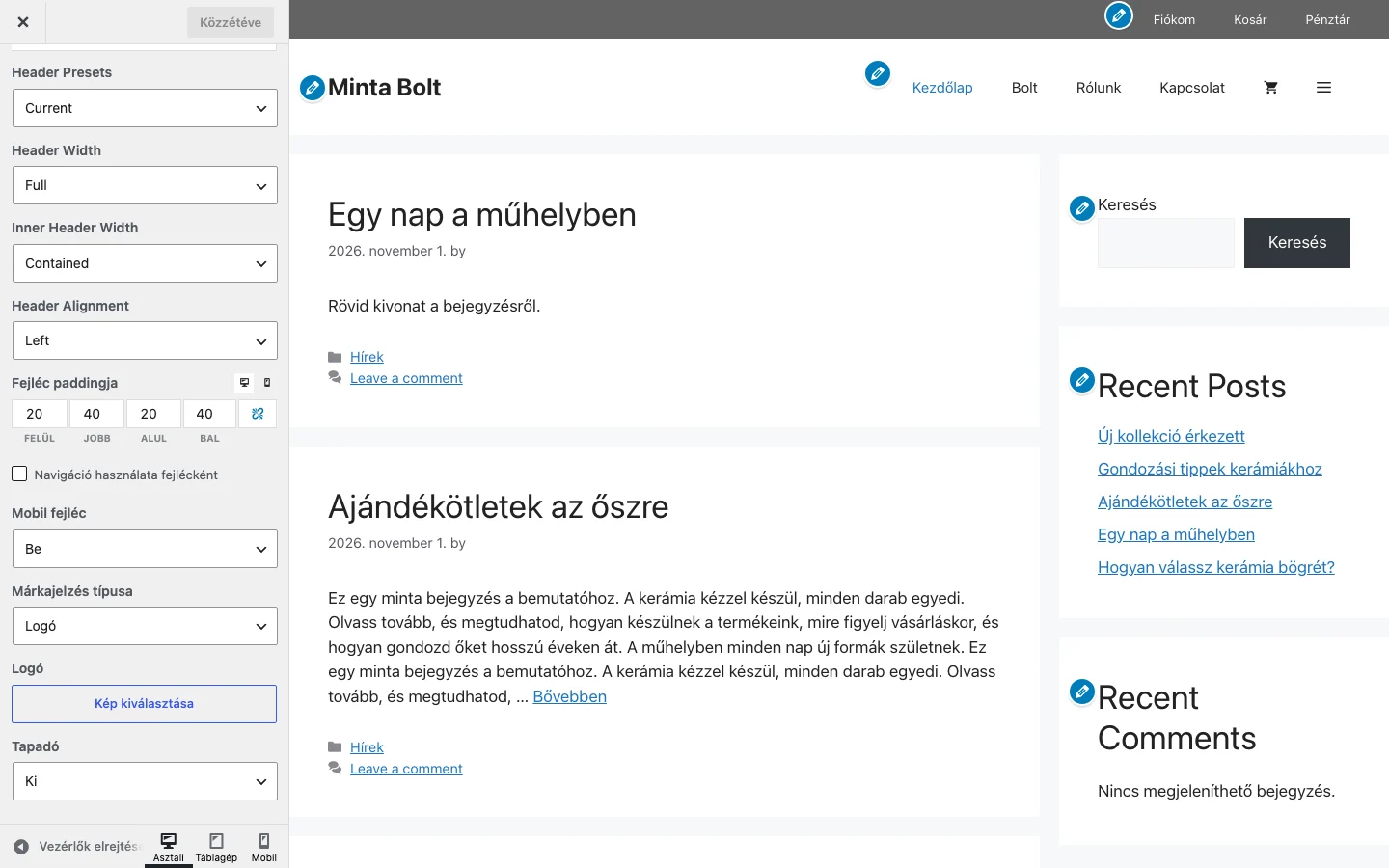
Állítsd a Mobil fejléc beállítást Be értékre, majd válassz:
- Márkajelzés típusa: Logó vagy Webhely címe.
- Logó: legyen kicsi, ikonszerű. A magasságát a mobil Menüelem magassága adja az elsődleges navigációnál.
- Tapadó: a mobil fejlécet a képernyő tetejéhez rögzíti.
- Elrejtés lefelé görgetéskor (a Tapadó bekapcsolása után): lefelé görgetéskor elrejti, felfelé görgetéskor visszahozza.
Az elsődleges navigáció színeit használja, és a Mobilmenü töréspontja alatt (alapból 768 px) jelenik meg. Ha tartalmat, például telefonszámot szeretnél hozzáadni, használj Hook elemet a generate_inside_mobile_header horogra.
Fejléc widget
Szekció neve “Fejléc widget”A fejléc widgetterülete a logó és a cím mellett van (balra igazításnál jobb oldalon). Keresőt, gombot vagy elérhetőségeket tehetsz bele a Megjelenés → Widgetek → Header oldalon. Mobilon a logó és a cím alá kerül, a szélességét és a sorrendjét receptekkel módosíthatod.
Receptek
Szekció neve “Receptek”A kódot a gyermektémába, egy kódrészlet-bővítménybe vagy a További CSS oldalra tedd, lásd Egyedi kód hozzáadása.
Fejlécminták
Szekció neve “Fejlécminták”1. minta: csak kicsúszó menü
Szekció neve “1. minta: csak kicsúszó menü”Csak egy kicsúszó menü gombja. Menu Plus modul kell hozzá.
- Kapcsold be a kicsúszó panelt Csak asztali eszközön vagy Be értékre.
- Hozz létre egy elem nélküli menüt, és rendeld az Elsődleges menü helyhez.
- Hozz létre egy második menüt az elemeiddel, és rendeld a Kicsúszó menü helyhez.
- A gomb helyét a Navigáció elhelyezése beállítással adhatod meg.
2. minta: menü és közösségi ikonok a felső sávban
Szekció neve “2. minta: menü és közösségi ikonok a felső sávban”A logó középen, alatta a menü, a felső sávban menü és közösségi ikonok.
- Hozz létre két menüt.
- A főmenüt (a logó alatt) rendeld az Elsődleges menü helyhez, a Navigáció elhelyezése legyen Fejléc alatt.
- A másik menüt add a felső sávhoz egy Navigációs menü widgettel.
- Tegyél a felső sávba második widgetként egy Social Icons blokkot.
Nagyobb stílusozási szabadságért (Másodlagos navigáció modul) a felső menüt rendeld a Másodlagos menü helyhez, a helye legyen Fejléc felett, és kapcsold be a felső sávnál a másodlagos navigációval való összevonást.
3. minta: logó a navigáció közepén
Szekció neve “3. minta: logó a navigáció közepén”A navigáció két oldalra bontva, középen a logóval. A megoldás a Navigáció fejezetben van.
4. minta: függőleges oldalnavigáció
Szekció neve “4. minta: függőleges oldalnavigáció”Vékony ikonsáv a bal oldalon kicsúszó panellel. Menu Plus modul kell hozzá.
- Kapcsold be a kicsúszó panelt Csak asztali eszközön vagy Be értékre.
- Hozz létre egy menüt az elemeiddel, és rendeld a Kicsúszó menü helyhez.
- Telepítsd a Menu Icons bővítményt, hozz létre egy ikonmenüt, és rendeld az Elsődleges menü helyhez.
- Ha szeretnél, tegyél tartalmat a kicsúszó panel widgetterületére.
- Add hozzá ezt a CSS-t:
/* Oldalmenü */@media (min-width: 769px) {    body {        padding-left: 60px;    }}
#site-navigation {    position: fixed;    left: 0;    min-height: 100vh;    max-width: 60px;    overflow: hidden;}
#site-navigation .inside-navigation {    flex-direction: column;    flex-wrap: nowrap;    min-height: 100vh;}
.admin-bar #site-navigation .inside-navigation {    min-height: calc(100vh - 32px);}
#site-navigation .navigation-branding {    transform: rotate(90deg);    display: block;    height: 100%;    margin: 30px 0 auto;}
#content {    padding: 40px;}
#main,.sidebar > .inside-right-sidebar,.sidebar > .inside-left-sidebar {    margin-top: 0;    margin-bottom: 0;}
#site-navigation .main-nav > ul {    flex-direction: column;}
.menu-bar-items {    order: -10;}
#site-navigation .rotate {    transform: rotate(90deg);    margin-bottom: auto;    white-space: nowrap;}
@media (max-width: 768px) {    #site-navigation .menu-toggle {        display: none;    }}
.site-footer {    padding: 0 40px;}
5. minta: kicsúszó menü kereséssel
Szekció neve “5. minta: kicsúszó menü kereséssel”Logó, keresőikon és kicsúszó menü gombja; a panelben bemutatkozó szöveg, közösségi ikonok és galéria. Menu Plus modul kell hozzá.
- Kapcsold be a kicsúszó panelt Csak asztali eszközön vagy Be értékre.
- Hozz létre egy elem nélküli menüt, és rendeld az Elsődleges menü helyhez.
- Hozz létre egy második menüt az elemeiddel, és rendeld a Kicsúszó menü helyhez.
- Ha szeretnél, kapcsold be a navigációs keresőt.
- Tegyél tartalmat a kicsúszó panel widgetterületére, például egy bemutatkozó bekezdést és egy Social Icons blokkot.
- Add hozzá ezt a CSS-t:
/* Kicsúszó panel */.slideout-navigation button.slideout-exit {    font-size: 18px;    margin-top: 5px;}
.slide-opened .main-navigation.offside {    transform: initial;    position: absolute;    top: 0;    left: 0;    height: 100%;    z-index: 100 !important;}
.slideout-overlay {    background-color: rgba(0, 0, 0, 0.1);    z-index: 99;}
#generate-slideout-menu .close-slideout.sfHover a {    color: inherit;}
.slideout-navigation .main-nav {    border-bottom: 1px solid rgba(0, 0, 0, 0.1);}
.slideout-navigation .slideout-widget {    padding: 15px 15px 0;    font-size: 15px;}
.main-navigation .menu-bar-items {    flex-grow: 1;}
.main-navigation .menu-bar-item.search-item {    order: 2;    margin-left: auto;}
6. minta: logó balra, menü középen, ikonok jobbra
Szekció neve “6. minta: logó balra, menü középen, ikonok jobbra”Menu Plus modul kell hozzá.
- Kapcsold be a Navigáció használata fejlécként beállítást.
- A Navigáció igazítása legyen Jobb.
- Ha szeretnél, kapcsold be a navigációs keresőt és a WooCommerce-kosarat. További jobb oldali elemeket a
generate_menu_bar_itemshoroggal adhatsz hozzá. - Add hozzá ezt a CSS-t:
/* Az elsődleges menü középre */.main-navigation:not(.toggled) .main-nav > ul { position: absolute; top: 0; left: 50%; transform: translateX(-50%);}7. minta: oldalsáv jellegű fejléc
Szekció neve “7. minta: oldalsáv jellegű fejléc”Rögzített fejléc az oldal bal szélén.
- Hozz létre egy menüt, és rendeld az Elsődleges menü helyhez.
- Tegyél a fejléc widgetterületére bármi mást, például Social Icons blokkot vagy egy hírlevél-feliratkozó űrlapot.
- Add hozzá ezt a CSS-t:
@media (min-width: 1000px) {    body {        padding: 0 50px 50px;        margin-left: 300px;    }
    .site-header {        position: fixed;        left: 0;        top: 0;        width: 300px;        z-index: 300;        height: 100%;        overflow: auto;        overflow-x: hidden;        -webkit-overflow-scrolling: touch;        transition: 0.1s ease;    }
    .admin-bar .site-header {        top: 32px;    }}
.inside-header {    flex: 1;    flex-direction: column;}
.header-widget {    order: 3;    text-align: center;}
.nav-float-right .inside-header .main-navigation {    order: 2;    margin-top: 50px;    margin-bottom: 50px;}
.dropdown-click .site-header .main-navigation ul ul {    position: relative;}
.main-navigation .main-nav > ul {    flex-direction: column;}
.nav-float-right .header-widget {    margin-left: 0;}
.nav-float-right .header-widget .widget {    margin-bottom: 50px;}
.nav-float-right #site-navigation {    margin-right: auto;}
8. minta: fejléc-widget és navigáció is jobbra
Szekció neve “8. minta: fejléc-widget és navigáció is jobbra”- A Navigáció elhelyezése legyen Jobbra igazítás.
- Add hozzá a fejléc widgetjeit, például a keresőt.
- A fejléc widgetet és a navigációt egy burkolóba teszi ez a PHP:
add_action( 'wp', function() {    remove_action( 'generate_after_header_content', 'generate_do_header_widget' );    add_action( 'generate_before_navigation', 'generate_do_header_widget', 20 );} );
add_action( 'generate_before_navigation', function() {    echo '<div class="primary-navigation-wrapper">';}, 15 );
add_action( 'generate_after_navigation', function() { echo '</div>';} );- Add hozzá ezt a CSS-t:
.nav-float-right .primary-navigation-wrapper {    margin-left: auto;    text-align: right;}
@media (max-width: 768px) {    .primary-navigation-wrapper {        flex-basis: 100%;    }}
9. minta: elsődleges és másodlagos navigáció jobbra
Szekció neve “9. minta: elsődleges és másodlagos navigáció jobbra”Másodlagos navigáció modul kell hozzá. Állítsd mindkét navigáció helyét Jobbra igazítás értékre, ekkor egymás alá kerülnek a logó mellett. A távolságukhoz:
@media (min-width: 769px) { .main-navigation { margin-bottom: 10px; }}A fejléc három szekcióra bontása
Szekció neve “A fejléc három szekcióra bontása”A legegyszerűbb a Blokk elem Webhelyfejléc típusa, blokkokkal kialakítva. Hook elemmel (Elemek modul):
- Hozz létre egy Hook elemet, a horog legyen
generate_header, és jelöld be a Webhelyfejléc letiltása beállítást. - Add hozzá ezt a HTML-t, a helyőrzőket cseréld le:
<div class="header-section">    <div class="header-section-1">        <div class="site-logo">            <a href="A WEBHELY CÍME" title="A WEBHELY NEVE" rel="home">                <img class="header-image" src="A LOGÓ KÉPÉNEK CÍME" alt="A WEBHELY NEVE">            </a>        </div>    </div>
    <div class="header-section-2">        A fejléc középső tartalma    </div>
<div class="header-section-3"> A fejléc jobb oldali tartalma </div></div>- Add hozzá ezt a CSS-t:
.header-section {    display: flex;    flex-wrap: wrap;}
.header-section > div {    width: calc(100% / 3);}
@media (max-width: 768px) {    .header-section > div {        width: 100%;        text-align: center;    }}
A logó középre a mobil fejlécben
Szekció neve “A logó középre a mobil fejlécben”Menu Plus modul kell hozzá. A logó középen, a menügomb balra:
#mobile-header .inside-navigation {    position: relative;}
#mobile-header .mobile-header-logo {    position: absolute;    left: 50%;    transform: translateX(-50%);}
#mobile-header .menu-toggle {    order: -1;}
A mobil fejléc logójának mérete
Szekció neve “A mobil fejléc logójának mérete”Menu Plus modul kell hozzá. Ha a logót a mobil Menüelem magasságától függetlenül szeretnéd méretezni:
.site-logo.mobile-header-logo img { height: 60px;}Az alapértelmezett 10 px felső és alsó padding eltávolítása:
.site-logo.mobile-header-logo img { padding: 0;}Szlogen a navigáció fejlécként módban
Szekció neve “Szlogen a navigáció fejlécként módban”Menu Plus modul kell hozzá. Ha a webhely címe után szlogent szeretnél:
add_filter( 'generate_site_title_output', function( $output ) { return $output . '<div class="site-description">Ide jön a szlogen</div>';} );A fejléc widget szélessége és sorrendje mobilon
Szekció neve “A fejléc widget szélessége és sorrendje mobilon”A widgetterület szélessége asztalon:
@media (min-width: 769px) { .header-widget { max-width: 40%; }}A sorrend mobilon (alapból: logó, cím, widget):
@media (max-width: 768px) {    .inside-header .site-branding {        order: 1;    }
    .inside-header .site-logo {        order: 2;    }
    .inside-header .header-widget {        order: 3;    }}
Minden beállítás
Szekció neve “Minden beállítás”| Beállítás | Értékek | Alapérték | Modul |
|---|---|---|---|
| Header Presets | Current, Default, Classic, Navigation Before, Navigation After, Navigation Before - Centered, Navigation After - Centered, Navigation Left | Current | |
| Header Width | Full / Contained | Full | |
| Inner Header Width | Contained / Full | Contained | |
| Header Alignment | Left / Center / Right | Left | |
| Header Padding | felső, jobb, alsó, bal px, asztali és mobil | asztalon 20 fent és lent, 40 bal és jobb; mobilon 30 bal és jobb | Térközök |
| Navigáció használata fejlécként | Be / Ki | Ki | Menu Plus |
| Mobil fejléc | Be / Ki | Ki | Menu Plus |
| Márkajelzés típusa | Logó / Webhely címe (ha a mobil fejléc be van kapcsolva) | Logó | Menu Plus |
| Logó | kép (ha a mobil fejléc be van kapcsolva) | nincs | Menu Plus |
| Tapadó | Be / Ki (ha a mobil fejléc be van kapcsolva) | Ki | Menu Plus |
| Elrejtés lefelé görgetéskor | Be / Ki (ha a Tapadó be van kapcsolva) | Ki | Menu Plus |
Készült: