

 Magyarmagyar
Egyedi kód hozzáadása
Hová tedd a CSS- és PHP-kódot, hogy a téma frissítése ne törölje, és hogyan használj gyermeksablont.
Sok útmutatóban szerepel rövid CSS- vagy PHP-részlet. Ez a fejezet megmutatja, hová tedd őket, hogy a téma frissítése ne vigye el. Minden itt leírt módszer az ingyenes GeneratePress témával is működik.
| Mit adnál hozzá | Legegyszerűbb hely | Még működik |
|---|---|---|
| Pár sor CSS | További CSS a testreszabóban | Simple CSS, kódrészlet-bővítmény vagy gyermeksablon |
| PHP-részlet (horog, szűrő, függvény) | Kódrészlet-bővítmény, például Code Snippets vagy WPCode | Saját bővítmény vagy gyermeksablon |
| Sablonmódosítás vagy sok egyedi kód | Gyermeksablon | nincs |
Soha ne szerkeszd közvetlenül a GeneratePress téma fájljait. A frissítés az egész témamappát lecseréli, így a módosításaid elvesznek.
Hol találod:
- További CSS: Megjelenés → Testreszabás → További CSS
- Kódrészlet-bővítmények: Bővítmények → Új bővítmény hozzáadása, utána a bővítmény saját menüje
- Gyermeksablon: Megjelenés → Sablonok → Új sablon hozzáadása → Sablon feltöltése
CSS hozzáadása
Szekció neve “CSS hozzáadása”Bármelyik módszer jó, mindegyik a téma saját stílusai után tölti be a kódodat.
További CSS
Szekció neve “További CSS”A WordPress testreszabójában beépített CSS-mező van.
- Nyisd meg a Megjelenés → Testreszabás → További CSS oldalt.
- Illeszd be a CSS-kódot. Az előnézet gépelés közben frissül.
- Kattints a Közzététel gombra.
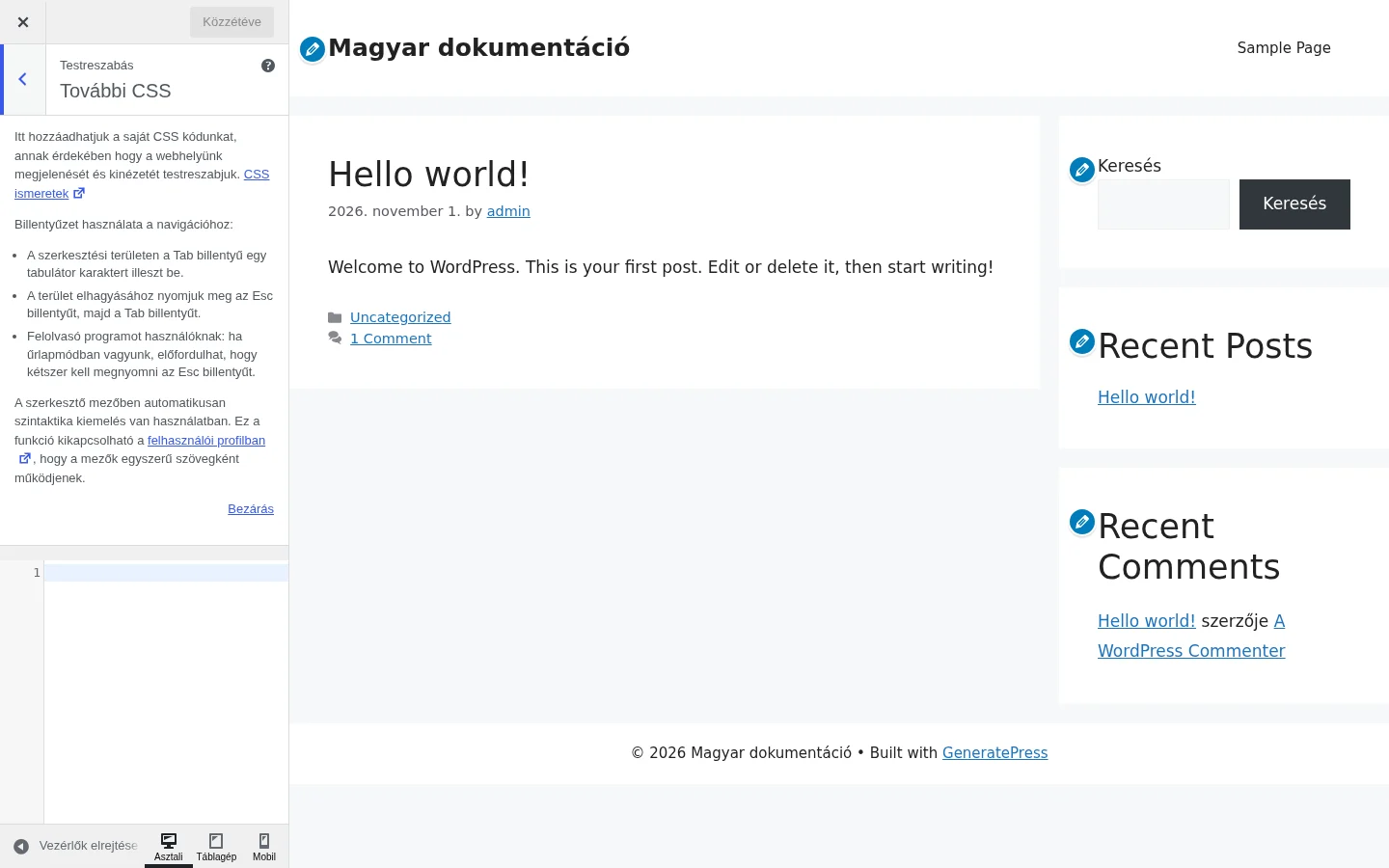
A képen a panel látszik a CSS-szerkesztő mezővel, mellette az élő előnézettel.
A További CSS sablononként külön tárolódik. Ha sablont váltasz, vagy később gyermeksablont aktiválsz, a CSS a régi sablonnál marad, ezért előbb másold át (lásd lent: „Elvesznek a módosításaim?”).
Simple CSS
Szekció neve “Simple CSS”A Simple CSS a GeneratePress fejlesztőjének ingyenes bővítménye. Webhelyszintű CSS-szerkesztőt ad, és minden bejegyzéshez, oldalhoz külön CSS-mezőt a csak ott érvényes stílusokhoz. A CSS-e nem kötődik sablonhoz, ezért sablon- vagy gyermeksablon-váltást is túlél.
- Nyisd meg a Bővítmények → Új bővítmény hozzáadása oldalt, és keress rá a „Simple CSS” névre.
- Telepítsd és aktiváld.
- A webhelyszintű CSS a Megjelenés → Simple CSS oldalon van, az oldalspecifikus CSS pedig a bejegyzés vagy oldal szerkesztésekor a Simple CSS dobozban.
A WPCode (lásd lent) szintén tárolhat CSS-részleteket.
Gyermeksablon
Szekció neve “Gyermeksablon”Ha már használsz gyermeksablont, írd a CSS-t a style.css fájljába. Ha csak CSS kell, a gyermeksablon felesleges, használd az előző módszerek egyikét.
PHP hozzáadása
Szekció neve “PHP hozzáadása”A PHP-részletek általában horgot kötnek a témába, vagy szűrővel módosítják a kimenetét.
A PHP nem bocsát meg: egyetlen elírás végzetes hibát vagy üres fehér képernyőt okozhat. Mielőtt PHP-t adsz hozzá, győződj meg róla, hogy FTP-n vagy a tárhely fájlkezelőjén eléred a webhely fájljait, hogy hiba esetén eltávolíthasd a kódot. A kódrészlet-bővítmények a legtöbb hibát elfogják, mielőtt tönkretennék a webhelyet, ezért ez a legbiztonságosabb választás.
Code Snippets vagy WPCode
Szekció neve “Code Snippets vagy WPCode”A kódrészlet-bővítmény a legegyszerűbb mód a PHP hozzáadására. Minden részlet külön tárolódik címmel és jegyzettel, és törlés nélkül ki-be kapcsolható. Mindkét bővítmény ingyenes.
- Code Snippets: nyisd meg a Snippets → Add New oldalt, illeszd be a PHP-kódot, majd mentsd és aktiváld. Ha egy részlet mégis letöri a webhelyet, a biztonsági módja visszaenged, és kikapcsolhatod. Az ingyenes verzió a PHP-t kezeli, a CSS- és JavaScript-részletekhez a Pro kell.
- WPCode: nyisd meg a Code Snippets → + Add Snippet oldalt, válaszd az Add Your Custom Code lehetőséget, állítsd a kód típusát PHP Snippet-re, illeszd be a kódot, majd mentsd és aktiváld. A WPCode CSS-, JavaScript- és HTML-részleteket is kezel.
Mindkettőt a Bővítmények → Új bővítmény hozzáadása oldalon, névre keresve telepítheted.
A részleteket a nyitó <?php címke nélkül illeszd be, mert mindkét bővítmény hozzáadja.
Saját bővítmény
Szekció neve “Saját bővítmény”Ha nem szeretnél kódrészlet-bővítményt, a függvényeidet egy kis saját bővítménybe is teheted. A Pluginception bővítmény létrehozza hozzá a bővítményfájlt.
- A Bővítmények → Új bővítmény hozzáadása oldalon keress rá a „Pluginception” névre, telepítsd és aktiváld.
- Nyisd meg a Bővítmények → Create a New Plugin oldalt.
- Adj neki egyedi nevet, hogy ne ütközzön más bővítménnyel, és hozd létre.
- Az új bővítmény megnyílik a bővítményszerkesztőben. Írd a függvényeidet a bővítmény fejléce alá, és mentsd.
A bővítményed tovább működik, ha a Pluginception-t kikapcsolod vagy törlöd.
Gyermeksablon
Szekció neve “Gyermeksablon”Ha már használsz gyermeksablont, a PHP-kódot a functions.php fájl végére írd.
Gyermeksablon használata
Szekció neve “Gyermeksablon használata”A gyermeksablon a GeneratePress témára épül. A szülősablon minden fájlját használja, kivéve, ha egy fájl másolatát beleteszed a gyermeksablonba: ilyenkor a WordPress a te másolatodat használja. Így sablont módosíthatsz a GeneratePress érintése nélkül, mert a frissítés a szülősablon mappáját cseréli le, a gyermeksablont békén hagyja.
A gyermeksablon egyben az egyedi CSS (style.css) és PHP (functions.php) helye is. Ez a két fájl üresen indul, a szülősablon változatát ne másold beléjük. Ha csak CSS vagy PHP kell, valószínűleg nincs szükséged gyermeksablonra.
A GeneratePress a szülő- és a gyermeksablon style.css fájlját magától betölti, ezért a functions.php-ben nem kell sorba állítani őket. Ha mégis így teszel, abból adódik a gyermeksablonok leggyakoribb hibája (lásd Hibaelhárítás).
Gyermeksablon telepítése
Szekció neve “Gyermeksablon telepítése”- Töltsd le az üres GeneratePress gyermeksablont, és hagyd
.zipfájlként. - Győződj meg róla, hogy a GeneratePress (a szülősablon) telepítve van.
- Nyisd meg a Megjelenés → Sablonok → Új sablon hozzáadása → Sablon feltöltése oldalt, töltsd fel a
.zipfájlt, és aktiváld a gyermeksablont.
Elvesznek a módosításaim?
Szekció neve “Elvesznek a módosításaim?”A testreszabó GeneratePress szekcióiban megadott beállítások átmennek a gyermeksablonba. Néhány dolog viszont sablononként külön tárolódik, ezért váltás után ellenőrizd:
- További CSS: másold a szülősablon testreszabójából a gyermeksablonéba, vagy a gyermeksablon
style.cssfájljába. - Logó: töltsd fel újra a Testreszabás → Honlap azonosítás szekcióban (lásd Honlap azonosítás és logó).
- Szerzői jog: add meg újra a Testreszabás → Layout → Footer szekcióban.
- Menühelyek és widgetek: ha nem jelennek meg, rendeld hozzá újra a Megjelenés → Menük és Megjelenés → Widgetek oldalon.
A szülősablon fájljaiban közvetlenül végzett módosítások elvesznek, és pontosan ezt előzi meg a gyermeksablon.
Gyermeksablon a Webhelykönyvtár importja után
Szekció neve “Gyermeksablon a Webhelykönyvtár importja után”A Webhelykönyvtár webhelyei nem gyermeksablonok. Az importált CSS a szülősablon További CSS mezőjébe kerül. Gyermeksablonra váltáshoz:
- Másold ki a Testreszabás → További CSS teljes tartalmát, amíg a GeneratePress még aktív.
- Telepítsd és aktiváld a gyermeksablont (lásd fent).
- Illeszd be a CSS-t a gyermeksablon További CSS mezőjébe, vagy a
style.cssfájljába. - Ellenőrizd a logót, a szerzői jogot, a menüket és a widgeteket az előző szakasz szerint.
Receptek
Szekció neve “Receptek”A gyermeksablon style.css betöltésének kikapcsolása
Szekció neve “A gyermeksablon style.css betöltésének kikapcsolása”Ha a gyermeksablon style.css fájljában nincs CSS, megakadályozhatod a betöltését, és spórolsz egy kérést. Add hozzá ezt a PHP-kódot:
add_filter( 'generate_load_child_theme_stylesheet', '__return_false' );Készült: