

 Magyarmagyar
XLIFF-fájlok használata
XLIFF-opciók beállítása, jegyzetek a fájlokban, letöltés, feltöltés és a feltöltött fordítások szerkesztése.
Az XLIFF-fájl a lefordítandó tartalmat egyetlen, rendezett fájlba gyűjti. Elküldheted fordításra, majd a lefordított változatot visszatöltheted az oldalra.
Az XLIFF-opciók beállítása
Szekció neve “Az XLIFF-opciók beállítása”A WPML-ben megadhatod az XLIFF verzióját és az újsorkarakterek kezelését, hogy a fájl megfeleljen a szabványnak és az eszközödnek.
- Nyisd meg a WPML → Settings → Translators oldalt.
- Görgess le az XLIFF-fájl opciói kártyáig.
| Beállítás | Mit csinál | Alapérték |
|---|---|---|
| XLIFF-verzió | Az XLIFF-fájl alapértelmezett formátumát adja meg. | Kérlek, válassz |
| Újsorkarakter | Azt szabja meg, hogyan kezelje a WPML az újsorkaraktereket a fájlban. | Ne csinálj semmit |
Az Újsorkarakter két lehetősége:
- Ne csinálj semmit: az összes újsorkarakter változatlan marad.
- Az összes újsorkaraktert a következő HTML-elemmel kell helyettesíteni:
<br class="xliff-newline" />. Akkor használd, ha a fordításhoz használt eszköz nem támogatja az újsorkaraktereket (például a Virtaal).
A módosítás után kattints a Mentés gombra.
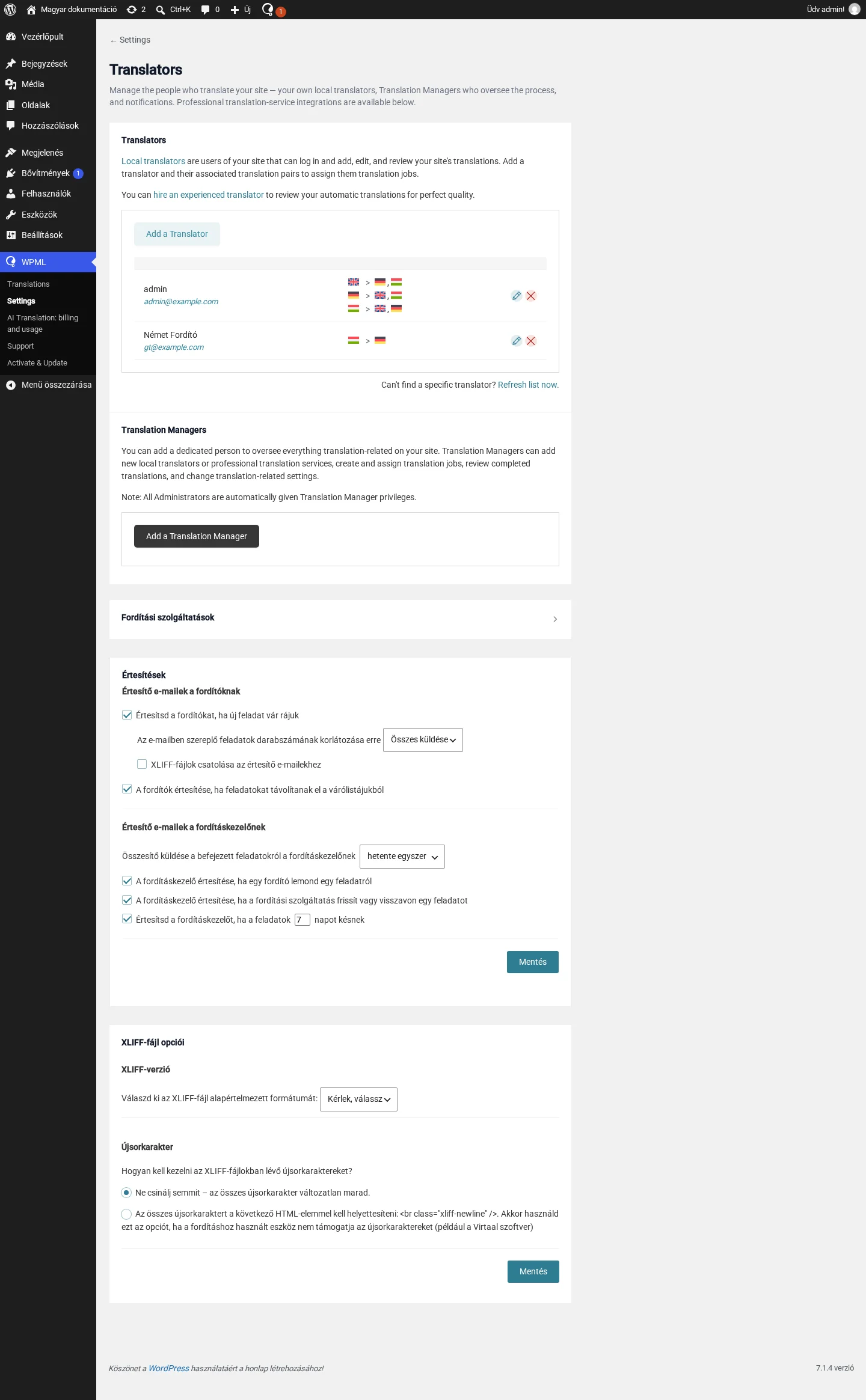
A kép alján látszik az XLIFF-verzió legördülő menü és az Újsorkarakter két választógombja.
Jegyzet az XLIFF-fájlokban
Szekció neve “Jegyzet az XLIFF-fájlokban”A fordítók munkáját jegyzettel segítheted: a Translations irányítópulton, amikor kiválasztod a lefordítandó tartalmat, megadhatsz jegyzetet, és az bekerül az XLIFF-fájlba.
XLIFF letöltése és feltöltése
Szekció neve “XLIFF letöltése és feltöltése”Letöltés:
- Nyisd meg a WPML → Translations → Translation Tasks fület.
- Jelöld ki azokat a munkákat, amelyek XLIFF-jét le akarod tölteni.
- A műveletek legördülő menüjében válaszd ki az XLIFF-verziót, amelybe exportálni szeretnél, majd kattints az Apply gombra.
Feltöltés:
- Nyisd meg a WPML → Translations → Translation Tasks fület, és görgess le az Import / Export XLIFF részhez.
- Kattints a Select File gombra, válaszd ki a fájlt (.xliff vagy .zip), és importáld az Import gombbal.
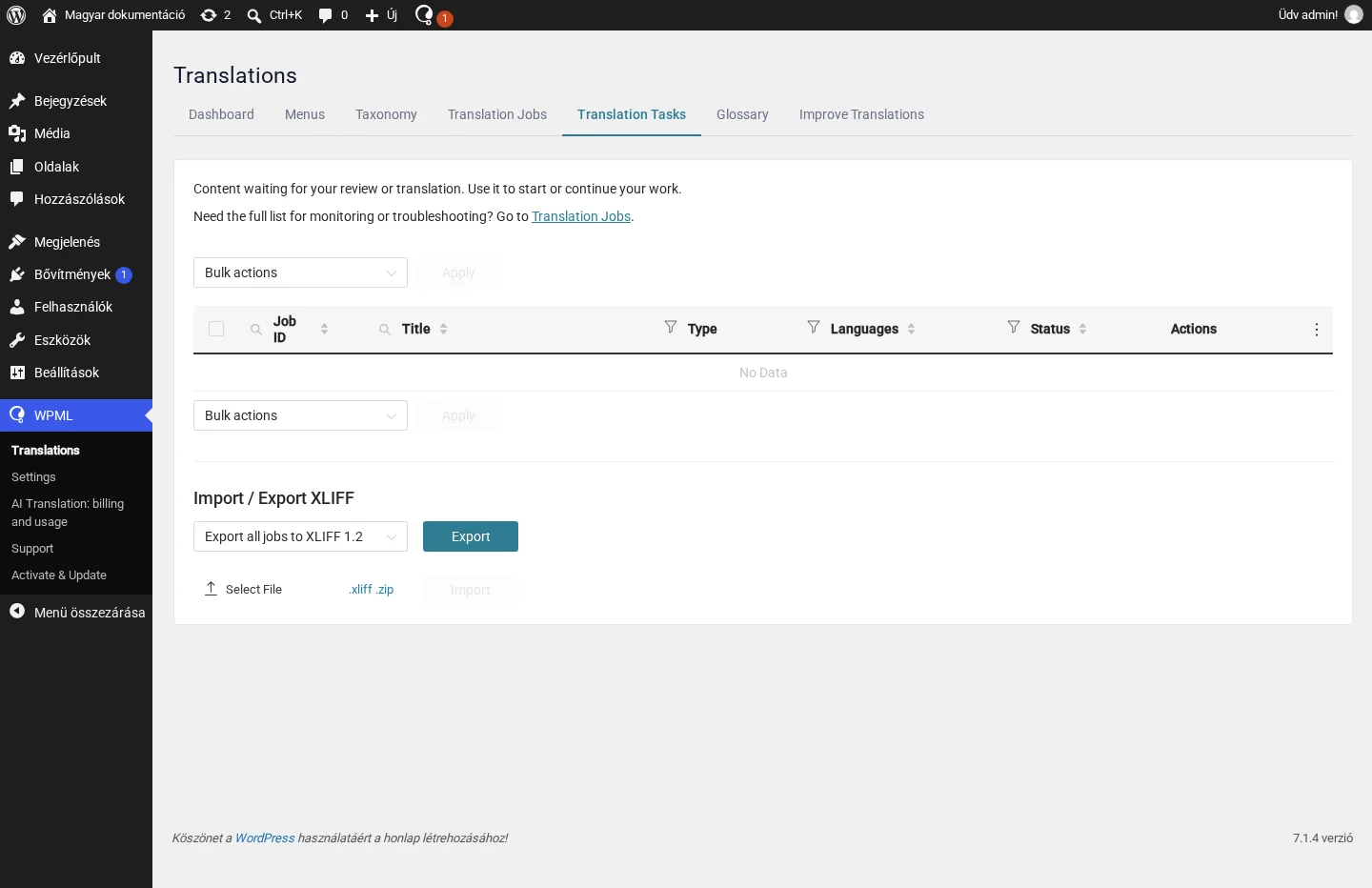
Az exportálás legördülő menüjében például az Export all jobs to XLIFF 1.2 pont látszik.
XLIFF-ből feltöltött fordítás szerkesztése
Szekció neve “XLIFF-ből feltöltött fordítás szerkesztése”Az XLIFF-ből feltöltött fordításokat a klasszikus fordítószerkesztővel tudod utólag módosítani:
- Nyisd meg a WPML → Settings → Translation Editor oldalt.
- Az Editor for new translations alatt válaszd a Classic Translation Editor lehetőséget.
- Menj a WPML → Translations oldalra, és kattints a szerkeszteni kívánt oldalra: megnyílik a klasszikus szerkesztő.
- Szerkeszd a fordítást, és mentsd.
A szerkesztőről bővebben: Klasszikus fordítószerkesztő.
XLIFF küldése a fordítóknak
Szekció neve “XLIFF küldése a fordítóknak”A WPML az új munkáról szóló értesítő e-mailhez csatolhatja az XLIFF-fájlt. Kapcsold be: WPML → Settings → Translators → Értesítések, XLIFF-fájlok csatolása az értesítő e-mailekhez, majd Mentés.
Készült: