

 Magyarmagyar
Fordítói munkafolyamatok beállítása
Fordítók, fordításkezelők, értesítések, XLIFF-es CAT-eszközök és külső fordítószolgáltatások beállítása.
Az alapértelmezett munkafolyamat
Szekció neve “Az alapértelmezett munkafolyamat”A fordítók legtöbbször a WPML Haladó fordítószerkesztőjében (ATE) dolgoznak: bejelentkeznek a WordPressbe, megnyitják a Translation Tasks fület, a sorban a Translate gombra kattintanak, és az eredeti mellett fordítanak a böngészőben. A legtöbb csapatnál ennyi az egész folyamat, a fejezet a csapat felállításáról szól.
Hol vannak a beállítások
Szekció neve “Hol vannak a beállítások”Nyisd meg a WPML → Settings → Translators oldalt.
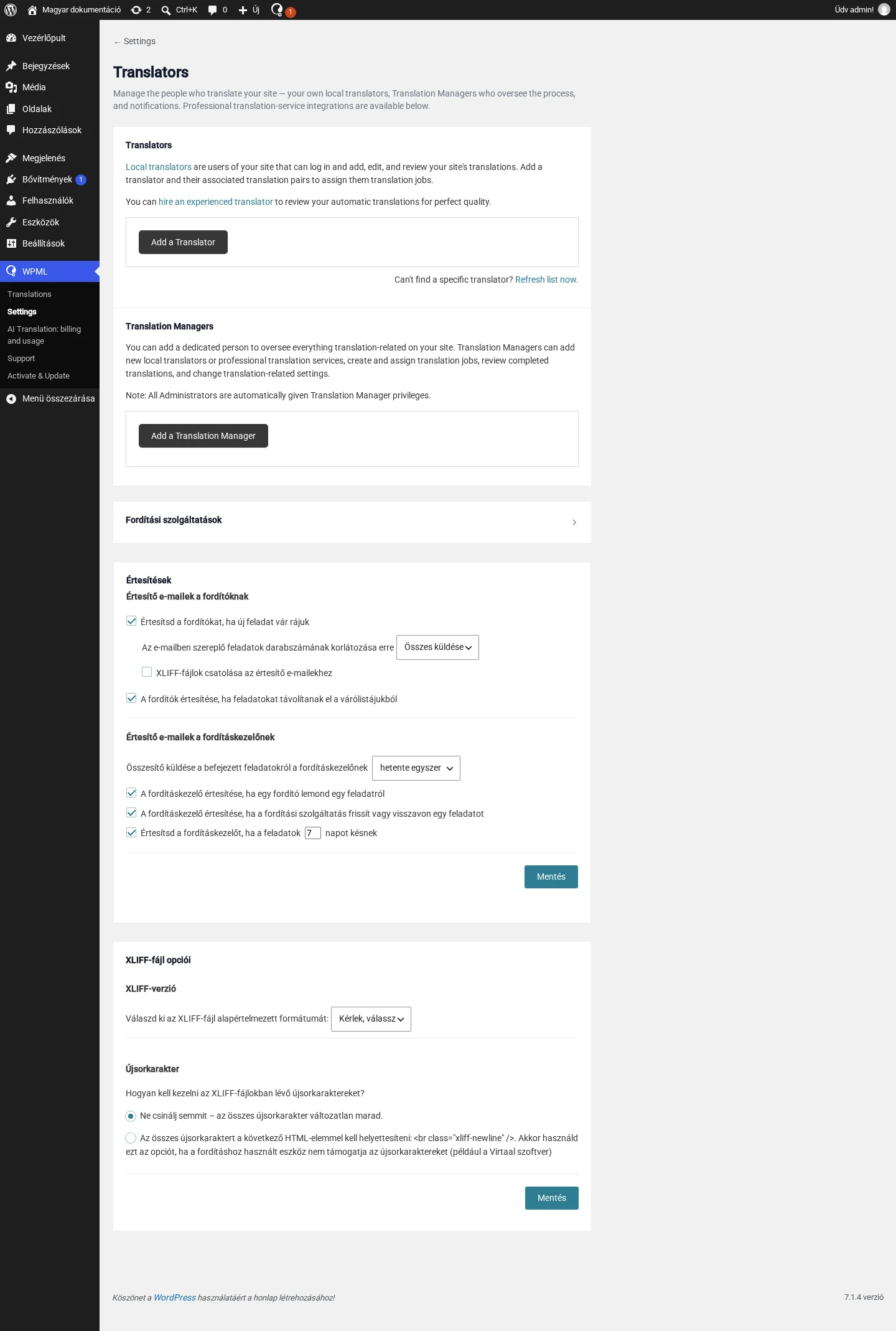
Az oldalon fentről lefelé a fordítók, a fordításkezelők, a fordítási szolgáltatások, az értesítések és az XLIFF-fájl opciói következnek.
Helyi fordítók
Szekció neve “Helyi fordítók”A helyi fordítók az oldalad felhasználói, akik Translator szerepet kaptak. Az Add a Translator gombbal kiválasztasz egy meglévő felhasználót (vagy újat hozol létre), és megadod a nyelvpárokat, például magyarról németre. Nyelvpár nélkül a fordító nem kaphat feladatot. A kártya felsorol minden fordítót a nyelveikkel, soronként szerkesztő és törlő művelettel. A felvétel lépéseit a Szerepkörök és jogosultságok fejezet írja le.
Fordításkezelők
Szekció neve “Fordításkezelők”A fordításkezelő egy fokkal több, mint a fordító. Ő:
- felveheti és törölheti a helyi fordítókat és a külső fordítószolgáltatásokat,
- létrehozhat és kioszthat fordítási feladatokat az irányítópultról,
- átnézheti a kész fordításokat,
- módosíthatja a fordítási beállításokat.
Az oldal többi részét viszont nem kezelheti, teljes adminisztrátori jogot nem kap. Ez akkor praktikus, ha van külön fordításkoordinátor. A folyamatban lévő munkát a Translation Jobs fülön követheti.
Az adminisztrátorok automatikusan fordításkezelők, őket nem kell külön felvenned. A Translation Managers kártya a nem adminisztrátor felügyelők számára van.
Értesítések
Szekció neve “Értesítések”Az Értesítések kártya két részből áll.
Értesítő e-mailek a fordítóknak
Szekció neve “Értesítő e-mailek a fordítóknak”| Beállítás | Mit csinál | Alapérték |
|---|---|---|
| Értesítsd a fordítókat, ha új feladat vár rájuk | E-mailt küld a fordítónak, ha új feladat kerül a sorába. | bekapcsolva |
| Az e-mailben szereplő feladatok darabszámának korlátozása | Sok kis feladat gyors küldésekor megszabja, hány szerepeljen egy levélben. | Összes küldése |
| XLIFF-fájlok csatolása az értesítő e-mailekhez | Bekapcsolja a CAT-eszközös munkafolyamatot. | kikapcsolva |
| A fordítók értesítése, ha feladatokat távolítanak el a várólistájukból | Ha átadsz vagy visszavonsz egy feladatot, az eredeti fordító levelet kap. | bekapcsolva |
Értesítő e-mailek a fordításkezelőnek
Szekció neve “Értesítő e-mailek a fordításkezelőnek”| Beállítás | Mit csinál | Alapérték |
|---|---|---|
| Összesítő küldése a befejezett feladatokról | A kész feladatokról összesítőt küld. | hetente egyszer |
| A fordításkezelő értesítése, ha egy fordító lemond egy feladatról | Levél a lemondásról. | bekapcsolva |
| A fordításkezelő értesítése, ha a fordítási szolgáltatás frissít vagy visszavon egy feladatot | Levél a szolgáltatótól jövő változásról. | bekapcsolva |
| Értesítsd a fordításkezelőt, ha a feladatok N napot késnek | A késési küszöböt te adod meg. | 7 nap |
A részleteket az Értesítések fejezet tartalmazza.
CAT-eszközök, az XLIFF-es út
Szekció neve “CAT-eszközök, az XLIFF-es út”Aki asztali CAT-eszközben (memoQ, Trados, OmegaT, MetaTexis vagy bármi, ami az XLIFF szabványt kezeli) szeret dolgozni, annak a WPML a feladatot XLIFF-fájlként is odaadhatja, ahelyett hogy az ATE-ben nyitná meg. Ez speciális út: a legtöbb csapat az ATE-ben fordít, a CAT-eszköz azoknak való, akiknek már kialakult munkamenetük van.
Az egyszeri beállítás (adminisztrátor végzi): az Értesítések → Értesítő e-mailek a fordítóknak részen kapcsold be az XLIFF-fájlok csatolása az értesítő e-mailekhez jelölőnégyzetet, és mentsd.
Ezután a folyamat:
- Az adminisztrátor az irányítópultról kioszt egy feladatot a CAT-eszközt használó fordítónak.
- A fordító értesítő e-mailt kap, benne az eredeti tartalom XLIFF-ként (egy fájl vagy ZIP, a feladat méretétől függően).
- Megnyitja a fájlt a CAT-eszközben, lefordítja, és elmenti.
- Az e-mailben lévő visszatöltő hivatkozáson feltölti a lefordított XLIFF-et. Feltölthet külön fájlokat vagy több feladatot egy ZIP-ben.
- A WPML beolvassa a fordítást, alkalmazza az oldalon, és e-mailben értesíti a fordítót.
Az XLIFF-fájl opciói kártyán ugyanezen az oldalon állíthatod be az XLIFF-verziót (1.2 vagy 2.0) és az újsorkarakterek kezelését: vagy változatlanul hagyod őket, vagy az <br class="xliff-newline" /> HTML-elemre cseréled, ha a használt eszköz nem támogatja az újsorkaraktert. A legtöbb CAT-eszközzel az 1.2 a legkompatibilisebb.
A fordítók az e-mailre várás nélkül is exportálhatnak XLIFF-et a Translation Tasks fülről.
Külső fordítószolgáltatások
Szekció neve “Külső fordítószolgáltatások”Ha a munkát fordítóirodának adod, a WPML több mint 70 külső szolgáltatáshoz tud közvetlenül csatlakozni. A beállítóoldalon a Fordítási szolgáltatatások kártya alapból összecsukott. Nyisd ki, válassz a listából, jelentkezz be a szolgáltató API-adataival, és az irányítópulton az Assign a translation service móddal add ki a feladatokat.
A fordítások átvételi módja (Translation pickup mode) dönti el, hogyan érkeznek meg a kész munkák:
- Automatikus: a WPML időnként lekérdezi a szolgáltatót, és beolvassa a kész fordításokat.
- Kézi: te kattintasz az irányítópulton a Check status and get translations gombra, amikor le akarod kérni őket.
A külső szolgáltatás szintén speciális lehetőség: a legtöbb oldal saját csapattal vagy az AI-jal fordít.
Készült: