

 Magyarmagyar
Haladó fordítószerkesztő
A haladó fordítószerkesztő (ATE) képességei, a szerkesztő kiválasztása a beállításokban, formázójelek, HTML-attribútumok és hivatkozások fordítása.
A haladó fordítószerkesztő (Advanced Translation Editor, ATE) a WPML 5 alapértelmezett és ajánlott szerkesztője új és meglévő oldalakra egyaránt. Ez nyílik meg, amikor az irányítópulton a Translate myself módot választod, vagy egy feladatnál a Translate gombra kattintasz.
Mit tud
Szekció neve “Mit tud”- Egymás melletti, kontextusban látható fordítás. Az egyik oldalon a forrásszöveg, a másikon a fordításod, körülötte az oldal környezete. Látod, mit fordítasz és hol jelenik meg.
- Automatikus fordítás ugyanabban az ablakban. Egy gombbal lefordíttathatod az oldalt a PTC-vel (vagy az oldalhoz beállított motorral), az eredményt a forrás mellett látod, és helyben szerkesztheted. Nincs váltás a „küldés” és az „eredmény átnézése” között.
- Biztonságos HTML-szerkesztés. A szerkesztő elválasztja a szerkeszthető szöveget a körülötte lévő jelölőkódtól. Nem tudsz véletlenül elrontani egy hivatkozást, kitörölni egy
<strong>elemet vagy összekeverni a beágyazott elemeket, akárki fordít, akár az AI is. - Szójegyzék. Amit a szójegyzékhez adsz, azt a szerkesztő fordítás közben automatikusan alkalmazza (lásd Szójegyzék).
- SEO-mezők feliratozva. Ha a WPML SEO kiegészítő aktív, a Yoast SEO és a Rank Math mezői (cím, leírás, közösségi címkék, morzsa-felirat) külön, feliratozott sorként jelennek meg a bejegyzés szövege mellett.
- Fordítási memória. A szerkesztő felismeri a korábban lefordított szövegrészeket, és újra felajánlja őket, így az ismétlődő kifejezések egységesek maradnak.
- Helyesírás-ellenőrző. Beépített.
- Előnézet a nyilvános oldalon. Közzététel előtt pontosan úgy látod a lefordított oldalt, ahogy a látogatók fogják, és ha valami nem jó, rákattintva javíthatod.
- Ingyenes havi fordítási keret. A WPML ingyenes havi szavai csak akkor számítanak, ha az ATE-t használod.
Minden tartalomtípusnál (bejegyzés, oldal, űrlap, termék) ugyanaz a fordítási folyamat.
A szerkesztő kiválasztása
Szekció neve “A szerkesztő kiválasztása”A beállítás a WPML → Settings → Translation Editor oldalon van.
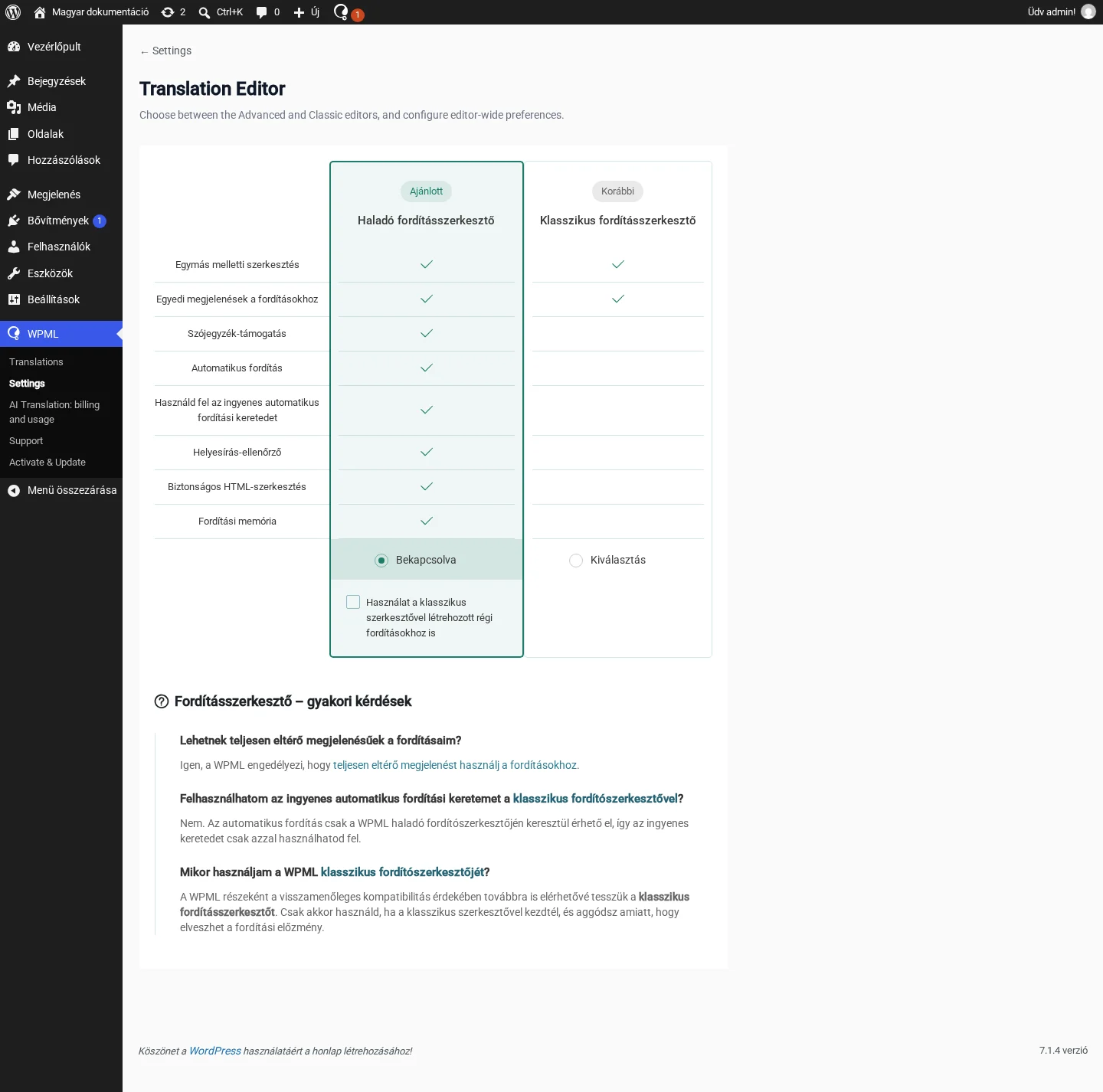
A képen a két szerkesztő képességeinek összevetése látszik, alatta a választó és a Használat a klasszikus szerkesztővel létrehozott régi fordításokhoz is jelölőnégyzet.
Az oldalszintű választás mellett a fordítók felhasználónként felülbírálhatják a saját szerkesztőjüket. A jelölőnégyzettel a klasszikus szerkesztővel készült régi fordításokat is áthozhatod a haladó szerkesztőbe, így egyetlen szerkesztővel dolgozhatsz tovább. A beállítóoldalon a GYIK szerint a klasszikus szerkesztő csak a visszamenőleges kompatibilitás miatt marad elérhető, csak akkor használd, ha vele kezdtél, és nem akarod elveszíteni a fordítási előzményeidet. A klasszikus szerkesztőről a Klasszikus fordítószerkesztő fejezet szól.
Formázójelek (formatting markers)
Szekció neve “Formázójelek (formatting markers)”Ha a forrásban beágyazott formázás van (félkövér, dőlt, kód, kiemelés), az ATE ezeket védett jelölőként mutatja. Te helyezed el a jelölőket a fordításban, és a megjelenő oldalon a forrás formázása a célnyelvben is megmarad. Mindig használd őket, ha a forrás beágyazott formázást tartalmaz, és annak a fordításban is meg kell maradnia.
HTML-attribútumok fordítása
Szekció neve “HTML-attribútumok fordítása”Az ember számára látható HTML-attribútumok (a képek alt szövege, a hivatkozások title szövege, az aria-label a hozzáférhetőséghez) külön fordítható mezőként jelennek meg a fő tartalom mellett. Ugyanúgy fordítod őket, mint a szövegtörzset. A WPML ezeket magától felismeri, nem kell külön beállítanod.
Hivatkozások fordítása
Szekció neve “Hivatkozások fordítása”Ha a forrásban egy hivatkozás olyan oldalra mutat, amelynek van fordítása, az ATE-ben átállíthatod a hivatkozást a lefordított célra: keresd meg a hivatkozás szövegrészét, és írd át az URL-mezőt a lefordított cím URL-jére. Ha azt szeretnéd, hogy az egész oldalon ugyanaz a forrás-URL mindig ugyanarra a célnyelvi URL-re mutasson, fogadd el az első olyan hivatkozásfordítási javaslatot, amelyet a PTC felajánl (lásd A PTC tanulása a szerkesztéseidből). A PTC ezután mindenhol alkalmazza ugyanezt a cserét.
Készült: