

 Magyarmagyar
Fordítóknak
Mit lát és mit csinál a fordító: feladatsor, Translate, Resign, View és XLIFF-es munka.
A fordító menüje a WordPress adminban
Szekció neve “A fordító menüje a WordPress adminban”Ha csak Translator szerepköröd van, a WPML menüje egyetlen elemre zsugorodik: Translations. A beállítások, az AI fordítás számlázása, a támogatás és az aktiválás rejtve marad. A Translations oldalon egyedül a Translation Tasks fület használhatod, ez a munkasorod.
Ha fordításkezelő is vagy (vagy adminisztrátor), a teljes fülsor látszik a Translation Tasks mellett. A munka mindkét esetben ugyanazon a fülön folyik.
A munkasor: Translation Tasks
Szekció neve “A munkasor: Translation Tasks”Nyisd meg a WPML → Translations → Translation Tasks oldalt. Itt van minden hozzád rendelt fordítási vagy átnézési feladat.
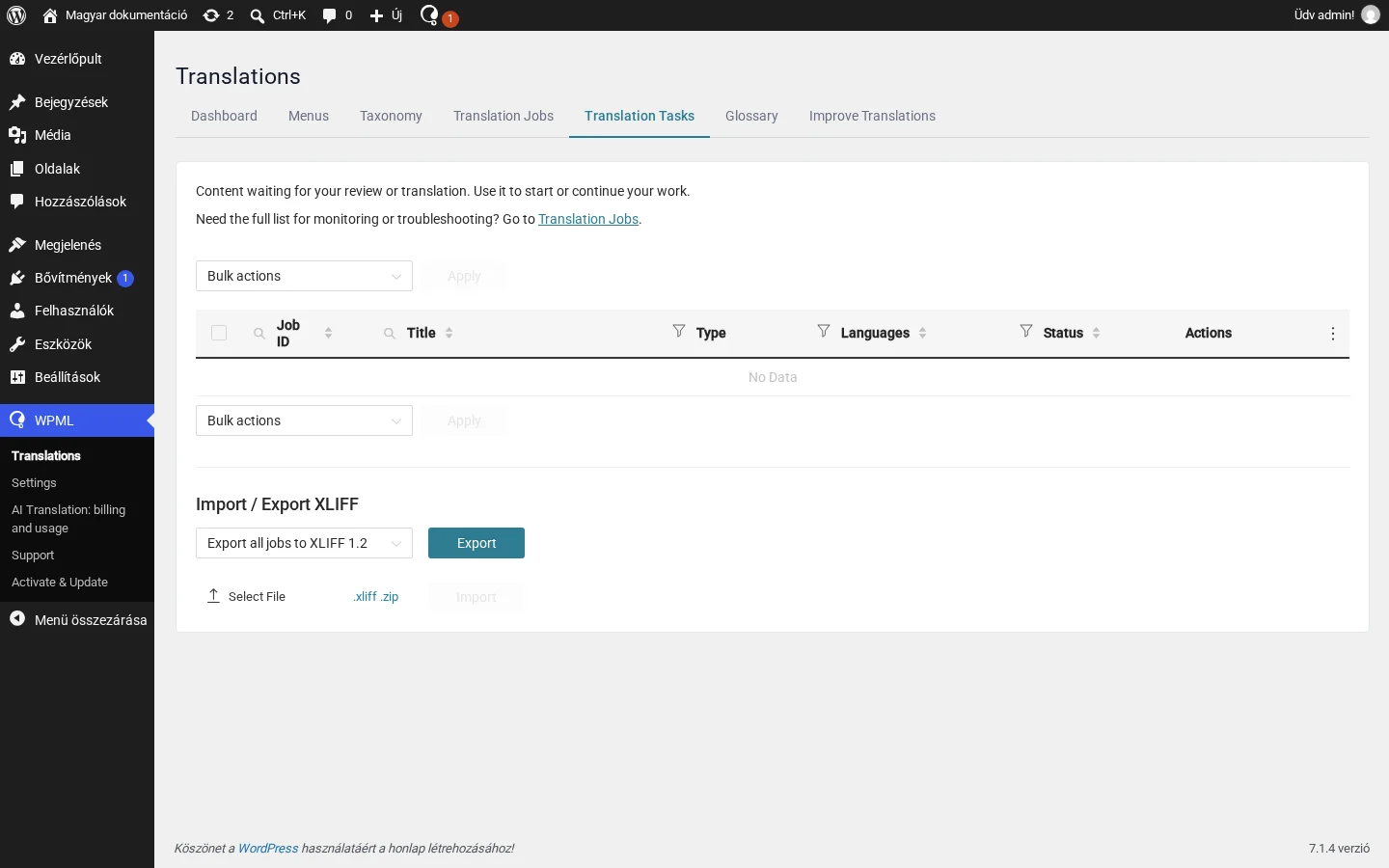
A tábla oszlopai: Job ID, Title, Type, Languages, Status, Actions. Alul az Import / Export XLIFF rész található.
Soronként három művelet van:
- Translate: megnyitja az elemet a Haladó fordítószerkesztőben (ATE), ahol az eredeti mellett fordítasz. Egyszerre egy szegmenst fordítasz, az eredmény automatikusan mentődik. Ha minden szegmens kész, a feladat átkerül a befejezettek közé.
- Resign: visszaadja a feladatot a sorba. Akkor használd, ha megnézted a tartalmat, és nem neked való (túl szakmai, nem a te területed). Lemondás után a feladat gazdátlan, a fordításkezelő másnak adhatja.
- View: új lapon megnyitja az eredeti tartalmat, ahogy az oldalon megjelenik, hogy lásd a környezetét.
A tábla fejlécében szűrhetsz cím, tartalomtípus, nyelvpár és állapot szerint.
Egyes feladatok már AI-fordítással érkeznek. Ilyenkor nem a nulláról fordítasz, hanem átnézed és javítod a szöveget.
Fordítás CAT-eszközben, az XLIFF-es út
Szekció neve “Fordítás CAT-eszközben, az XLIFF-es út”Ha memoQ-ban, Trados-ban, OmegaT-ben vagy más CAT-eszközben fordítanál, a WPML XLIFF-fájlként is elküldheti a munkát.
Ezt egyszer az adminisztrátor vagy a fordításkezelő kapcsolja be: WPML → Settings → Translators → Értesítések, XLIFF-fájlok csatolása az értesítő e-mailekhez. Ezután minden kiosztott feladatnál e-mailt kapsz az eredeti tartalommal XLIFF-ben (egy fájl vagy ZIP).
- Mentsd le a kapott XLIFF-fájlt (vagy ZIP-et).
- Nyisd meg a CAT-eszközödben. A WPML XLIFF-je a szabványt követi, ezért a gyakori eszközök (Trados Tag Editor, memoQ, OmegaT, MetaTexis) kezelik.
- Fordíts.
- Az e-mailben lévő visszatöltő hivatkozással töltsd fel a lefordított fájlt. Feltölthetsz egyenként vagy egy ZIP-ben többet is.
A WPML beolvassa a fordítást, alkalmazza az oldalon, és e-mailt küld, ha kész. Ha újra kell csinálnod egy feladatot, tölts fel javított XLIFF-et, és az felülírja az előző fordítást.
Ha az e-mailekből hiányzik az XLIFF-melléklet, kérd meg a fordításkezelőt, hogy kapcsolja be a beállítást: te magad nem teheted meg.
Az e-mailre várás nélkül is exportálhatsz XLIFF-et a Translation Tasks fülről: a lap alján az Import / Export XLIFF rész a kijelölt feladatokat XLIFF 1.2-ben exportálja, és a lefordított fájlt vissza is lehet tölteni.
Hogyan lesz valakiből fordító
Szekció neve “Hogyan lesz valakiből fordító”A fordítókat az adminisztrátor vagy a fordításkezelő veszi fel a WPML → Settings → Translators oldalon (lásd a Szerepkörök és jogosultságok fejezetet). Ha nem látod a munkasorodat, kérd meg őket, hogy ellenőrizzék, fel vagy-e véve a megfelelő nyelvpárokkal.
Készült: