

 Magyarmagyar
Szűrő létrehozása
A szűrők minden típusa és beállítása: szűrés, rendezés, betöltés, visszaállítás, alkalmazás, feltételek és indexelés.
A szűrőket a WP Grid Builder → Összes szűrő oldalon találod. Új szűrőt az Add New gombbal hozhatsz létre: megadod a nevet, és megnyílik a szerkesztő. A szűrő mindig egy rácshoz, sablonhoz vagy külső tartalomhoz tartozik, mert egy oldalon több szűrhető tartalom is lehet. A szűrő rács nélkül is megjeleníthető az oldalon.
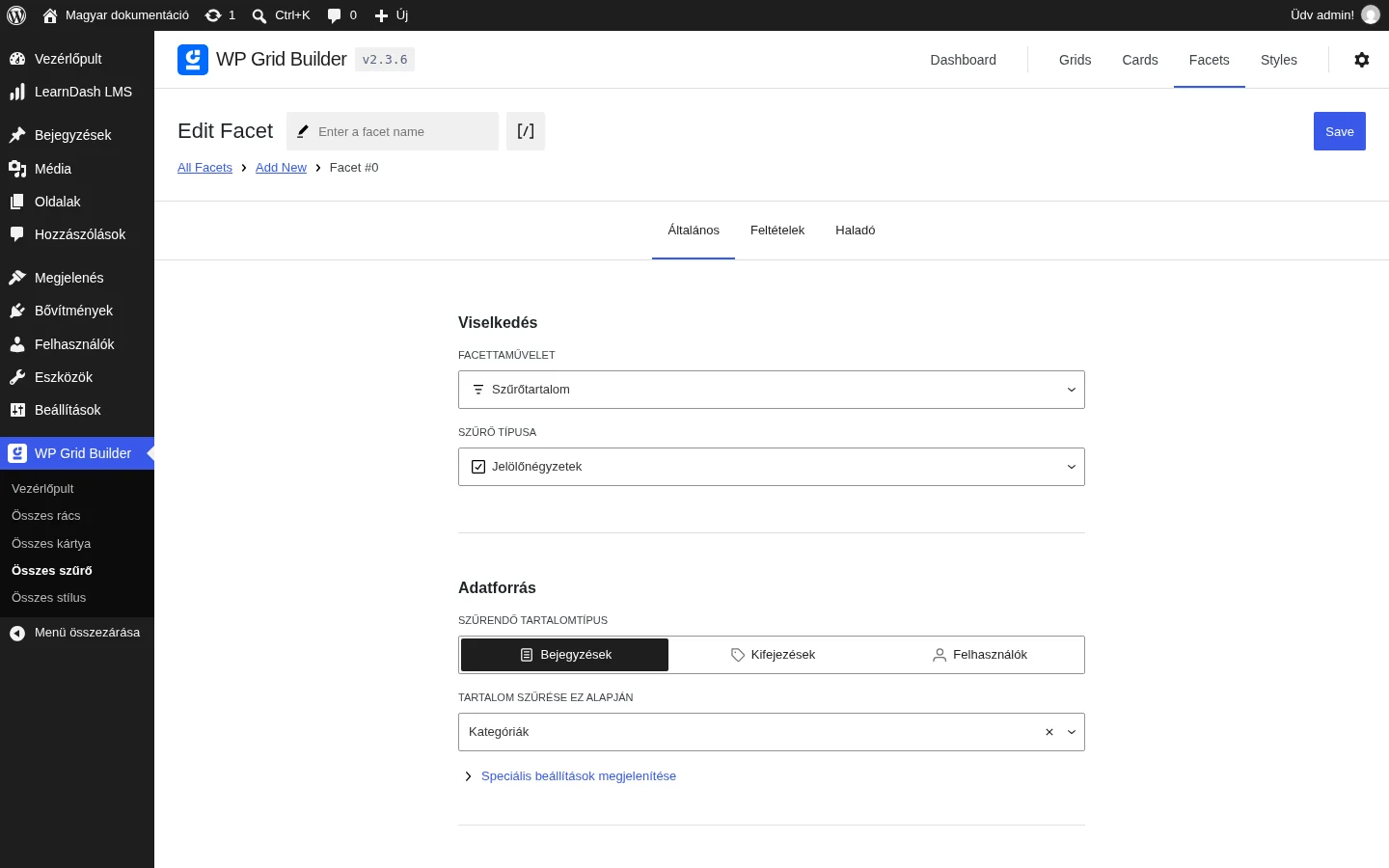
A szerkesztőben három fül van: Általános, Feltételek és Haladó. Az Általános fülön a Viselkedés szakaszban a Facettaművelet és a Szűrő típusa mezővel, alatta az Adatforrás szakaszban a szűrendő tartalom típusával és a szűrés alapjával dolgozol. Az Indexing jelzés a szűrő indexelésének állását mutatja.
Szűrőművelet
Szekció neve “Szűrőművelet”Először azt választod ki, milyen műveletet végezzen a szűrő a rácson:
- Szűrőtartalom: a megjelenített tartalom szűkítése bizonyos feltételek (kategóriák, címkék stb.) szerint.
- Rendezés: a tartalom rendezése szempont (dátum, ár stb.) szerint.
- Betöltés: tartalom dinamikus betöltése az oldal újratöltése nélkül.
- Visszaállítás: az alapállapot visszaállítása, az alkalmazott szűrők törlése.
- Alkalmazás: a szűrők alkalmazása egy gombnyomással, vagy átirányítás egy szűrt oldalra.
Szűrés
Szekció neve “Szűrés”Adatforrás
Szekció neve “Adatforrás”Ha a művelet a szűrés, meg kell adnod a szűrő adatforrását: azt, hogy a WordPress melyik adata szerint szűrjön a rács tartalma. Ez lehet:
- taxonómia kifejezései (kategóriák, címkék, termékattribútumok stb.),
- WordPress-mező (cím, dátum, szerző stb.),
- egyéni mező.
Először a Szűrendő tartalomtípust (bejegyzések, kifejezések vagy felhasználók) kell megadnod. Ez a rács vagy a külső tartalom lekérdezésében használt tartalomtípus. Ezután a Tartalom szűrése ez alapján mezőben választod ki a szűrés alapját. A választott tartalomtípustól függően különböző beállítások jelennek meg.
| Beállítás | Mit csinál |
|---|---|
| Szűrendő tartalomtípus | A rács lekérdezéséhez vagy a szűrendő tartalomhoz használt tartalomtípus |
| Tartalom szűrése ez alapján | A szűréshez használt adat (WordPress-mező, taxonómia vagy egyéni mező) |
| Kifejezések belefoglalása | A lekérendő kifejezések megadása |
| Kifejezések kizárása | A kihagyandó kifejezések megadása |
| Kifejezés mélysége | A lekérendő kifejezések mélységi szintje |
| Gyermeke ennek | Az a szülőkifejezés, amelynek gyermekkifejezéseit kéri le |
| Szülőkifejezés | Az a szülőkifejezés, amelynek közvetlen gyermekeit kéri le |
| Választási lehetőségek belefoglalása | A lekérendő választási lehetőségek |
| Választási lehetőségek kizárása | A kihagyandó választási lehetőségek |
Az adatforrás alatt a Speciális beállítások megjelenítése hivatkozással további beállításokat nyithatsz meg.
Sorrend és szám
Szekció neve “Sorrend és szám”Itt azt állítod be, hány választási lehetőség jelenjen meg a szűrőben, és milyen sorrendben. A lehetőségeket a következők szerint rendezheted:
- Lehetőségek száma: az egyező bejegyzések, kifejezések vagy felhasználók száma.
- Lehetőség neve: a szűrőben megjelenő név vagy felirat.
- Lehetőség értéke: az URL-paraméterekben használt érték.
- Kifejezések sorrendje: a taxonómia kifejezéseihez megadott egyéni sorrend.
A kifejezések tetszőleges sorrendbe rendezéséhez használhatsz külön bővítményt (például Custom Taxonomy Order NE), és ezt a sorrendet a szűrő is átveszi. A kifejezések átrendezése után a szűrőt újra kell indexelni.
A szűrő típusától függően megadhatod, hány lehetőség látszik kezdetben. Ha ez kisebb, mint a megadott lehetőségek száma, a szűrő alján megjelenik egy gomb, amellyel a látogató egy kattintással több vagy kevesebb lehetőséget láthat.
| Beállítás | Mit csinál |
|---|---|
| Rendezés alapja | A lehetőségek megjelenítési sorrendje |
| Sorrend | A rendezés iránya (növekvő vagy csökkenő) |
| Szám | A szűrőben megjelenő lehetőségek teljes száma |
| Lehetőségek számának korlátozása | Kapcsológombot jelenít meg, ha a korlát kisebb a Szám értékénél |
| Kibontás gomb felirata | A kibontott állapot gombjának felirata |
| Összecsukás gomb felirata | Az összecsukott állapot gombjának felirata |
Jelölőnégyzetek
Szekció neve “Jelölőnégyzetek”A jelölőnégyzetes szűrővel a látogatók előre megadott lehetőségek közül szűrhetnek jelölőnégyzetekkel. Egyszerre több is kijelölhető, a lehetőségek között ÉS vagy VAGY kapcsolat lehet. ÉS esetén az összes kijelölt feltételnek megfelelő tartalom jelenik meg, VAGY esetén bármelyiknek megfelelő.
| Beállítás | Mit csinál |
|---|---|
| Kapcsolat a lehetőségek között | ÉS vagy VAGY kapcsolat a kijelölt lehetőségek között |
| Üres lehetőségek megjelenítése | Azokat a lehetőségeket is mutatja, amelyekre szűréskor nincs találat |
| Lehetőségek számának megjelenítése | Megmutatja az egyes lehetőségekhez tartozó találatok számát |
| Aktuális kifejezések megjelenítése | Az archívumoldal aktuális kifejezéseit mutatja (csak taxonómiánál) |
| Gyermekek megjelenítése | A választott taxonómia gyermekkifejezéseit mutatja (csak taxonómiánál) |
| Hierarchikus | A kifejezések hierarchikus listában jelennek meg (csak taxonómiánál) |
| Navigáció faként | Kapcsológombok a szülőkifejezéseken a gyermekek megjelenítéséhez és elrejtéséhez |
Rádiógombok
Szekció neve “Rádiógombok”A jelölőnégyzettel ellentétben a rádiós szűrőnél egyszerre csak egy lehetőség választható, így egyszerűbb, célzottabb szűrést ad.
| Beállítás | Mit csinál |
|---|---|
| „Összes” gomb felirata | A szűretlen állapot gombjának felirata |
| Üres lehetőségek megjelenítése | Azokat a lehetőségeket is mutatja, amelyekre nincs találat |
| Lehetőségek számának megjelenítése | Az egyes lehetőségek találatainak száma |
| Aktuális kifejezések megjelenítése | Az archívumoldal aktuális kifejezései (csak taxonómiánál) |
| Gyermekek megjelenítése | A gyermekkifejezések (csak taxonómiánál) |
Legördülő lista
Szekció neve “Legördülő lista”A legördülő lista sokoldalú. Ha a többszörös kijelölés ki van kapcsolva, úgy működik, mint a rádiós szűrő (egy választás). Bekapcsolva a jelölőnégyzethez hasonlóan több lehetőség is választható, ÉS vagy VAGY kapcsolattal.
| Beállítás | Mit csinál |
|---|---|
| Kapcsolat a lehetőségek között | ÉS vagy VAGY kapcsolat a kijelölt lehetőségek között |
| Többszörös kijelölés | Több lehetőség választását engedi |
| Helyőrző | A szöveg, amely akkor látszik, ha nincs kijelölt lehetőség |
| Üres lehetőségek megjelenítése | Azokat a lehetőségeket is mutatja, amelyekre nincs találat |
| Lehetőségek számának megjelenítése | Az egyes lehetőségek találatainak száma |
| Aktuális kifejezések megjelenítése | Az archívumoldal aktuális kifejezései (csak taxonómiánál) |
| Gyermekek megjelenítése | A gyermekkifejezések (csak taxonómiánál) |
| Hierarchikus | Hierarchikus lista (csak taxonómiánál) |
A legördülő lista kombinált mezőként (combobox) is használható, aszinkron kereséssel (kereshető lista): a lehetőségek gépelés közben, folyamatosan jelennek meg. Ez gyorsabb választást ad, és ezreinyi lehetőség mellett is gond nélkül működik.
| Beállítás | Mit csinál |
|---|---|
| Kombinált mező | A natív select elemet JavaScript-alapú legördülő listára cseréli |
| Törölhető lista | Törlés gombot ad a kijelölés törlésére |
| Kereshető lista | Keresőmezőt ad a lehetőségek kereséséhez |
| Aszinkron keresés | Gépelés közben, aszinkron módon keres a lehetőségek között |
| Nincs találat üzenet | Az üzenet, ha a keresésre nincs találat |
| Betöltési üzenet | Az üzenet, amíg a lehetőségek töltődnek (aszinkron keresésnél) |
| Keresési üzenet | A keresés előtt a menüben megjelenő üzenet (aszinkron keresésnél) |
A gombos szűrő a rádiógombokat és a jelölőnégyzeteket is utánozhatja. A látogatók egy vagy több lehetőséget választhatnak, minden lehetőség külön gombként jelenik meg.
| Beállítás | Mit csinál |
|---|---|
| Kapcsolat a lehetőségek között | ÉS vagy VAGY kapcsolat |
| „Összes” gomb felirata | „Összes” gomb a szűretlen állapothoz (nem kötelező) |
| Többszörös kijelölés | Több lehetőség választását engedi |
| Üres lehetőségek megjelenítése | Azokat a lehetőségeket is mutatja, amelyekre nincs találat |
| Lehetőségek számának megjelenítése | Az egyes lehetőségek találatainak száma |
| Aktuális kifejezések megjelenítése | Az archívumoldal aktuális kifejezései (csak taxonómiánál) |
| Gyermekek megjelenítése | A gyermekkifejezések (csak taxonómiánál) |
Hierarchia
Szekció neve “Hierarchia”A hierarchiaszűrő nagy, hierarchikus taxonómiák kezelésére való. Aszinkron működése miatt a hatalmas taxonómiákban is gördülékeny a navigáció: a kiválasztott kifejezés mélységéből dinamikusan jeleníti meg a lehetőségeket.
| Beállítás | Mit csinál |
|---|---|
| „Összes” gomb felirata | A szűretlen állapot gombjának felirata |
| Lehetőségek számának megjelenítése | Az egyes lehetőségek találatainak száma |
Számmezők
Szekció neve “Számmezők”A számmezős szűrő numerikus értékek szerint szűr: megadhatsz minimum és maximum értékű tartományt, vagy egyetlen értéket (minimum, maximum vagy pontos érték). Tartomány esetén többféleképpen hasonlíthatod össze az adatforrást a kijelölt tartománnyal.
| Beállítás | Mit csinál |
|---|---|
| Megjelenítendő mezők | A min. és/vagy max. mező, vagy a pontos érték mezője |
| Összehasonlítás típusa | Hogyan hasonlítja az adatforrás értékeit a megadott tartományhoz |
| Min. helyőrző | A min. mező helyőrzője |
| Max. helyőrző | A max. mező helyőrzője |
| Beviteli helyőrző | A pontos érték mezőjének helyőrzője |
| Min. címke | A min. mező címkéje |
| Max. címke | A max. mező címkéje |
| Beviteli címke | A pontos érték mezőjének címkéje |
| Küldés gomb felirata | A küldés gomb felirata (nem kötelező) |
| Címkék megjelenítése | A mezők fölött címkét jelenít meg |
Az összehasonlítás három fajtája:
- Inside (belül): az adatforrás értékeinek a kijelölt tartományon belül kell lenniük. Például egy 60 és 90 közötti árú termék benne van az 50 és 100 közötti tartományban.
- Around (körül): az adatforrás értékeinek körbe kell venniük a kijelölt tartományt. Például egy 40 és 110 közötti árú termék „körülveszi” az 50 és 100 közötti tartományt.
- Intersect (metszés): az adatforrás értékeinek metszeniük kell a kijelölt tartományt. Például egy 80 és 110 közötti árú termék részben átfed az 50 és 100 közötti tartománnyal.
Az érték formázására további beállítások vannak:
| Beállítás | Mit csinál |
|---|---|
| Érték előtagja | A helyőrző elé tett előtag |
| Érték utótagja | A helyőrző után tett utótag |
| Lépésköz | A növelés és csökkentés lépésköze |
| Ezres elválasztó | Az ezreseket elválasztó jel |
| Tizedeselválasztó | Az egész és a tört részt elválasztó jel |
| Tizedesjegyek | A tizedesvessző utáni számjegyek száma |
Csúszkás tartomány
Szekció neve “Csúszkás tartomány”A csúszkás tartományszűrő számértékek szerinti vizuális szűrést ad: megadhatod a minimum és maximum értéket, és ugyanazokat az összehasonlítási típusokat (belül, körül, metszés) választhatod, mint a számmezőknél.
| Beállítás | Mit csinál |
|---|---|
| Összehasonlítás típusa | Hogyan hasonlítja az adatforrás értékeit a kijelölt tartományhoz |
| Visszaállítás felirata | A visszaállító gomb felirata (nem kötelező) |
Az értékek formázására a következő beállítások vannak: érték előtagja, érték utótagja, lépésköz, ezres elválasztó, tizedeselválasztó és tizedesjegyek (jelentésük ugyanaz, mint a számmezőknél).
Dátumválasztó
Szekció neve “Dátumválasztó”A dátumválasztó naptárfelülettel egyszerűsíti a dátum szerinti szűrést: a látogató egy dátumot vagy dátumtartományt választhat.
| Beállítás | Mit csinál |
|---|---|
| Dátum típusa | Egyetlen dátum vagy dátumtartomány szerint szűr |
| Összehasonlítás típusa | Hogyan hasonlítja az adatforrás értékeit a kijelölt tartományhoz |
| Dátumformátum | A kijelölés után a mezőben megjelenő dátum formátuma |
| Beviteli helyőrző | A mező helyőrzője, ha üres |
Az összehasonlítás három fajtája itt is a belül, a körül és a metszés. Például egy január 15. és 25. közötti esemény benne van a január 10. és 30. közötti tartományban. Egy január 5. és február 5. közötti esemény körülveszi azt. Egy január 25. és február 5. közötti esemény részben átfed vele.
Értékelésválasztó
Szekció neve “Értékelésválasztó”Az értékelésválasztó csillagos felületen választ értékelést: a látogató 1 és 5 csillag között választ, és a szűrő a kiválasztott és a magasabb értékelésű tartalmat mutatja.
| Beállítás | Mit csinál |
|---|---|
| „Összes” gomb felirata | Az „Összes” gomb felirata |
| Üres lehetőségek megjelenítése | Azokat a lehetőségeket is mutatja, amelyekre nincs találat |
| Lehetőségek számának megjelenítése | Az egyes lehetőségek találatainak száma |
| Gyermekek megjelenítése | A gyermekkifejezések (csak taxonómiánál) |
Színválasztó
Szekció neve “Színválasztó”A színválasztó színmintákkal (swatch) szűr, a látogató a színekre kattintva választ.
| Beállítás | Mit csinál |
|---|---|
| Kapcsolat a lehetőségek között | ÉS vagy VAGY kapcsolat |
| Többszörös kijelölés | Több szín választását engedi |
| „Összes” gomb felirata | Az „Összes” gomb felirata |
| Üres lehetőségek megjelenítése | Azokat a lehetőségeket is mutatja, amelyekre nincs találat |
| Lehetőségek számának megjelenítése | Az egyes lehetőségek találatainak száma |
| Aktuális kifejezések megjelenítése | Az archívumoldal aktuális kifejezései (csak taxonómiánál) |
| Gyermekek megjelenítése | A gyermekkifejezések (csak taxonómiánál) |
A színminták hátterét és a feliratokat külön is testre szabhatod. A bővítmény megpróbálja az adatforrásból automatikusan felismerni a színeket. Ha egy lehetőség értéke nem érvényes CSS-szín, kézzel is megadhatsz hozzá hátteret. Az értéket szűréskor az URL-ben találod, ez azonosítja a lehetőséget, amelyhez egyéni hátteret és feliratot rendelsz.
A-Z index
Szekció neve “A-Z index”Az A-Z index betűrendbe rendezi a tartalmat, kattintható betűkkel vagy számokkal. A látogató egy betűre vagy számra kattintva azonnal eléri a vele kezdődő tartalmat. Nagy adathalmazban megkönnyíti a navigációt.
| Beállítás | Mit csinál |
|---|---|
| Kapcsolat a lehetőségek között | ÉS vagy VAGY kapcsolat |
| Többszörös kijelölés | Több lehetőség választását engedi |
| „Összes” gomb felirata | Az „Összes” gomb felirata |
| Betűindex | A szűréshez használt betűk vesszővel elválasztott listája |
| Számindex | A szűréshez használt számok vesszővel elválasztott listája |
| Üres lehetőségek megjelenítése | Azokat a lehetőségeket is mutatja, amelyekre nincs találat |
| Lehetőségek számának megjelenítése | Az egyes lehetőségek találatainak száma |
| Gyermekek megjelenítése | A gyermekkifejezések (csak taxonómiánál) |
Keresőmező
Szekció neve “Keresőmező”A keresőmezőben a látogató beírt szöveg alapján szűr, és a találatok dinamikusan jelennek meg. Az alapértelmezett keresés a WordPress keresőmotorját használja, a bejegyzések címében és tartalmában keres. A keresés bővítéséhez használhatsz keresőbővítményeket, például a SearchWP-t vagy a Relevanssit.
| Beállítás | Mit csinál |
|---|---|
| Keresési helyőrző | A szöveg, amely akkor látszik, ha nincs beírt keresés |
| Keresőmotor | Alapból a WordPress a bejegyzések címében és tartalmában keres |
| Keresési találatok száma | A keresés találatainak száma |
| Keresési mezők | A bejegyzés- vagy felhasználói mezők, amelyekben keres |
| Késleltetés | Hány ezredmásodpercet vár a keresés indítása előtt |
| Minimális karakterszám | A keresés indításához szükséges legkisebb karakterszám |
| Keresési relevancia | Megtartja a találatok relevancia szerinti sorrendjét |
| Azonnali keresés | Gépelés közben frissíti a találatokat és a szűrőket |
Automatikus kiegészítés
Szekció neve “Automatikus kiegészítés”Az automatikus kiegészítés olyan keresőmező, amely egyetlen adatforrásból ad javaslatokat a beírt szöveghez. A keresőmezővel ellentétben, amely a bejegyzések címében és tartalmában keres, ez egy meghatározott adathalmazból ajánl.
| Beállítás | Mit csinál |
|---|---|
| Keresési helyőrző | A szöveg, amely akkor látszik, ha nincs beírt keresés |
| Késleltetés | Hány ezredmásodpercet vár a keresés indítása előtt |
| Minimális karakterszám | A keresés indításához szükséges legkisebb karakterszám |
| Rendezés relevancia szerint | A javaslatokat relevancia szerint rendezi |
| Automatikus fókusz | Automatikusan az első javaslatra áll |
| Kiemelés | Kiemeli az egyező szövegrészt a javaslatban |
| Összes egyezés kiemelése | Minden egyező szövegrészt kiemel a javaslatban |
| Üres lehetőségek megjelenítése | Azokat a lehetőségeket is mutatja, amelyekre nincs találat |
| Lehetőségek számának megjelenítése | Az egyes lehetőségek találatainak száma |
| Aktuális kifejezések megjelenítése | Az archívumoldal aktuális kifejezései (csak taxonómiánál) |
| Gyermekek megjelenítése | A gyermekkifejezések (csak taxonómiánál) |
Felhasználói kijelölés
Szekció neve “Felhasználói kijelölés”Ez a szűrő az összes szűrőben kijelölt értéket megjeleníti. Az egyes kijelölések itt egyenként törölhetők is, így visszavonható a szűrés.
Betöltés
Szekció neve “Betöltés”Ha a szűrőművelet a tartalom betöltése, négy újabb szűrőtípus áll rendelkezésre.
Lapozás
Szekció neve “Lapozás”A lapozás szűrő megjeleníti az oldalszámozást a tartalomban való egyszerű navigációhoz.
| Beállítás | Mit csinál |
|---|---|
| Lapozás típusa | Számok vagy előző/következő gombok |
| Előző gomb felirata | Az előző gomb felirata |
| Következő gomb felirata | A következő gomb felirata |
| Pontok felirata | Az oldalpontok felirata |
| Középső oldalak mérete | Hány szám látszik az aktuális oldal két oldalán |
| Végoldalak mérete | Hány szám látszik a lapozás elején és végén |
| Összes oldalszám | Az összes oldalt mutatja a rövid lista helyett |
| Görgetés az elejére | Lapozáskor a tartalom tetejére görget |
| Görgetési eltolás | A görgetés eltolása a tartalomhoz képest (negatív érték is megadható) |
Továbbiak betöltése
Szekció neve “Továbbiak betöltése”A továbbiak betöltése szűrővel a látogató az oldal újratöltése nélkül tölthet be további tartalmat.
| Beállítás | Mit csinál |
|---|---|
| Betöltendő elemek száma | Hány bejegyzést, kifejezést vagy felhasználót tölt be |
| Betöltés indítása | Kattintásra vagy görgetésre tölt |
| Gomb felirata | A gomb felirata |
| Betöltési üzenet | Az üzenet további tartalom betöltésekor |
| Hátralévő találatok megjelenítése | A hátralévő találatok számát a gombon mutatja |
Oldalanként
Szekció neve “Oldalanként”Az oldalanként szűrő a szűrt tartalomban az oldalankénti elemszám választható lehetőségeit listázza.
| Beállítás | Mit csinál |
|---|---|
| Oldalankénti lehetőségek | Az oldalankénti elemszám vesszővel elválasztott lehetőségei |
Ez a szűrő is használhat kombinált mezőt:
| Beállítás | Mit csinál |
|---|---|
| Kombinált mező | A natív select elemet JavaScript-alapú legördülő listára cseréli |
| Törölhető lista | Törlés gombot ad a kijelölés törlésére |
| Kereshető lista | Keresőmezőt ad |
| Nincs találat üzenet | Az üzenet, ha a keresésre nincs találat |
Találatok száma
Szekció neve “Találatok száma”Ez a szűrő a megjelenített elemek és az összes talált elem számát mutatja, áttekintést adva a látogatónak.
| Beállítás | Mit csinál |
|---|---|
| Egyes számú üzenet | Az üzenet, ha csak egy találat van |
| Többes számú üzenet | Az üzenet, ha több találat van |
Tartalom rendezése
Szekció neve “Tartalom rendezése”A rendezés szűrő legördülő listával rendezi a tartalmat különböző szempontok szerint: WordPress-mezők (cím, dátum, szerző stb.) vagy egyéni mezők alapján.
A szűrő beállításaiban több rendezési lehetőség adható hozzá. Az első rendezési lehetőség helyőrzőként szolgál: a rács vagy a szűrendő tartalom alapértelmezett sorrendjének felel meg, vagyis a rendezetlen állapotnak, ami az oldal betöltésekor érvényes.
A legördülő szűrőhöz hasonlóan itt is használhatsz kombinált mezőt a natív select elem helyett.
Szűrők visszaállítása
Szekció neve “Szűrők visszaállítása”A visszaállító szűrővel a látogató egy kattintással visszaállíthatja a szűrők kijelölését az alapállapotba, törölve az alkalmazott szűrést. Így gyorsan újrakezdheti a szűkítést.
| Beállítás | Mit csinál |
|---|---|
| Gomb felirata | A visszaállító gomb felirata |
| Visszaállítandó szűrők | A visszaállítandó szűrők (alapból mind) |
Szűrők alkalmazása
Szekció neve “Szűrők alkalmazása”Az alkalmazás szűrőnek két célja lehet. Egyrészt gombként működhet: a szűrés nem a lehetőség módosításakor, hanem csak az alkalmazás gomb megnyomásakor történik meg. Másrészt a gomb megnyomásakor átirányíthat egy szűrt oldalra az aktuális oldal szűrése helyett.
Ha az alkalmazás szűrővel átirányítasz egy találati oldalra, lehet, hogy az adott oldalon nincs rács vagy tartalom, amelyhez kapcsolhatnád. A szűrőt azonban mindig rácshoz kell kapcsolni, hogy lekérdezhető legyen. Ha nincs az oldalon tartalom, hozz létre egy rácslekérdezést, és azt használd a szűrőknél. A rácsot nem kell az oldalra tenni, hogy a szűrők megjelenjenek: ilyenkor a rács csak a szűrők lekérdezésére szolgál.
| Beállítás | Mit csinál |
|---|---|
| Művelet kattintáskor | A kijelölt szűrők alkalmazása, vagy átirányítás egy szűrt oldalra |
| Gomb felirata | Az alkalmazás gomb felirata |
| Szűrők kizárása | Azok a szűrők, amelyek nem kerülnek az alkalmazandó szűrésbe |
| Átirányítási URL | A szűrt találati oldal URL-je |
| Böngészési előzmények | Engedi az előzményekben való lépkedést, mert a szűrőparamétereket az URL-be teszi |
Feltételek
Szekció neve “Feltételek”A feltételek a szerveroldalon dolgozódnak fel, és a frontendre hatnak, ezért gyorsítótár használata esetén egyes feltételek hibásan jelenhetnek meg. Ilyenkor ne használj gyorsítótárat.
A szűrők feltételesen megjeleníthetők, elrejthetők, engedélyezhetők vagy letilthatók. Így kölcsönhatásokat hozhatsz létre a szűrők és a tartalom, vagy több más szempont között szűrés közben. A feltételeket szűrőszinten állítod be, és az egész webhelyen érvényesek. Beállíthatsz az URL-re vonatkozó feltételeket is, így ugyanaz a szűrő különböző oldalakon eltérően viselkedhet.
A feltételes művelet akkor hajtódik végre, ha az összes feltétel teljesül. Ha például egy szűrőt megjeleníteni akarsz, az addig rejtve marad, amíg az összes feltétel teljesül. A feltételeket kombinálhatod: egy szűrőt megjeleníthetsz bizonyos feltételek mellett, és közben letiltva tarthatod (nem választható), amíg más feltételek nem teljesülnek.
Egy feltétel három részből áll:
- Adat: például bejegyzésazonosító, felhasználói szerepkör, dátum vagy dinamikus adat.
- Összehasonlítás:
==,!=,>,<,>=,<=, in, not in, contains, before, after és hasonlók. - Érték: szám, szöveg, jelölőnégyzet, választható lehetőség(ek) és hasonlók.
Egy feltétel további mezőket is tartalmazhat, például egy szűrő kiválasztását, amelyet egy értékkel hasonlít össze.
A feltételek ÉS és VAGY kapcsolatban is állhatnak: egy feltételcsoporton belül ÉS, a csoportok között VAGY a kapcsolat. A szűrő tehát akkor jelenik meg, ha legalább az egyik feltételcsoport teljesül.
Haladó
Szekció neve “Haladó”A Haladó fülön a szűrő azonosítóját (slug) és a címét adod meg. A slugnak egyedinek kell lennie, és ez lesz az URL-ben a paraméter kulcsa szűréskor. Ennek alapján azonosítja a bővítmény a szűrőt, amikor az URL-ben átadott értékek szerint szűri a tartalmat.
| Beállítás | Mit csinál |
|---|---|
| Szűrő slugja | A szűrő egyedi azonosítója, amely alapján az URL-ből szűrhető a tartalom |
| Szűrő címe | A szűrő fölött megjelenő cím (nem kötelező) |
A szűrő címe a hozzáférhetőséget szolgálja. Ha üresen hagyod, a szűrő neve lesz helyette.
Szűrő indexelése
Szekció neve “Szűrő indexelése”A tartalom gyors szűréséhez minden szűrő (a keresés és a felhasználói kijelölés kivételével) egy egyedi indextáblában van indexelve. Minden új szűrő létrehozásakor a bővítmény automatikusan lekérdezi és eltárolja a szűrő értékeit a beállítások szerint. Ezt hívjuk indexelésnek: az eredményeket előre lekéri, és egy egyszerű, indexelt táblában tárolja.
Időnként szükség lehet a szűrők kézi újraindexelésére. Minden szűrőt külön is újraindíthatsz a szűrő beállítóoldalán (az Indexing jelzésnél) vagy a szűrők áttekintő oldalán. A bővítmény vezérlőpultján az Indexer kártyán pedig bármikor elindíthatod vagy leállíthatod az indexelőt, illetve törölheted az indextáblát (Clear Index).
Készült: