

 Magyarmagyar
Archívum-lekérdezések szűrése
Archívumoldalak eredményeinek szűrése a bővítménnyel készített rács nélkül, WooCommerce-példával.
A bővítmény az archívumoldalak eredményeit a bővítménnyel készített rács nélkül is tudja szűrni. Ez azt jelenti, hogy a szűrőket az archívumoldalakon is használhatod az eredmények szűréséhez.
Ha Elementort, Oxygent, Beaver Buildert vagy Bricks bővítményt használsz, az ehhez készült kiegészítőket használd ennek a módszernek a helyett. Ilyenkor az Egyéni tartalom szűrése beállítást hagyd kikapcsolva.
A sablontól vagy oldalszerkesztőtől függően előfordulhat, hogy ez a módszer nem működik, vagy ütközést okoz, főleg ha az eredmények elrendezését JavaScript végzi.
Működési elv
Szekció neve “Működési elv”Ez a funkció alapból ki van kapcsolva. A működéséhez a bővítmény beállításaiban be kell kapcsolnod az Egyéni tartalom szűrése beállítást. A fogaskerék ikonra kattintva a Szűrők szakaszban találod.
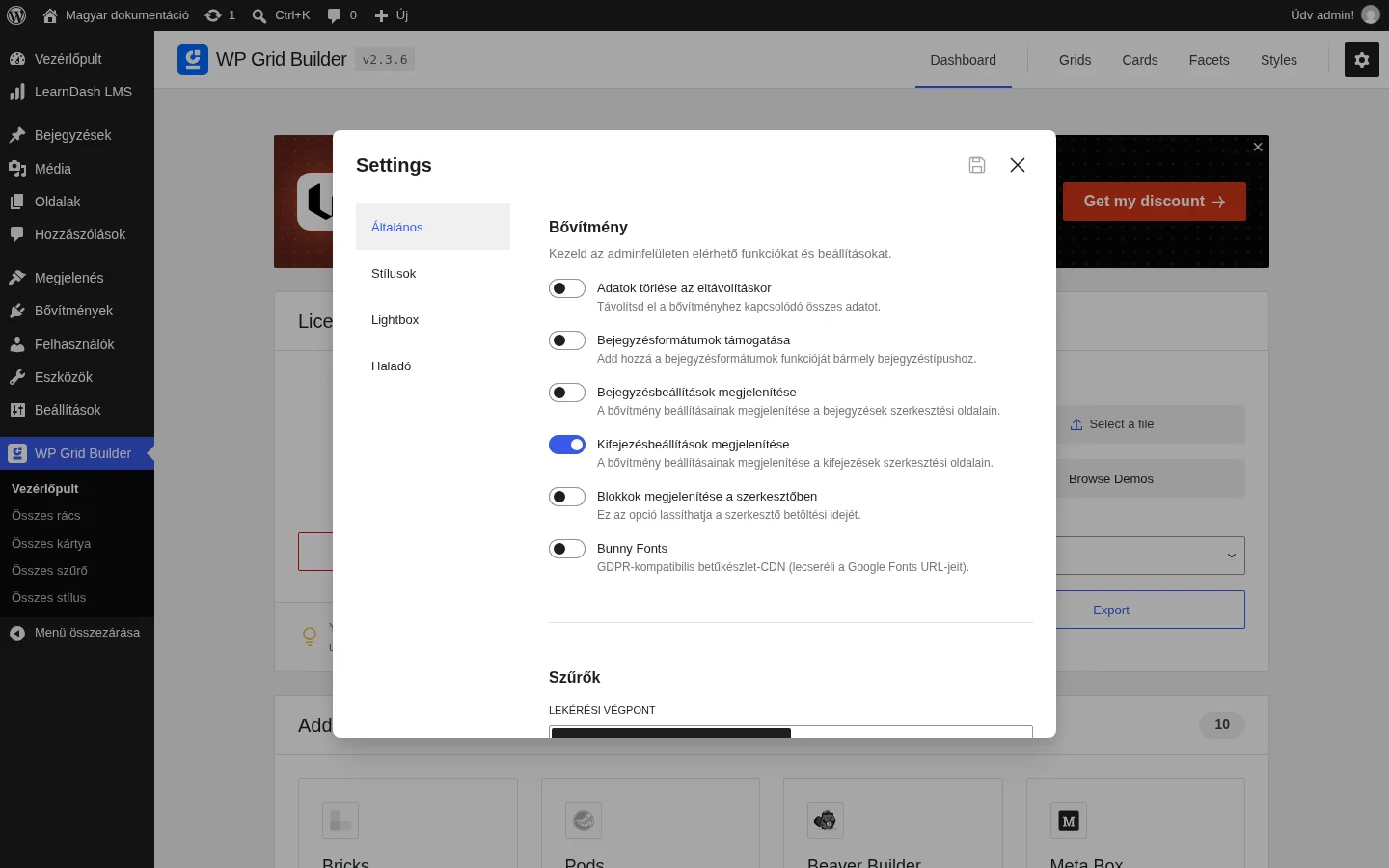
A képen az Egyéni tartalom szűrése kapcsoló látszik, a leírása szerint az archívum eredményeinek és az egyéni WordPress-lekérdezéseknek a szűrését végzi. Mellette a Lekérési végpont választó (Egyéni vagy REST API), a Böngészési előzmények és az Automatikus indexelés kapcsoló látható. Az egyéni tartalom szűrése mindig az egyéni végpontot használja.
Bekapcsolás után a bővítmény megpróbálja felismerni az oldal fő lekérdezését, és a ciklus elejére egy rejtett elemet szúr be, amely a szűréshez kell.
Az archívumoldal eredményeinek szűréséhez a szűrőblokkban rács nevének a wpgb-content értéket kell megadnod, vagy ezt a shortcode-ot használhatod:
[wpgb_facet id="1234" grid="wpgb-content"]Korlátozások
Szekció neve “Korlátozások”Egyes sablonok a WordPress által generált fő lekérdezés helyett egyedi lekérdezést használnak. Ilyenkor ez a módszer nem működik, mert a bővítmény nem tudja felismerni az archívumoldal fő lekérdezését.
Az archívumok lapozása a legtöbb esetben ütközik a szűrőkkel. Az ütközések elkerüléséhez az archívumoldalak lapozása helyett a lapozás szűrőt használd. Az archívumoldalak lapozásának eltávolítására ez a kódrészlet használható:
function remove_archive_pagination( $query ) {
  if ( is_archive() ) {    $query->set( 'no_found_rows', true );  }}
add_action( 'pre_get_posts', 'remove_archive_pagination' );
A WooCommerce lapozásának eltávolítására ezek a kódrészletek használhatók:
remove_action( 'woocommerce_before_shop_loop', 'woocommerce_pagination' );remove_action( 'woocommerce_after_shop_loop', 'woocommerce_pagination' );WooCommerce használatakor szükség lehet a katalógusrendezés és a találatszám eltávolítására is:
remove_action( 'woocommerce_before_shop_loop', 'woocommerce_catalog_ordering', 30 );remove_action( 'woocommerce_before_shop_loop', 'woocommerce_result_count', 20 );Ezek a kódrészletek nem működnek minden sablonnal és archívumoldallal. A sablon készítőjétől ilyen kódrészletet általában kérhetsz a lapozás eltávolításához.
WooCommerce-példa
Szekció neve “WooCommerce-példa”A WooCommerce üzletoldalának szűréséhez szerkeszd az üzletoldalt, és illeszd be a szűrők shortcode-jait (a rács neve wpgb-content).
A Storefront sablonból a lapozás, a találatszám és a katalógusrendezés eltávolításához add hozzá ezt a kódrészletet a gyermeksablon functions.php fájljához:
remove_action( 'woocommerce_before_shop_loop', 'storefront_woocommerce_pagination', 30 );remove_action( 'woocommerce_after_shop_loop', 'woocommerce_pagination', 30 );remove_action( 'woocommerce_before_shop_loop', 'woocommerce_catalog_ordering' );remove_action( 'woocommerce_after_shop_loop', 'woocommerce_catalog_ordering' );remove_action( 'woocommerce_before_shop_loop', 'woocommerce_result_count', 20 );remove_action( 'woocommerce_after_shop_loop', 'woocommerce_result_count', 20 );Készült: