

 Magyarmagyar
Kártya létrehozása
A kártyaszerkesztő: blokkok, beállítások, stílusok, animációk, dinamikus adatok és feltételek.
A kártya határozza meg, hogyan jelenik meg egy bejegyzés, kifejezés vagy felhasználó a rácsban. A kártyákat a WP Grid Builder → Összes kártya oldalon találod. Új kártyát az Add New gombbal készíthetsz.
A kártyaszerkesztő a WordPress blokkszerkesztőjén alapul, de önálló szerkesztő: más blokkokat kínál, mint a bejegyzés- vagy a webhelyszerkesztő. Minden blokk ugyanúgy kezelhető, és hasonló beállításokat kínál.
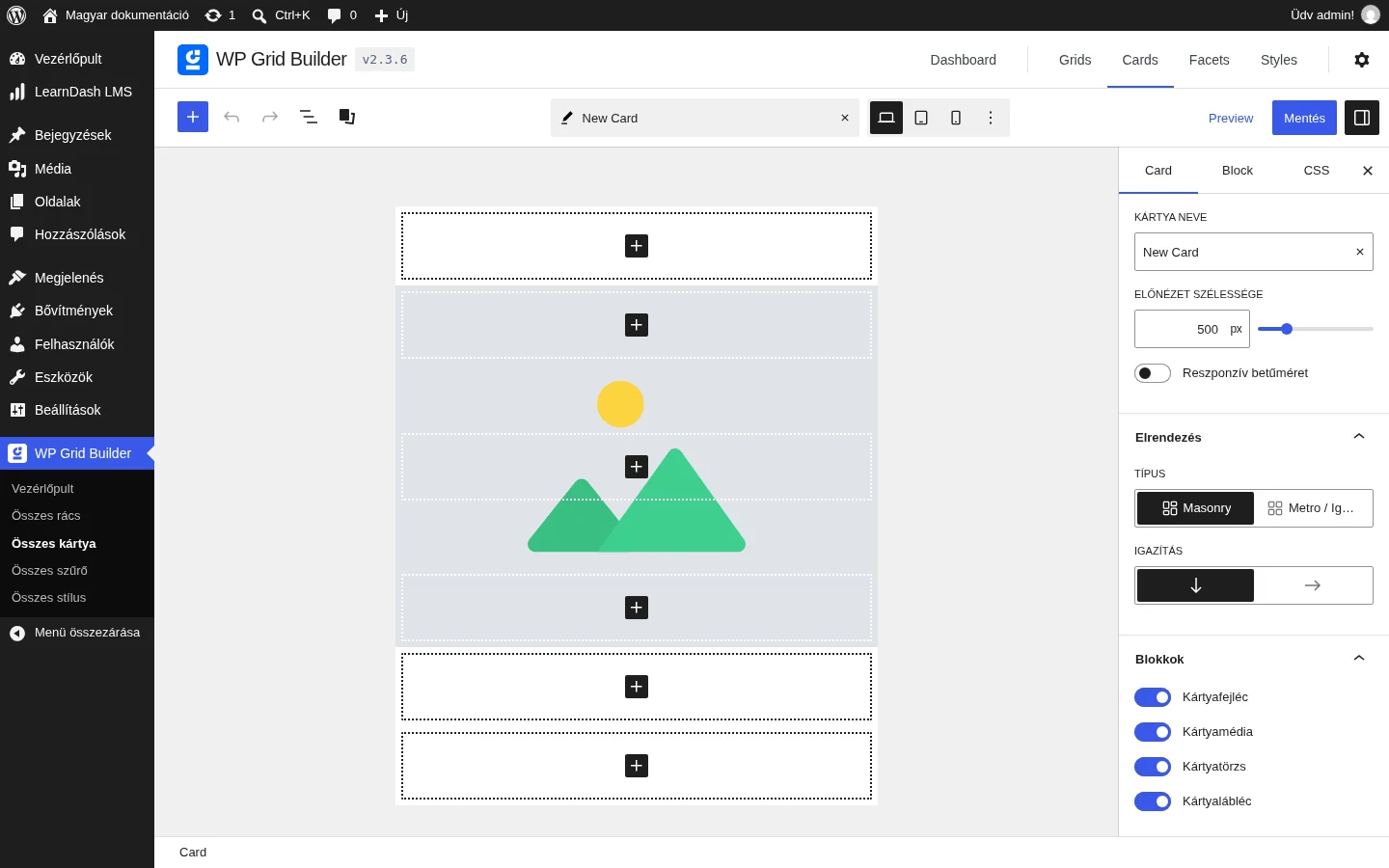
A képen a szerkesztő látszik: bal oldalon az eszköztár, középen a kártya előnézete, jobb oldalon a Card, Block és CSS fülekkel rendelkező panel.
Az eszköztár
Szekció neve “Az eszköztár”- Blokkválasztó: a kék + gombbal nyílik. A kívánt blokkra kattintva vagy a kártya kívánt területére húzva szúrhatod be a blokkokat.
- Lista nézet: a tartalom rétegei és a beágyazott blokkok között navigálhatsz vele. Az eszköztárból nyitható, és megnyitva marad, ahogy dolgozol.
- Kártyák listája: bármikor átválthatsz másik kártya szerkesztésére. Ezzel a kártyákat előnézetben is megnézheted, és blokkokat másolhatsz át az egyik kártyából a másikba.
- Eszközválasztó: asztali, táblagépes és mobil nézet között váltasz, a stílusok és az animációk ennek megfelelően eszközönként állíthatók.
Kártya fül
Szekció neve “Kártya fül”A jobb oldali panel Card fülén a kártya egészére vonatkozó beállítások vannak. A Kártya neve és az Előnézet szélessége mellett itt találod az Elrendezés és a Blokkok szakaszt.
Elrendezés
Szekció neve “Elrendezés”Először a kártya típusát választod ki: Masonry vagy Metro / Justified. A kártya típusa a rács elrendezésének felel meg: a Masonry kártyák csak Masonry rácsban használhatók, a Metro/Justified kártyák bármilyen rácsban.
Masonry típusnál a média és a tartalom függőlegesen vagy vízszintesen is igazítható.
| Beállítás | Mit csinál |
|---|---|
| Típus | A kártya elrendezésének típusa |
| Igazítás | A kártya igazítása (függőleges vagy vízszintes) |
| Váltás függőlegesre ennél | Vízszintes kártyánál az a böngészőszélesség, ahol az igazítás függőlegesre vált |
Blokkok
Szekció neve “Blokkok”A kártya fő részei a fejléc, a média, a törzs és a lábléc. Ezeket külön lehet megjeleníteni vagy elrejteni, így alakíthatod ki a saját elrendezésedet.
| Beállítás | Mit csinál |
|---|---|
| Kártyafejléc | A fejléc megjelenítése (a média fölötti tartalom) |
| Kártyamédia | A média megjelenítése (a bejegyzés miniatűrje) |
| Kártyatörzs | A törzs megjelenítése (a média alatti tartalom) |
| Kártyalábléc | A lábléc megjelenítése (a törzs alatti tartalom) |
Miniatűr
Szekció neve “Miniatűr”Ha a kártyamédia be van kapcsolva, a miniatűr elrendezését is finomíthatod.
| Beállítás | Mit csinál |
|---|---|
| Pozíció | A miniatűr helye a kártyában (vízszintes igazításnál) |
| Szélesség | A miniatűr szélessége (vízszintes igazításnál) |
| Fedőréteg | Réteg hozzáadása a média tetejére |
| Automatikus magasság | A miniatűr magassága igazodik a média tartalmába tett blokkokhoz |
Blokkok beállításai
Szekció neve “Blokkok beállításai”Ha a kártya bármelyik blokkjára kattintasz, a jobb oldali panelen szerkesztheted a beállításait. Három fő fül van:
- Beállítások: a blokk működése, interakciók és feltételek.
- Stílusok: a blokk kinézete.
- Animáció: a blokk megjelenítése vagy elrejtése egérmutató-ráhúzáskor.
Beállítások
Szekció neve “Beállítások”A beállítások a blokk típusától függnek. A legtöbb blokknál a következők is megvannak:
- Interakció: kattintásra átirányítás vagy médiafájl (kép, hang, videó) megnyitása, lejátszása.
- Feltételek: a blokk feltételes megjelenítése.
- Haladó: egyéni CSS-osztályok és a blokk HTML-elemének (
<element>) megadása.
Stílusok
Szekció neve “Stílusok”A blokk kinézetét teljesen testreszabhatod. A stílus megadható CSS-választók szerint is, mint a :hover, :focus és :active, így megváltoztathatod a blokk megjelenését, amikor fölé viszed az egeret vagy fókuszba kerül.
A stílusok reszponzívak: az eszköztárban kiválasztott eszköz (asztali, táblagép, mobil) szerint eltérő stílus adható meg.
Animációk
Szekció neve “Animációk”Az animációkkal a blokkot az egérmutató ráhúzásakor jelenítheted meg vagy rejtheted el, akár a szülőblokk fölé húzáskor is. Például egy gomb csak akkor jelenik meg, ha a kártya fölé viszed az egeret. Az animációk is reszponzívak, az eszköz szerint állíthatók.
Dinamikus adatok
Szekció neve “Dinamikus adatok”A kártyaszerkesztő több helyén dinamikus adatot illeszthetsz be: gombokba, bekezdésekbe, egyéni HTML-blokkokba, de a blokkok egyes beállításaiba is (például az URL-be, az aria-címkébe vagy a feltételekbe). Ez sokoldalú és rugalmas megoldás.
Feltételek
Szekció neve “Feltételek”A blokkok feltételesen jeleníthetők meg: a blokk csak akkor kerül a kártyába, ha a feltételek teljesülnek. A feltételek a szerveroldalon dolgozódnak fel, ezért gyorsítótár használata esetén egyes feltételek hibásan jelenhetnek meg. Ilyenkor ne használj gyorsítótárat.
Egy feltétel három részből áll:
- Adat: például bejegyzésazonosító, felhasználói szerepkör, dátum vagy dinamikus adat.
- Összehasonlítás:
==,!=,>,<,>=,<=, in, not in, contains, before, after és hasonlók. - Érték: szám, szöveg, jelölőnégyzet, választható lehetőség(ek) és hasonlók.
Egy feltétel további mezőket is tartalmazhat, például egy szűrő kiválasztását, amelyet egy értékkel hasonlít össze.
A feltételek ÉS és VAGY kapcsolatban is állhatnak. Egy feltételcsoporton belül ÉS kapcsolat van, a csoportok között VAGY. A blokk tehát akkor jelenik meg, ha legalább az egyik feltételcsoport teljesül.
Készült: