

 Magyarmagyar
Rács létrehozása
A rács összes beállítása: lekérdezés, elrendezés, körhinta, kártyák, média és haladó panel.
A rács a WordPress tartalmait (bejegyzések, kifejezések, felhasználók) kérdezi le, és rácsos elrendezésben jeleníti meg. A rácsokat a WP Grid Builder → Összes rács oldalon találod. Új rácsot az Add New gombbal hozhatsz létre: megadod a nevet, és megnyílik a szerkesztő.
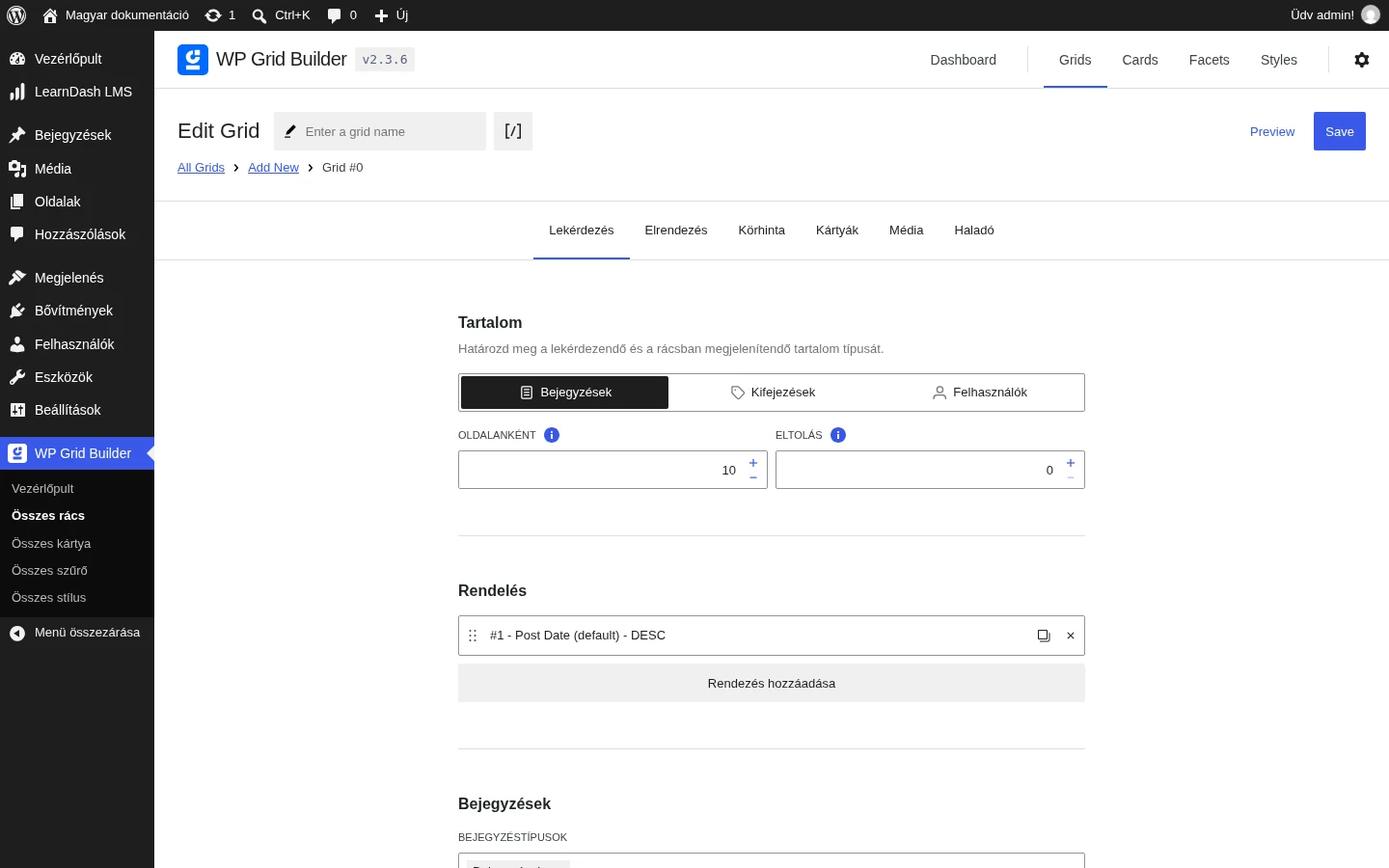
A szerkesztő tetején hat fül van: Lekérdezés, Elrendezés, Körhinta, Kártyák, Média és Haladó. A jobb felső sarokban a Preview gombbal előnézetet kapsz, a Save gombbal mentesz. A név mellett a [/] gomb a rács shortcode-ját adja, amit egy oldalra beilleszthetsz.
Lekérdezés
Szekció neve “Lekérdezés”Itt döntöd el, milyen tartalom jelenjen meg a rácsban. Három tartalomtípus közül választasz:
- Bejegyzések: bejegyzések, oldalak, médiafájlok vagy egyéni tartalomtípusok.
- Kifejezések: kategóriák, címkék vagy egyéni taxonómiák kifejezései.
- Felhasználók: a WordPress felhasználói.
Minden tartalomtípusnál van számozási és rendezési beállítás:
| Beállítás | Mit csinál |
|---|---|
| Oldalanként | Hány bejegyzés, kifejezés vagy felhasználó jelenjen meg egy oldalon |
| Eltolás | Hány elemet hagyjon ki a lista elején |
| Rendelés | A rendezés szempontja (több szempont is felvehető a Rendezés hozzáadása gombbal) és iránya (növekvő vagy csökkenő) |
A tartalomtípustól függően további szűkítések érhetők el.
Bejegyzések:
| Beállítás | Mit csinál |
|---|---|
| Bejegyzéstípusok | Melyik bejegyzéstípusok jelenjenek meg |
| Bejegyzés állapota | Melyik állapotú bejegyzések jelenjenek meg |
| Szerzők | Csak bizonyos szerzők bejegyzései |
| Bejegyzések belefoglalása | Meghatározott bejegyzések (a kiemelt bejegyzések is bekerülnek) |
| Bejegyzések kizárása | Meghatározott bejegyzések kihagyása |
| Média belefoglalása | A médiatár elemei is bekerülnek |
| Kiemelt bejegyzések mellőzése | A kiemelés (sticky) figyelmen kívül marad |
| Taxonómiák | Bizonyos taxonómiákhoz tartozó tartalmak |
| Egyéni mezők | Bizonyos egyéni mezőkkel rendelkező bejegyzések |
Kifejezések:
| Beállítás | Mit csinál |
|---|---|
| Taxonómiák | Melyik taxonómiák kifejezései jelenjenek meg |
| Kifejezések belefoglalása / kizárása | Meghatározott kifejezések megjelenítése vagy kihagyása |
| Üres kifejezések elrejtése | A bejegyzéshez nem rendelt kifejezések elrejtése |
| Gyermek nélküli kifejezések | Csak azok a kifejezések, amelyeknek nincs gyermekük |
| Egyéni mezők | Bizonyos egyéni mezőkkel rendelkező kifejezések |
Felhasználók:
| Beállítás | Mit csinál |
|---|---|
| Felhasználói szerepkörök | A szerepkörök, amelyeknek a felhasználóknak meg kell felelniük |
| Szerepkörök belefoglalása | Legalább az egyik megadott szerepkörrel rendelkező felhasználók |
| Szerepkörök kizárása | A megadott szerepkörű felhasználók kimaradnak |
| Felhasználók belefoglalása / kizárása | Meghatározott felhasználók megjelenítése vagy kihagyása |
| Közzétett bejegyzéssel rendelkezik | Csak azok a felhasználók, akiknek van közzétett bejegyzésük |
| Egyéni mezők | Bizonyos egyéni mezőkkel rendelkező felhasználók |
Elrendezés
Szekció neve “Elrendezés”A lekérdezés után az elrendezés típusát választod ki:
- Masonry: minden elemhez oszlopszámot rendel, a magasságok a kép arányától és a tartalom hosszától függnek.
- Metro: minden elemhez meghatározott oszlop- és sorszámot rendel. Ezért a képeket legtöbbször levágja, a túllógó tartalmat pedig csonkolja.
- Justified: egy sorban az elemek átlagos sormagasságot kapnak, a képek természetes szélessége megmarad. A képarány megmarad, de a túllógó tartalom levágódhat.
Rács formátumú tartalomhoz a Masonry ajánlott. Ha csak képeket jelenítesz meg kevés szöveggel (például csak címmel), jó választás a Metro vagy a Justified. Ha a kártya miniatűrje fölött vagy alatt is van tartalom, ezeket nem érdemes használni.
Viselkedés
Szekció neve “Viselkedés”Minden elrendezéshez saját beállítások tartoznak.
Masonry elrendezésnél:
| Beállítás | Mit csinál |
|---|---|
| Vízszintes sorrend | A kártyák balról jobbra követik egymást, nem fentről lefelé |
| Illesztés sorokba | A kártyák sorokba rendeződnek, a sorok függőlegesen haladnak |
| Egyenlő magasságú oszlopok | Az egy sorban lévő oszlopok magassága egyenlő lesz („tökéletes” Masonry) |
Justified elrendezésnél:
| Beállítás | Mit csinál |
|---|---|
| Egyenlő magasságú sorok | A sorok magassága egyenlő lesz (a képeket vágja) |
| Utolsó sor kitöltése | Az utolsó sort teljesen kitölti (a képeket vágja) |
| Utolsó sor középre igazítása | Az utolsó sor kártyáit középre igazítja |
Méretezés
Szekció neve “Méretezés”Itt adod meg az oszlopok és sorok számát az elrendezéstől függően. Böngészőszélességenként több méretbeállítást is felvehetsz.
| Beállítás | Mit csinál |
|---|---|
| Böngésző | Az a legnagyobb böngészőszélesség (px), ameddig az adott méret él |
| Oszlopok | Az oszlopok száma (Masonry és Metro) |
| Sormagasság | Az átlagos sormagasság (Justified) |
| Térköz | A kártyák közötti vízszintes és függőleges térköz (px) |
| Képarány | A kártyák képaránya (Metro) |
A rács előnézetében minden bejegyzéshez, kifejezéshez és felhasználóhoz külön beállíthatod az oszlop- és sorszámot. Ez az elem egyéni mezőjében tárolódik, ezért minden rácsban érvényes lesz.
Szerkesztő (Builder)
Szekció neve “Szerkesztő (Builder)”Ez a régi (2-es verzió előtti) rácsokkal való kompatibilitást szolgálja. Főleg navigációs elemeket (körhinta előző/következő gombjai, oldalpontok) lehet vele hozzáadni, és korlátozottan szűrőket is. Nagyobb rugalmasságért a WordPress szerkesztőjét (Gutenberg) vagy egy oldalszerkesztőt használj.
Körhinta
Szekció neve “Körhinta”A körhinta vízszintesen, görgethetően jeleníti meg a rács elemeit. A látogató húzással vagy a navigációs gombokkal lapozhat. Hasznos, ha kevés a hely.
Viselkedés
Szekció neve “Viselkedés”| Beállítás | Mit csinál |
|---|---|
| Körhinta mód | A rácsot vízszintes, görgethető elrendezésbe teszi |
| Diák igazítása | A diák igazítása a körhintán belül |
| Kezdő dia | Az induláskor kijelölt dia sorszáma (nullától számolva) |
| Kártyák csoportosítása | A kártyákat diákba csoportosítja |
| Sorok száma | A körhinta sorainak száma (Metro és Justified elrendezésnél) |
| Automatikus lejátszás | Magától a következő diára lép |
| Diák korlátozása | Megakadályozza a túlzott görgetést az elején és a végén |
Megjelenés
Szekció neve “Megjelenés”A navigációs elemeket (előző/következő gomb, oldalpontok) az Elrendezés panel haladó beállításaiban adhatod hozzá. Itt a kinézetüket állítod:
| Beállítás | Mit csinál |
|---|---|
| Gombok színe | Az előző/következő gombok szövegszíne |
| Gombok háttere | Az előző/következő gombok háttérszíne |
| Pontok színe | Az oldalpontok színe |
| Kijelölt pontok színe | A kijelölt oldalpont színe |
| Gombok mérete | Az előző/következő gombok mérete |
Fizika
Szekció neve “Fizika”A fizika azt szabályozza, hogyan viselkedik a körhinta görgetéskor és használatkor (egérrel, érintéssel vagy a navigációs elemekkel).
| Beállítás | Mit csinál |
|---|---|
| Húzható | Engedélyezi a húzást és a lökést egérrel vagy ujjal |
| Szabad görgetés | A tartalom szabadon görgethető és lökhető |
| Vonzás | A körhinta pozícióját a kijelölt diához vonzza |
| Súrlódás | Lassítja a körhinta mozgását |
| Súrlódás (szabad) | Lassítja a mozgást, ha a szabad görgetés be van kapcsolva |
Kártyák
Szekció neve “Kártyák”Az adatok megjelenítéséhez kártyát kell rendelned a rácshoz. Ha nem rendelsz hozzá, a bővítmény egy alapértelmezett kártyát használ, amely csak a bejegyzés kiemelt képét vagy a felhasználó profilképét mutatja.
A kártyák feltételesen is hozzárendelhetők a lekérdezett adatok szerint, például csak bizonyos kifejezésekkel vagy egyéni mezőkkel rendelkező bejegyzésekhez. A feltételek a szerveroldalon dolgozódnak fel, ezért gyorsítótár használata esetén egyes feltételek hibásan jelenhetnek meg. Ilyenkor ne használj gyorsítótárat.
Masonry rácshoz bármilyen típusú kártya használható. Metro és Justified rácshoz csak az azonos elrendezéstípusú (Metro/Justified) kártyák rendelhetők, mert különben a tartalom kilógna.
Méretezés
Szekció neve “Méretezés”Itt felülírhatod az összes kártya sor- és oszlopszámát a rácsban. Ez csak a Masonry (oszlopok) és a Metro (oszlopok és sorok) elrendezésre hat, és akkor hasznos, ha az egyes bejegyzésekhez külön méret van megadva.
| Beállítás | Mit csinál |
|---|---|
| Oszlopok száma | A rács összes kártyájára érvényes oszlopszám |
| Sorok száma | A rács összes kártyájára érvényes sorszám |
Animáció
Szekció neve “Animáció”A kártyák görgetés közben animációval jelennek meg.
| Beállítás | Mit csinál |
|---|---|
| Típus | A megjelenést kísérő animáció típusa |
| Lassítás | Az animáció lefutásának jellege |
| Időtartam | Az animáció hossza |
| Késleltetés | A kártyák közötti késleltetés |
Betöltés
Szekció neve “Betöltés”Itt azt a töltésjelzőt adhatod meg, amely a rácsban látszik, amíg a tartalom töltődik (szűréskor, rendezéskor, lapozáskor). A jelző azt mutatja, hogy a rendszer dolgozik.
| Beállítás | Mit csinál |
|---|---|
| Típus | A töltésjelző típusa |
| Szín | A töltésjelző színe |
| Méret | A töltésjelző mérete |
Színek
Szekció neve “Színek”A kártyák színrendszert használnak: minden kártyának van alapértelmezett színsémája, amit a kártyaszerkesztőben és a rácsban globálisan is felülírhatsz. Így egy fehér hátterű, sötét szövegű kártyából egyszerűen sötét hátterű, világos szövegű kártya lesz.
| Beállítás | Mit csinál |
|---|---|
| Tartalom háttere | A kártya fejlécének és törzsének háttérszíne |
| Fedőréteg háttere | A kártya fedőrétegének háttérszíne |
| Tartalom színsémája | A fejléc és a törzs szövegének színsémája |
| Fedőréteg színsémája | A fedőréteg szövegének színsémája |
Média
Szekció neve “Média”A Média panelen a média megjelenését állítod. Itt engedélyezheted vagy tilthatod a galéria-, hang- és videóformátumokat a kártyákban.
Viselkedés
Szekció neve “Viselkedés”Ha az első média tartalom lekérését bekapcsolod, a bővítmény a bejegyzés formátuma szerint magától kikeresi az első médiát a tartalomból.
| Beállítás | Mit csinál |
|---|---|
| Első média tartalom | Ha hiányzik, az első médiát lekéri a bejegyzés tartalmából |
| Galéria diavetítés | Diavetítés a galéria formátumú bejegyzésekhez |
| Beágyazott videók borítóképe | Automatikusan lekéri a beágyazott videók borítóképét |
| Videók megnyitása lightboxban | Kikapcsolva a videók a kártyában játszódnak le |
A médiaformátumot és a médiatartalmat a rács előnézetében is megadhatod: minden elemnek van egy beállítás gombja, amellyel szerkesztheted a bejegyzést, felhasználót vagy kifejezést. Ez az elem egyéni mezőjébe kerül, ezért minden rácsra érvényes.
Miniatűrök
Szekció neve “Miniatűrök”Itt a kártyákban megjelenő miniatűrök (kiemelt képek) megjelenését állítod. A megfelelő képméret gyorsítja a betöltést, a képarány felülírásával egységes magasságot érhetsz el. Ez különösen jól működik a Masonry elrendezés Egyenlő magasságú oszlopok beállításával.
| Beállítás | Mit csinál |
|---|---|
| Asztali méret | Az asztali eszközökön használt képméret |
| Mobil méret | A mobil eszközökön használt képméret |
| Képarány | A miniatűrök képarányának felülírása |
| Alapértelmezett miniatűr | Alapkép, ha hiányzik a miniatűr |
Betöltés
Szekció neve “Betöltés”A lusta betöltés elhalasztja a nem látható képek letöltését, így rövidebb az oldal kezdeti betöltése, főleg ha a rács az oldal betöltésekor is látszik.
| Beállítás | Mit csinál |
|---|---|
| Képek lusta betöltése | A képek betöltése, amikor láthatóvá válnak |
| Töltésjelző | Töltésanimáció a kép betöltéséig |
| Elmosott kép | Elmosott kép látszik betöltés közben |
| Háttérszín | A miniatűr helyőrzőjének háttérszíne |
| Töltésjelző színe | A töltésjelző színe, ha be van kapcsolva |
Haladó
Szekció neve “Haladó”A Haladó panelen az üzeneteket, a megjelenést és a működést szabhatod testre. Az egyedi fejlesztés nem tartozik a bővítmény támogatásába.
Üzenetek
Szekció neve “Üzenetek”| Beállítás | Mit csinál |
|---|---|
| Nincs tartalom | Az üzenet, ha a rács lekérdezése nem ad vissza tartalmat |
| Nincs találat | Az üzenet, ha a keresés után nincs találat |
Egyéni CSS
Szekció neve “Egyéni CSS”Saját CSS-kódot írhatsz be. Megadhatsz egyéni CSS-osztályt a rács könnyebb célzásához, vagy használhatod a rácshoz automatikusan rendelt osztályt (ehhez a rácsot legalább egyszer menteni kell, hogy az osztálynév létrejöjjön).
Egyéni JavaScript
Szekció neve “Egyéni JavaScript”Saját JavaScript-kódot írhatsz be. A bővítmény JavaScript API-jának eseményeit és metódusait használhatod a rács vagy a hozzá kapcsolt szűrők működésének bővítésére.
Készült: