

 Magyarmagyar
Szűrő (facet) létrehozása
A szűrők összes típusa és beállítása: szűrés, rendezés, betöltés, visszaállítás, alkalmazás, feltételek és indexelés.
A szűrő (facet) szűrhet, betölthet, rendezhet és visszaállíthat tartalmat. Mindig egy rácshoz, sablonhoz vagy külső tartalomhoz kapcsolódik, mert egy oldalon több szűrhető tartalom is lehet. Rács nélkül is megjeleníthető az oldalon. Új szűrőt a WP Grid Builder → Összes szűrő oldalon hozhatsz létre.
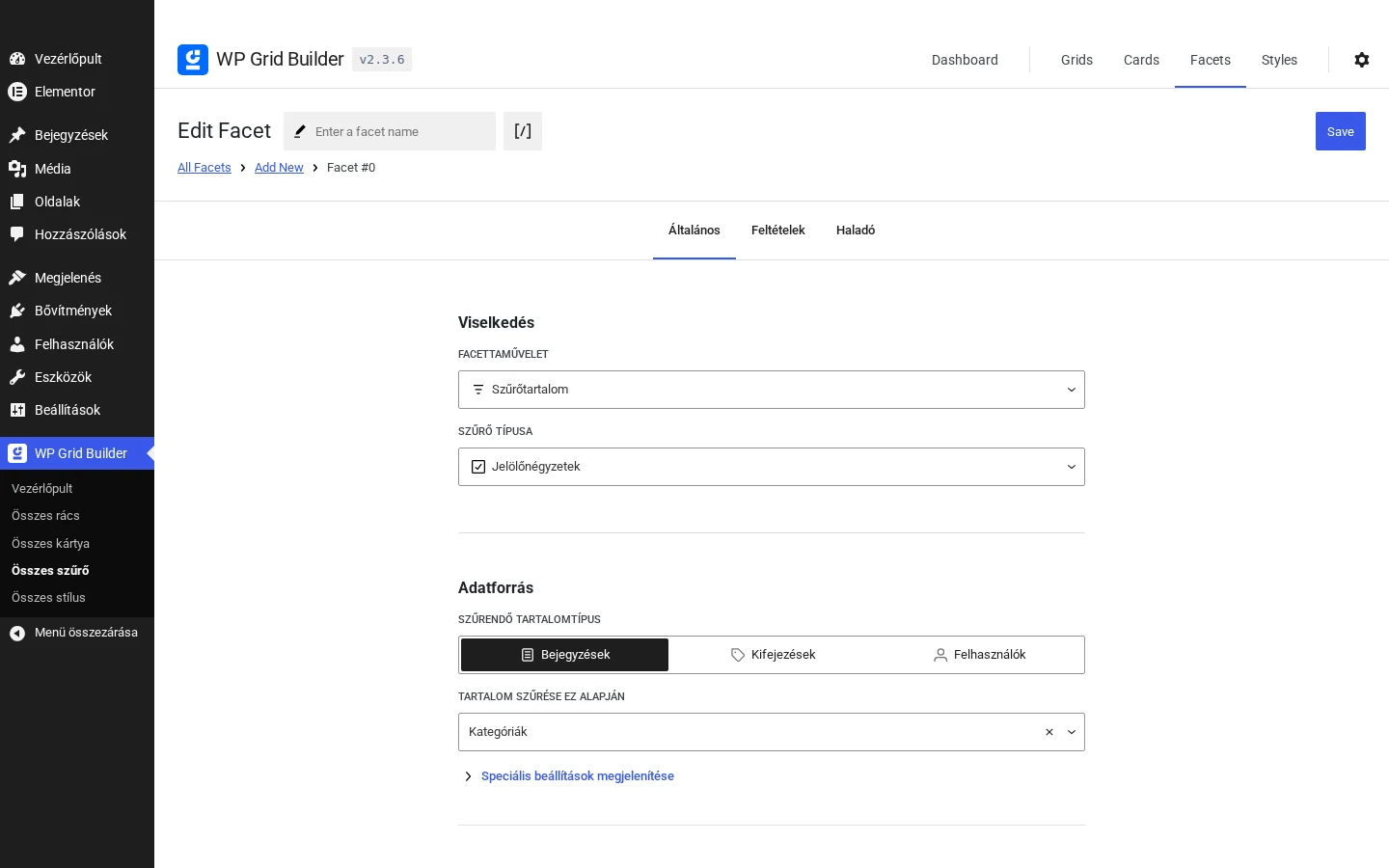
A képen a szerkesztő Általános füle látszik: a Facettaművelet, a Szűrő típusa és az Adatforrás beállítás. A fülek: Általános, Feltételek és Haladó.
Szűrőművelet
Szekció neve “Szűrőművelet”A Viselkedés résznél a Facettaművelet mezőben választod ki, mit csináljon a szűrő a rácson:
- Szűrőtartalom: a megjelenített tartalmat szűkíti szempontok szerint, például kategóriák vagy címkék szerint.
- Tartalom rendezése: szempontok szerint rendez, például dátum vagy ár szerint.
- Tartalom betöltése: oldalfrissítés nélkül tölt be tartalmat (lapozás, további betöltés).
- Szűrők visszaállítása: az alapállapotra állít vissza, törli az alkalmazott szűrőket.
- Szűrők alkalmazása: a szűrést egy gomb megnyomására hajtja végre, vagy átirányít egy szűrt oldalra.
Szűrő típusú facet
Szekció neve “Szűrő típusú facet”Adatforrás
Szekció neve “Adatforrás”Ha a műveletnél a szűrést választod, meg kell adnod az Adatforrás részben, hogy a WordPress milyen adatából szűrjön a rács tartalma. Szűrhetsz:
- taxonómia-kifejezések szerint (kategóriák, címkék, termékattribútumok stb.),
- WordPress-mező szerint (cím, dátum, szerző stb.),
- egyéni mező szerint.
Először a Szűrendő tartalomtípus mezőben add meg, milyen tartalmat szűr a rács vagy a külső lekérdezés: Bejegyzések, Kifejezések vagy Felhasználók. Ezután a Tartalom szűrése ez alapján mezőben választhatod ki a szempontot (a képen a Kategóriák). Az elérhető beállítások a tartalomtípustól függnek. A Speciális beállítások megjelenítése hivatkozás további mezőket nyit.
| Beállítás | Mit csinál |
|---|---|
| Szűrendő tartalomtípus | A szűrt rács vagy lekérdezés tartalomtípusa. |
| Tartalom szűrése ez alapján | A szűrés adata (WordPress-mező, taxonómia vagy egyéni mező). |
| Kifejezések belefoglalása | Meghatározott kifejezések lekérdezése. |
| Kifejezések kizárása | Meghatározott kifejezések kihagyása. |
| Kifejezésmélység | A lekérdezett kifejezések mélységi szintje. |
| Szülője | Annak a szülőkifejezésnek a gyermekkifejezései. |
| Közvetlen szülő | Annak a kifejezésnek a közvetlen gyermekei. |
| Választások belefoglalása | Meghatározott választási lehetőségek megjelenítése. |
| Választások kizárása | Meghatározott választási lehetőségek kihagyása. |
Rendezés és szám
Szekció neve “Rendezés és szám”Itt a szűrőben megjelenő választási lehetőségek sorrendjét és számát állíthatod.
A rendezés alapja lehet:
- a választási lehetőség találatainak száma,
- a választási lehetőség neve (a szűrőben látszó címke),
- a választási lehetőség értéke (az URL-paraméterben használt érték),
- a kifejezések egyéni sorrendje.
A kifejezések egyéni sorrendjét kezelő bővítménnyel rendezheted át a kifejezéseket, és ezt a sorrendet használhatod a szűrőben. Átrendezés után a szűrőt újra kell indexelni.
A szűrő típusától függően a kezdetben megjelenő választások számát is korlátozhatod. Ha a korlát kisebb az összes választás számánál, a szűrő alján egy gomb jelenik meg, amellyel a látogató egy kattintással több vagy kevesebb lehetőséget láthat.
| Beállítás | Mit csinál |
|---|---|
| Rendezés alapja | A választások megjelenítési sorrendje. |
| Rendelés | Növekvő vagy csökkenő sorrend. |
| Szám | A szűrőben megjelenő választások összes száma. |
| Választások számának korlátozása | Ha kisebb a Szám értéknél, kibontó gombot jelenít meg. |
| Kibontás gomb felirata | A kibontott állapot gombjának felirata. |
| Összecsukás gomb felirata | Az összecsukott állapot gombjának felirata. |
Jelölőnégyzetek
Szekció neve “Jelölőnégyzetek”A jelölőnégyzetes szűrő előre megadott lehetőségeket jelenít meg jelölőnégyzetként. A látogató több lehetőséget is kijelölhet, a választások között ÉS vagy VAGY logika alkalmazható. ÉS logikánál csak az a tartalom jelenik meg, amely az összes kijelölt feltételnek megfelel, VAGY logikánál az, amelyik bármelyiknek.
| Beállítás | Mit csinál |
|---|---|
| Választások közti logika | ÉS vagy VAGY logika a kijelölt választások között. |
| Üres választások megjelenítése | Megjeleníti azokat is, amelyekre szűréskor nincs találat. |
| Találatszám megjelenítése | Kiírja, hány találat tartozik az egyes választásokhoz. |
| Aktuális kifejezések megjelenítése | Az aktuális archívumoldal kifejezéseit mutatja (csak taxonómiánál). |
| Gyermekek megjelenítése | A kiválasztott taxonómia gyermekkifejezéseit mutatja (csak taxonómiánál). |
| Hierarchikus | A kifejezéseket hierarchikus listában mutatja (csak taxonómiánál). |
| Fa nézet navigáció | A szülőkifejezéseken gombokkal nyitható és zárható a gyermeklista. |
Rádiógombok
Szekció neve “Rádiógombok”A rádiós szűrőnél a látogató egyszerre csak egy lehetőséget választhat, szemben a jelölőnégyzetekkel, ahol többet is.
| Beállítás | Mit csinál |
|---|---|
| „Mind” gomb felirata | A „mind” gomb (szűretlen állapot) felirata. |
| Üres választások megjelenítése | Megjeleníti azokat is, amelyekre szűréskor nincs találat. |
| Találatszám megjelenítése | Kiírja az egyes választások találatszámát. |
| Aktuális kifejezések megjelenítése | Az aktuális archívumoldal kifejezéseit mutatja (csak taxonómiánál). |
| Gyermekek megjelenítése | A kiválasztott taxonómia gyermekkifejezéseit mutatja (csak taxonómiánál). |
Legördülő lista
Szekció neve “Legördülő lista”Ha a többszörös választás ki van kapcsolva, a legördülő lista úgy működik, mint a rádiós szűrő, egyszerre egy lehetőség választható. Bekapcsolt többszörös választásnál úgy viselkedik, mint a jelölőnégyzetek, ÉS és VAGY logikával.
| Beállítás | Mit csinál |
|---|---|
| Választások közti logika | ÉS vagy VAGY logika a kijelölt választások között. |
| Többszörös választás | Több lehetőség kiválasztását engedi. |
| Helykitöltő | Ez a szöveg látszik, ha nincs kiválasztott lehetőség. |
| Üres választások megjelenítése | Megjeleníti azokat is, amelyekre szűréskor nincs találat. |
| Találatszám megjelenítése | Kiírja az egyes választások találatszámát. |
| Aktuális kifejezések megjelenítése | Az aktuális archívumoldal kifejezéseit mutatja (csak taxonómiánál). |
| Gyermekek megjelenítése | A kiválasztott taxonómia gyermekkifejezéseit mutatja (csak taxonómiánál). |
| Hierarchikus | A kifejezéseket hierarchikus listában mutatja (csak taxonómiánál). |
A legördülő lista kombinált mezővé (combobox) is alakítható aszinkron kereséssel (kereshető lista). Ilyenkor a lehetőségek gépelés közben jelennek meg, ami gyorsabb visszajelzést ad, és ezres nagyságrendű lehetőséget is kezel teljesítmény- vagy megjelenítési gond nélkül.
| Beállítás | Mit csinál |
|---|---|
| Kombinált mező | A natív választóelemet JavaScript által vezérelt legördülő listára cseréli. |
| Törölhető lista | Törlés gombot ad a kiválasztás törléséhez. |
| Kereshető lista | Keresőmezőt ad a lehetőségek kereséséhez. |
| Aszinkron keresés | A lehetőségeket gépelés közben, aszinkron módon keresi. |
| Nincs találat üzenet | Ez az üzenet jelenik meg, ha a keresésre nincs találat. |
| Betöltési üzenet | Ez az üzenet jelenik meg a lehetőségek betöltése közben (aszinkron keresésnél). |
| Keresési üzenet | A menüben a keresés előtt megjelenő üzenet (aszinkron keresésnél). |
A gombos szűrő külön gombokként mutatja a lehetőségeket, és rádiógombként vagy jelölőnégyzetként is viselkedhet, azaz egy vagy több lehetőséget is engedhet.
| Beállítás | Mit csinál |
|---|---|
| Választások közti logika | ÉS vagy VAGY logika a kijelölt választások között. |
| „Mind” gomb felirata | „Mind” gombot ad a szűretlen állapothoz (nem kötelező). |
| Többszörös választás | Több lehetőség kiválasztását engedi. |
| Üres választások megjelenítése | Megjeleníti azokat is, amelyekre szűréskor nincs találat. |
| Találatszám megjelenítése | Kiírja az egyes választások találatszámát. |
| Aktuális kifejezések megjelenítése | Az aktuális archívumoldal kifejezéseit mutatja (csak taxonómiánál). |
| Gyermekek megjelenítése | A kiválasztott taxonómia gyermekkifejezéseit mutatja (csak taxonómiánál). |
Hierarchia
Szekció neve “Hierarchia”A hierarchia szűrő nagy, hierarchikus taxonómiák kezelésére való. Aszinkron működése miatt kényelmesen lehet benne navigálni akkor is, ha a taxonómia nagyon nagy: a kiválasztott kifejezés mélységének megfelelő választásokat dinamikusan jeleníti meg.
| Beállítás | Mit csinál |
|---|---|
| „Mind” gomb felirata | A „mind” gomb (szűretlen állapot) felirata. |
| Találatszám megjelenítése | Kiírja az egyes választások találatszámát. |
Számmezők
Szekció neve “Számmezők”A számmezős szűrő számérték szerint szűr: megadhatsz legkisebb és legnagyobb értéket (tartomány), vagy egyetlen értéket (legkisebb, legnagyobb vagy pontos érték). Tartománynál az adatforrás értékeit többféleképpen is összehasonlíthatod a kiválasztott tartománnyal.
| Beállítás | Mit csinál |
|---|---|
| Megjelenítendő mezők | Min és/vagy max mező, vagy pontos érték mező. |
| Összehasonlítás típusa | Az adatforrás értékeit hasonlítja a kiválasztott tartományhoz. |
| Min helykitöltő | A Min mező helykitöltő szövege. |
| Max helykitöltő | A Max mező helykitöltő szövege. |
| Bemenet helykitöltő | A pontos érték mező helykitöltő szövege. |
| Min címke | A Min mező címkéje. |
| Max címke | A Max mező címkéje. |
| Bemenet címkéje | A pontos érték mező címkéje. |
| Küldés gomb felirata | A küldés gomb felirata (nem kötelező). |
| Címkék megjelenítése | A mezők fölött megjeleníti a címkéket. |
Az Összehasonlítás típusa háromféle lehet:
- Belül (inside): az adatforrás értékeinek a kiválasztott tartományon belül kell lenniük. Például egy 60 és 90 közötti árú termék benne van az 50 és 100 közötti tartományban.
- Körül (around): az adatforrás értékei körbeveszik a kiválasztott tartományt. Például egy 40 és 110 közötti árú termék „körülveszi” az 50 és 100 közötti tartományt.
- Metszet (intersect): az adatforrás értékeinek át kell fedniük a kiválasztott tartományt. Például egy 80 és 110 közötti árú termék részben átfedi az 50 és 100 közötti tartományt.
A mezőkbe írható értékek formázásához is vannak beállítások:
| Beállítás | Mit csinál |
|---|---|
| Érték előtagja | A helykitöltőhöz adott előtag. |
| Érték utótagja | A helykitöltőhöz adott utótag. |
| Lépésköz | Az érték növelésének vagy csökkentésének lépésköze. |
| Ezres elválasztó | Az ezreseket elválasztó jel. |
| Tizedeselválasztó | Az egész és a tört részt elválasztó jel. |
| Tizedesjegyek | A tizedesvessző után megjelenő számjegyek száma. |
Tartománycsúszka
Szekció neve “Tartománycsúszka”A tartománycsúszka vizuálisan szűr számértékek szerint. Megadhatsz legkisebb és legnagyobb értéket, és ugyanazokból az összehasonlítási típusokból választhatsz, mint a számmezőknél (belül, körül, metszet).
| Beállítás | Mit csinál |
|---|---|
| Összehasonlítás típusa | Az adatforrás értékeit hasonlítja a kiválasztott tartományhoz. |
| Visszaállítás felirata | A visszaállító gomb felirata (nem kötelező). |
Az értékek formázása ugyanaz, mint a számmezőknél: előtag, utótag, lépésköz, ezres elválasztó, tizedeselválasztó és tizedesjegyek száma. Az előtag és az utótag itt az értékekhez kerül.
Dátumválasztó
Szekció neve “Dátumválasztó”A dátumválasztó naptárfelülettel egyszerűsíti a dátum szerinti szűrést. A látogató egy dátumot vagy dátumtartományt is kiválaszthat.
| Beállítás | Mit csinál |
|---|---|
| Dátum típusa | Egyetlen dátum vagy dátumtartomány szerint szűr. |
| Összehasonlítás típusa | Az adatforrás értékeit hasonlítja a kiválasztott tartományhoz. |
| Dátumformátum | A kiválasztás után a mezőben látható dátumformátum. |
| Bemenet helykitöltő | A mező helykitöltő szövege, ha üres. |
Az összehasonlítás típusa itt is háromféle lehet. Belül: az esemény a kiválasztott tartományon belül van (például január 15 és 25 között január 10 és 30 között). Körül: az esemény körülveszi a tartományt (január 5 és február 5 között). Metszet: az esemény részben átfedi a tartományt (január 25 és február 5 között).
Értékelésválasztó
Szekció neve “Értékelésválasztó”Az értékelésválasztó csillagos felülettel szűr. A látogató 1-től 5 csillagig választhat értékelést, és a szűrő a kiválasztott és az annál magasabb értékelésű tartalmat mutatja.
| Beállítás | Mit csinál |
|---|---|
| „Mind” gomb felirata | A „mind” gomb felirata. |
| Üres választások megjelenítése | Megjeleníti azokat is, amelyekre szűréskor nincs találat. |
| Találatszám megjelenítése | Kiírja az egyes választások találatszámát. |
| Gyermekek megjelenítése | A kiválasztott taxonómia gyermekkifejezéseit mutatja (csak taxonómiánál). |
Színválasztó
Szekció neve “Színválasztó”A színválasztó színmintákkal szűr: a látogató a színek közül választ.
| Beállítás | Mit csinál |
|---|---|
| Választások közti logika | ÉS vagy VAGY logika a kijelölt választások között. |
| Többszörös választás | Több lehetőség kiválasztását engedi. |
| „Mind” gomb felirata | A „mind” gomb felirata. |
| Üres választások megjelenítése | Megjeleníti azokat is, amelyekre szűréskor nincs találat. |
| Találatszám megjelenítése | Kiírja az egyes választások találatszámát. |
| Aktuális kifejezések megjelenítése | Az aktuális archívumoldal kifejezéseit mutatja (csak taxonómiánál). |
| Gyermekek megjelenítése | A kiválasztott taxonómia gyermekkifejezéseit mutatja (csak taxonómiánál). |
A színminták hátterét és a választások címkéit külön is testre szabhatod. A bővítmény megpróbálja az adatforrásból magától felismerni a színeket. Ha a választás értéke nem érvényes CSS-szín, kézzel adhatsz meg hozzá háttérszínt. A választás azonosítására az az érték szolgál, amely szűréskor az URL-ben látszik.
A-Z index
Szekció neve “A-Z index”Az A-Z index ábécérendben rendezi a tartalmat, és kattintható betűkkel vagy számokkal gyors navigációt ad. A látogató egy betűre vagy számra kattintva azonnal a vele kezdődő tartalmat látja, ami nagy adathalmazban megkönnyíti a böngészést.
| Beállítás | Mit csinál |
|---|---|
| Választások közti logika | ÉS vagy VAGY logika a kijelölt választások között. |
| Többszörös választás | Több lehetőség kiválasztását engedi. |
| „Mind” gomb felirata | A „mind” gomb felirata. |
| Betűindex | A szűréshez használt betűk vesszővel elválasztott listája. |
| Számindex | A szűréshez használt számok vesszővel elválasztott listája. |
| Üres választások megjelenítése | Megjeleníti azokat is, amelyekre szűréskor nincs találat. |
| Találatszám megjelenítése | Kiírja az egyes választások találatszámát. |
| Gyermekek megjelenítése | A kiválasztott taxonómia gyermekkifejezéseit mutatja (csak taxonómiánál). |
Keresőmező
Szekció neve “Keresőmező”A keresőmezőbe a látogató keresőkifejezést ír, és a találatok dinamikusan szűkülnek. Az alap keresés a WordPress keresőmotorját használja, a bejegyzések címében és tartalmában keres. A keresés kiterjeszthető a WordPress keresőmotorját bővítő bővítményekkel (például SearchWP vagy Relevanssi).
| Beállítás | Mit csinál |
|---|---|
| Keresés helykitöltő | A mezőben látható helykitöltő szöveg. |
| Keresőmotor | Alapból a WordPress bejegyzéscímében és tartalmában keres. |
| Találatok száma | A keresett találatok száma. |
| Keresési mezők | Mely bejegyzés- vagy felhasználói mezőkben keres. |
| Késleltetés (debounce) | Hány ezredmásodperccel késleltesse a keresést. |
| Legkisebb karakterszám | Ennyi karaktertől indul a keresés. |
| Keresési relevancia | Megtartja a találatok relevancia szerinti sorrendjét. |
| Azonnali keresés | Gépelés közben frissíti a találatokat és a szűrőket. |
Automatikus kiegészítés
Szekció neve “Automatikus kiegészítés”Az automatikus kiegészítés olyan keresőmező, amely egyetlen adatforrásból ad javaslatokat. A keresőmezővel ellentétben, amely a bejegyzések címében és tartalmában keres, ez egy meghatározott adathalmazból ajánl.
| Beállítás | Mit csinál |
|---|---|
| Keresés helykitöltő | A mezőben látható helykitöltő szöveg. |
| Késleltetés (debounce) | Hány ezredmásodperccel késleltesse a keresést. |
| Legkisebb karakterszám | Ennyi karaktertől indul a keresés. |
| Rendezés relevancia szerint | A javaslatokat relevancia szerint rendezi. |
| Automatikus fókusz | Az első javaslatra magától fókuszál. |
| Kiemelés | Kiemeli a javaslatban az egyező szövegrészt. |
| Minden egyezés kiemelése | A javaslatban minden egyező szövegrészt kiemel. |
| Üres választások megjelenítése | Megjeleníti azokat is, amelyekre szűréskor nincs találat. |
| Találatszám megjelenítése | Kiírja az egyes választások találatszámát. |
| Aktuális kifejezések megjelenítése | Az aktuális archívumoldal kifejezéseit mutatja (csak taxonómiánál). |
| Gyermekek megjelenítése | A kiválasztott taxonómia gyermekkifejezéseit mutatja (csak taxonómiánál). |
Felhasználói kiválasztás
Szekció neve “Felhasználói kiválasztás”Ez a szűrő az összes kiválasztott szűrő aktuális kijelöléseit mutatja. Az egyes kijelöléseket külön is törölni lehet vele, így visszaállítható a szűrés.
Betöltés típusú facet
Szekció neve “Betöltés típusú facet”Ha a műveletnél a tartalom betöltését választod, négy új szűrőtípus közül választhatsz.
Lapozás
Szekció neve “Lapozás”A lapozás szűrő oldalszámozást jelenít meg a tartalomban való navigációhoz.
| Beállítás | Mit csinál |
|---|---|
| Lapozás típusa | Számok vagy előző/következő gombok. |
| Előző gomb felirata | Az előző gomb felirata. |
| Következő gomb felirata | A következő gomb felirata. |
| Pontok felirata | A kihagyott oldalakat jelző pontok felirata. |
| Középső oldalak száma | Hány szám látszik az aktuális oldal két oldalán. |
| Végoldalak száma | Hány szám látszik a lapozás elején és végén. |
| Összes oldalszám | Mutatja az összes oldalt, nem csak a rövid listát. |
| Görgetés felülre | Lapozáskor a tartalom tetejére görget. |
| Görgetés eltolása | A tartalomtól mért eltolás (negatív érték is lehet). |
További betöltése
Szekció neve “További betöltése”A „további betöltése” szűrővel a látogató oldal újratöltése nélkül tölthet be további tartalmat. Ez kényelmes módja annak, hogy egy adathalmaz további elemeit elérje.
| Beállítás | Mit csinál |
|---|---|
| Betöltendő darabszám | Hány bejegyzést, kifejezést vagy felhasználót tölt be újabban. |
| Betöltés indítása | Kattintásra vagy görgetésre tölt be. |
| Gomb felirata | A „további betöltése” gomb felirata. |
| Betöltési üzenet | A további tartalom betöltésekor látható üzenet. |
| Hátralévő találatok megjelenítése | A gombon kiírja a még hátralévő találatok számát. |
Oldalankénti darabszám
Szekció neve “Oldalankénti darabszám”Lista, amelyből a látogató kiválaszthatja, hány elem töltődjön be oldalanként a szűrt tartalomban.
| Beállítás | Mit csinál |
|---|---|
| Oldalankénti lehetőségek | Az oldalankénti darabszám lehetőségeinek vesszővel elválasztott listája. |
Ennél a szűrőnél is használható a kombinált mező:
| Beállítás | Mit csinál |
|---|---|
| Kombinált mező | A natív választóelemet JavaScript által vezérelt legördülő listára cseréli. |
| Törölhető lista | Törlés gombot ad a kiválasztás törléséhez. |
| Kereshető lista | Keresőmezőt ad a lehetőségek kereséséhez. |
| Nincs találat üzenet | Ez az üzenet jelenik meg, ha a keresésre nincs találat. |
Találatszámláló
Szekció neve “Találatszámláló”A találatszámláló kiírja, hány elem látszik éppen, és hány található összesen, így a látogató áttekintést kap a találatokról.
| Beállítás | Mit csinál |
|---|---|
| Egyes szám üzenete | Az üzenet, ha egyetlen találat van. |
| Többes szám üzenete | Az üzenet, ha több találat van. |
Rendezés típusú facet
Szekció neve “Rendezés típusú facet”A rendező szűrő legördülő listában ad több rendezési szempontot: WordPress-mezők (cím, dátum, szerző stb.) és egyéni mezők szerint is rendezhetsz.
Több rendezési lehetőséget is felvehetsz a beállításokban. A lista első eleme helykitöltőként szolgál: ez felel meg a rács vagy a szűrt tartalom alapértelmezett sorrendjének, azaz a nem rendezett állapotnak, amelyet az oldal első betöltésekor látni. A legördülő szűrőhöz hasonlóan itt is használhatsz kombinált mezőt a natív választóelem helyett.
Visszaállítás típusú facet
Szekció neve “Visszaállítás típusú facet”A visszaállító szűrővel a látogató a szűrők kijelölését alapállapotba állíthatja, törölve az alkalmazott szűréseket. Egy kattintással újrakezdheti a szűrést.
| Beállítás | Mit csinál |
|---|---|
| Gomb felirata | A visszaállító gomb felirata. |
| Visszaállítandó szűrők | Mely szűrőket állítsa vissza (alapból mindet). |
Alkalmazás típusú facet
Szekció neve “Alkalmazás típusú facet”Az alkalmazás szűrő kétféle célt szolgálhat. Egyrészt gombként működhet: a szűrés ilyenkor nem a választás megváltoztatásakor történik, hanem csak akkor, ha a látogató megnyomja az alkalmazás gombot. Másrészt a gomb átirányíthat egy szűrt oldalra is, ahelyett hogy az aktuális oldalt szűrné.
Ha az alkalmazás szűrővel egy eredményoldalra irányítasz át, előfordulhat, hogy az adott oldalon nincs rács vagy tartalom, amelyhez kapcsolni lehetne. A szűrőkhöz azonban mindig kapcsolni kell egy rácsot, hogy lekérdezhetők legyenek. Ilyenkor hozz létre egy rácslekérdezést, és használd a szűrőkhöz. A rácsot nem kell az oldalra tenni a szűrők megjelenítéséhez, csak a szűrők lekérdezésére szolgál.
| Beállítás | Mit csinál |
|---|---|
| Művelet kattintásra | Alkalmazza a kiválasztott szűrőket, vagy átirányít egy szűrt oldalra. |
| Gomb felirata | Az alkalmazás gomb felirata. |
| Kizárt szűrők | Azok a szűrők, amelyeket kihagy az alkalmazásból. |
| Átirányítás URL-je | A szűrt eredményoldal URL-je. |
| Böngészési előzmények | Szűréskor az URL-be teszi a szűrők paramétereit, így az előzményekben lehet navigálni. |
Feltételek
Szekció neve “Feltételek”A szerver dolgozza fel a feltételeket, és a megjelenésre hatnak, ezért gyorsítótár használata mellett előfordulhat, hogy a feltételek rosszul gyorsítótárazódnak. Feltételek használatakor ne használj gyorsítótárat.
A szűrők feltételhez köthetők: megjeleníthetők, elrejthetők, engedélyezhetők vagy letilthatók. Így a szűrés közben kapcsolatot hozhatsz létre a szűrők és a tartalom vagy más szempontok között. A feltételeket a szűrő szintjén állítod be, és az egész webhelyen érvényesek. URL alapján is megadhatsz feltételt, így ugyanaz a szűrő más oldalakon másként viselkedhet.
A feltétel hatására végrehajtott művelet akkor történik meg, ha az összes feltétel teljesül. Ha például egy szűrőt fel akarsz fedni, az addig rejtett marad, amíg minden feltétel nem teljesül. A feltételeket kombinálhatod is: ugyanazt a szűrőt felfedheted bizonyos feltételek teljesülésekor, és tilthatod (nem választható) addig, amíg más feltételek nem teljesülnek.
Minden feltétel három részből áll:
- Adat: például bejegyzésazonosító, felhasználói szerepkör, dátum vagy dinamikus adat.
- Összehasonlítás:
==,!=,>,<,>=,<=, tartalmazza, nem tartalmazza, előtt, után stb. - Érték: szám, szöveg, jelölőnégyzet, opciók stb.
Egy feltételhez további mezők is tartozhatnak, például szűrő kiválasztása, amelynek értékét összehasonlítod. A feltételek ÉS és VAGY logikát is használnak: egy csoporton belül ÉS, a csoportok között VAGY kapcsolat van. A szűrő tehát akkor jelenik meg, ha legalább egy feltételcsoport teljesül.
Haladó
Szekció neve “Haladó”A Haladó fülön a szűrő azonosítóját (slug) és a címét adhatod meg.
| Beállítás | Mit csinál |
|---|---|
| Szűrő azonosítója (slug) | Egyedi azonosító. Ez az URL-ben szűréskor megjelenő paraméterkulcs, ennek alapján ismeri fel a bővítmény az URL-ből kapott értékeket. |
| Szűrő címe | A szűrő fölött megjelenő cím (nem kötelező). |
A szűrő címe a hozzáférhetőséget szolgálja. Ha üresen hagyod, a szűrő neve lesz használva.
Szűrő indexelése
Szekció neve “Szűrő indexelése”A gyors szűréshez minden szűrő (a keresés és a felhasználói kiválasztás kivételével) egy külön indextáblába kerül. Amikor létrehozol egy szűrőt, a bővítmény a beállításaid szerint lekérdezi és elmenti az összes értéket. Ez az indexelés: az eredményeket előre lekéri, és egy egyszerű, indexelt táblában tárolja.
Néha kézzel is újra kell indexelned a szűrőket. Ezt szűrőnként a szűrő beállítási oldalán vagy a szűrők áttekintő oldalán teheted meg. Az indexelőt a bővítmény vezérlőpultján bármikor elindíthatod, leállíthatod, és az indextáblát is törölheted.
Készült: