

 Magyarmagyar
Telepítés
A WP Grid Builder és az Elementor-kiegészítő telepítése a vezérlőpulton vagy SFTP-vel.
A telepítéshez először szerezd meg a bővítmény zip-fájlját. A telepítés kétféleképpen megy: a WordPress vezérlőpultján vagy SFTP-vel. Az Elementor-kiegészítő előtt telepítsd és kapcsold be az Elementort és az alap WP Grid Buildert is.
Telepítés a vezérlőpulton
Szekció neve “Telepítés a vezérlőpulton”- Jelentkezz be a WordPressbe.
- Nyisd meg a Bővítmények → Új hozzáadása oldalt.
- Kattints a Bővítmény feltöltése gombra, és válaszd ki a letöltött zip-fájlt.
- Kattints a Telepítés most gombra.
- Telepítés után kapcsold be a bővítményt.
Telepítés SFTP-vel
Szekció neve “Telepítés SFTP-vel”- Csatlakozz a szerverhez egy SFTP-kliensprogrammal (például FileZilla vagy Cyberduck).
- Töltsd fel a bővítmény mappáját a
/wp-content/plugins/könyvtárba. - Kapcsold be a bővítményt a Bővítmények menüben.
Az eredmény
Szekció neve “Az eredmény”Bekapcsolás után a Bővítmények listán megjelenik a WP Grid Builder és a WP Grid Builder - Elementor, az admin oldalsávban pedig új WP Grid Builder menüpont.
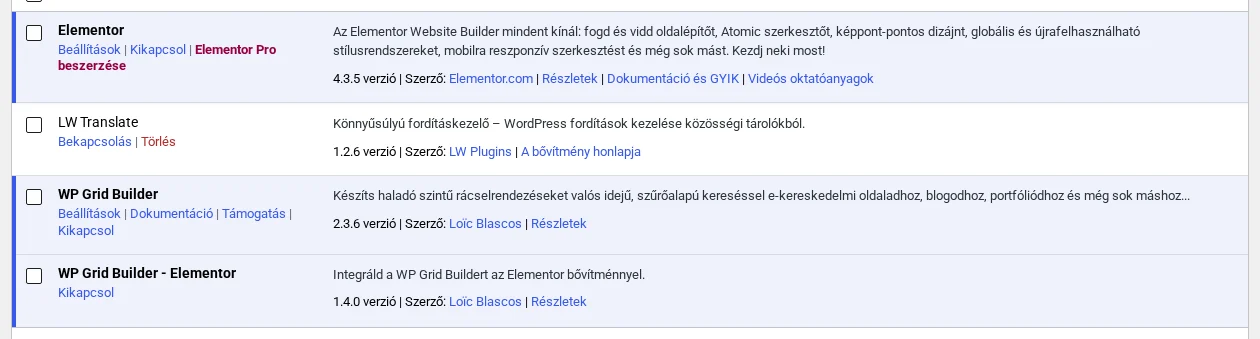
A képen mindhárom bővítmény aktív. A WP Grid Builder soránál a Beállítások hivatkozás közvetlenül a bővítmény felületére visz.
A WP Grid Builder menü almenüi: Vezérlőpult, Összes rács, Összes kártya, Összes szűrő és Összes stílus.
Készült: