

 Magyarmagyar
Kártya létrehozása
A kártyaszerkesztő működése: blokkok beszúrása, kártyabeállítások, blokkbeállítások, dinamikus adatok és feltételek.
A kártya a rács egy eleme, amely egy bejegyzés, kifejezés vagy felhasználó adatait mutatja. Új kártyát a WP Grid Builder → Összes kártya oldalon hozhatsz létre.
A kártyaszerkesztő a WordPress blokkszerkesztőjén alapul, de önálló szerkesztő: nem ugyanaz, mint amellyel az oldalakat szerkeszted, és más blokkok vannak benne. Sok blokk közül választhatsz, hogy megjeleníthesd a bejegyzések, kifejezések és felhasználók adatait. Minden blokk ugyanúgy kezelhető, és hasonló beállításokat kínál.
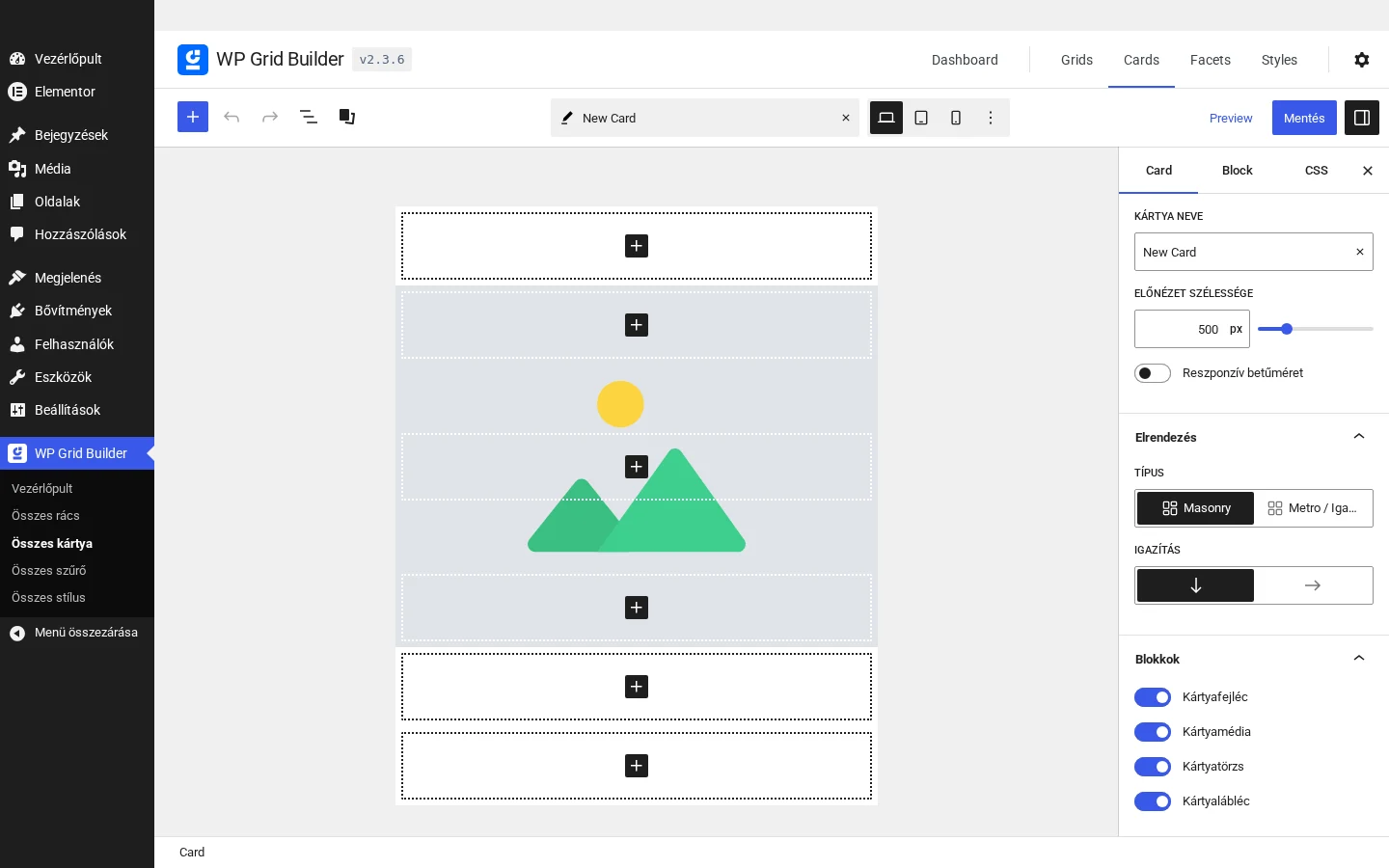
A képen középen a kártya váza látszik (fejléc, média, törzs, lábléc), jobbra a Card, Block és CSS fül, a Kártya panelen az Elrendezés és a Blokkok résszel.
A szerkesztő eszköztára
Szekció neve “A szerkesztő eszköztára”- Blokkbeszúró (kék plusz gomb): a blokkra kattintva vagy a kártya kívánt részére húzva szúrhatod be a blokkokat a kártyába.
- Listanézet: a tartalomrétegek és a beágyazott blokkok közti navigációt segíti. Az eszköztárban nyitható, és navigálás közben nyitva marad.
- Kártyák listája: bármikor átválthatsz másik kártya szerkesztésére. Itt egyszerűen előnézetet is kérhetsz egy kártyáról, vagy blokkokat másolhatsz át egyik kártyából a másikba.
- Az eszköztár eszközválasztójával (asztali, tablet, mobil) az érintett beállításokat eszközönként állíthatod.
A kártya beállításai
Szekció neve “A kártya beállításai”A szerkesztő jobb oldali paneljén a Card fülön találod a kártya fő viselkedését és blokkjait.
Elrendezés
Szekció neve “Elrendezés”Először azt kell eldöntened, milyen típusú kártyát építesz. A kártya típusa egy rácselrendezésnek felel meg: a Masonry kártya csak Masonry rácsban működik, a Metro / Sorkizárt kártya minden rácstípusban.
Masonry típusnál a média és a tartalom függőlegesen vagy vízszintesen is igazodhat.
| Beállítás | Mit csinál |
|---|---|
| Típus | A kártya elrendezéstípusa (Masonry vagy Metro / Sorkizárt). |
| Igazítás | A kártya igazítása: függőleges vagy vízszintes. |
| Váltás függőlegesre ennél a szélességnél | Vízszintes kártyánál megadott böngészőszélességnél függőlegesre vált. |
Blokkok
Szekció neve “Blokkok”A kártya négy fő blokkból áll: fejléc, média, törzs és lábléc. Ezeket be- és kikapcsolhatod, így a saját elrendezésedet építheted fel.
| Beállítás | Mit csinál |
|---|---|
| Kártyafejléc | A média fölötti tartalom. |
| Kártyamédia | A média (a bejegyzés miniatűrje). |
| Kártyatörzs | A média alatti tartalom. |
| Kártyalábléc | A törzs alatti tartalom. |
Miniatűr
Szekció neve “Miniatűr”Ha a kártyamédia be van kapcsolva, finomhangolhatod a miniatűr elrendezését.
| Beállítás | Mit csinál |
|---|---|
| Pozíció | A miniatűr helye a kártyán (vízszintes igazításnál). |
| Szélesség | A miniatűr szélessége (vízszintes igazításnál). |
| Fedőréteg | Réteget tesz a média fölé. |
| Automatikus magasság | A miniatűr magasságát a médiatartalomba tett blokkokhoz igazítja. |
A blokkok beállításai
Szekció neve “A blokkok beállításai”Ha a kártya egy blokkjára kattintasz, a jobb oldali panelen a blokk beállításai nyílnak. Három fül van:
- Beállítások: a blokk funkciói, az interakciók és a feltételek.
- Stílusok: a blokk megjelenése.
- Animáció: a blokk felfedése vagy elrejtése egérrel fölé érve.
Beállítások
Szekció neve “Beállítások”Itt a blokk fő működését állítod be, a választható beállítások blokkonként mások. A legtöbb blokknál ezek is megvannak:
- Interakció: kattintásra átirányít, vagy megnyit, illetve lejátszik egy médiát (képet, zenét, videót).
- Feltételek: a blokkot feltételhez köti.
- Haladó: egyéni CSS-osztályokat és a blokk HTML-elemét adhatod meg.
Stílusok
Szekció neve “Stílusok”A blokk megjelenését teljesen testre szabhatod. A megjelenés CSS-szelektortól is függhet, például :hover, :focus, :active, így más lehet a blokk, amikor fölé viszed az egeret, vagy fókuszba kerül. A beállítások reszponzívak: az eszközválasztóval külön stílus adható asztali, tablet és mobil nézetre.
Animáció
Szekció neve “Animáció”Az animációval egy blokkot felfedhetsz vagy elrejthetsz, amikor az egér fölé ér, vagy a kártyán lévő szülőblokk fölé ér. Ez hasznos például akkor, ha egy gombot csak akkor akarsz megmutatni, amikor a látogató a kártya fölé viszi az egeret. Az animáció beállításai is reszponzívak, mint a stílusoké.
Dinamikus adatok
Szekció neve “Dinamikus adatok”A kártyaszerkesztő több helyén dinamikus adatot szúrhatsz be: gombokba, bekezdésekbe, egyéni HTML-blokkokba. A blokk egyes beállításaiban is használhatsz dinamikus adatot, például az URL-ben, az aria-címkében vagy a feltételekben. Ez nagyon rugalmassá teszi a kártyákat.
Feltételek
Szekció neve “Feltételek”A feltételeket a szerver dolgozza fel, és a megjelenésre hatnak, ezért ha feltételeket használsz, ne használj gyorsítótárat. Különben a gyorsítótár rossz feltételt tárolhat, és a blokk hibásan jelenhet meg.
A blokk feltételhez köthető: akkor jelenik meg a kártyán, ha a feltételek teljesülnek. Minden feltétel három részből áll:
- Adat: például bejegyzésazonosító, felhasználói szerepkör, dátum vagy dinamikus adat.
- Összehasonlítás:
==,!=,>,<,>=,<=, tartalmazza, nem tartalmazza, előtt, után stb. - Érték: szám, szöveg, jelölőnégyzet, opciók stb.
Egy feltételhez további mezők is tartozhatnak, például szűrő kiválasztása, amelynek értékét összehasonlítod.
A feltételek ÉS és VAGY logikát is használhatnak. Egy feltételcsoporton belül ÉS kapcsolat van, a csoportok között VAGY. Így a blokk akkor jelenik meg, ha legalább egy feltételcsoport teljesül.
Készült: