

 Magyarmagyar
Rács létrehozása
A rács összes beállítása: lekérdezés, elrendezés, körhinta, kártyák, média és haladó beállítások.
A rács lekérdezi a kiválasztott WordPress-tartalmat, és rácsos elrendezésben megjeleníti. Új rácsot a WP Grid Builder → Összes rács oldalon a Add New gombbal hozhatsz létre. A szerkesztő tetején hat fül van: Lekérdezés, Elrendezés, Körhinta, Kártyák, Média és Haladó.
Lekérdezés
Szekció neve “Lekérdezés”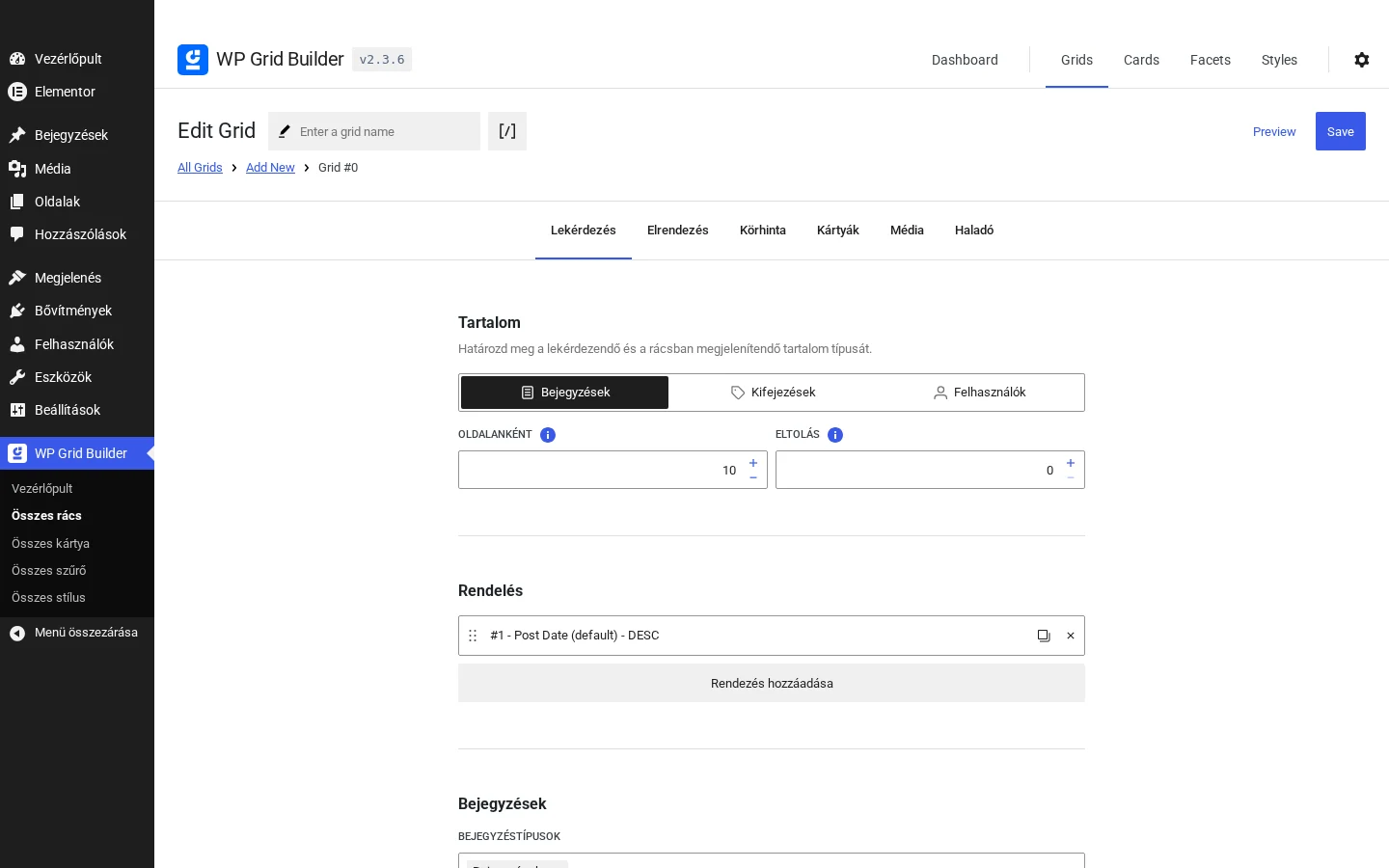
A képen a Tartalom rész látszik: itt választod ki, mit kérdezzen le a rács, alatta pedig az Oldalanként és az Eltolás mező, a Rendelés lista és a tartalomtípus saját beállításai.
Tartalom
Szekció neve “Tartalom”A Tartalom résznél háromféle tartalmat kérdezhetsz le:
- Bejegyzések: bejegyzések, oldalak, médiafájlok vagy egyedi bejegyzéstípusok.
- Kifejezések: kategóriák, címkék vagy egyedi taxonómiák kifejezései.
- Felhasználók: WordPress-felhasználók.
Mindhárom típusnál ugyanezek az alap beállítások vannak:
| Beállítás | Mit csinál |
|---|---|
| Oldalanként | Hány bejegyzést, kifejezést vagy felhasználót jelenít meg egy oldalon. |
| Eltolás | Hány elemet hagy ki a lista elejéről. |
| Rendelés | Mi szerint rendezi a találatokat, és növekvő vagy csökkenő sorrendben. |
Bejegyzések lekérdezése
Szekció neve “Bejegyzések lekérdezése”| Beállítás | Mit csinál |
|---|---|
| Bejegyzéstípusok | Melyik bejegyzéstípusok jelenjenek meg. |
| Bejegyzés állapota | Milyen állapotú bejegyzések jelenjenek meg. |
| Szerzők | Csak az adott szerzők bejegyzései. |
| Bejegyzések belefoglalása | Meghatározott bejegyzések kiemelése (a kiemelt, „sticky” bejegyzések is bekerülnek). |
| Bejegyzések kizárása | Meghatározott bejegyzések kihagyása. |
| Média belefoglalása | A médiatár elemei (a médiafájl is bejegyzéstípus). |
| Kiemelt bejegyzések figyelmen kívül hagyása | A kiemelés nem számít a sorrendben. |
| Taxonómiák | Csak az adott taxonómiákhoz tartozó tartalom. |
| Egyéni mezők | Csak az adott egyéni mezőkkel rendelkező bejegyzések. |
Kifejezések lekérdezése
Szekció neve “Kifejezések lekérdezése”| Beállítás | Mit csinál |
|---|---|
| Taxonómiák | Mely taxonómiákra szűkül az eredmény. |
| Kifejezések belefoglalása | Meghatározott kifejezések megjelenítése. |
| Kifejezések kizárása | Meghatározott kifejezések kihagyása. |
| Üres kifejezések elrejtése | Elrejti azokat a kifejezéseket, amelyekhez nem tartozik bejegyzés. |
| Gyermek nélküli kifejezések | Csak azokat a kifejezéseket adja, amelyeknek nincs gyermekük. |
| Egyéni mezők | Csak az adott egyéni mezőkkel rendelkező kifejezések. |
Felhasználók lekérdezése
Szekció neve “Felhasználók lekérdezése”| Beállítás | Mit csinál |
|---|---|
| Felhasználói szerepkörök | A találatnak ezeknek a szerepköröknek meg kell felelnie. |
| Szerepkörök belefoglalása | A felhasználónak legalább az egyik szerepkörrel rendelkeznie kell. |
| Szerepkörök kizárása | Az ilyen szerepkörű felhasználók kimaradnak. |
| Felhasználók belefoglalása | Meghatározott felhasználók megjelenítése. |
| Felhasználók kizárása | Meghatározott felhasználók kihagyása. |
| Közzétett bejegyzéssel rendelkezik | Csak azok a felhasználók, akiknek van közzétett bejegyzésük. |
| Egyéni mezők | Csak az adott egyéni mezőkkel rendelkező felhasználók. |
Elrendezés
Szekció neve “Elrendezés”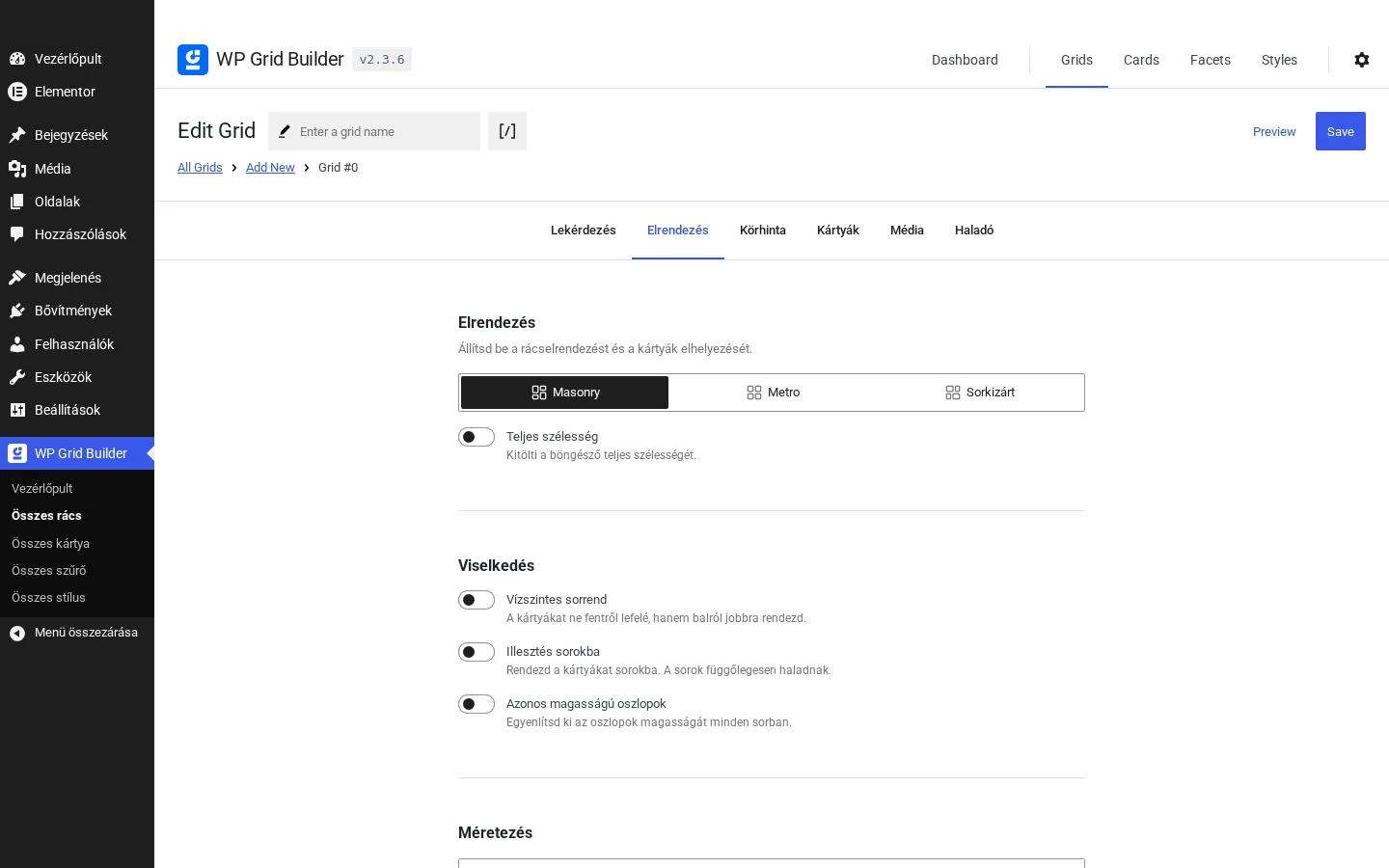
A képen az elrendezéstípus választója (Masonry, Metro, Sorkizárt) és a Viselkedés kapcsolói láthatók. Három elrendezés közül választhatsz:
- Masonry: minden elem meghatározott számú oszlopot foglal el, a magassága természetes marad (a kép arányától és a tartalom hosszától függ).
- Metro: minden elemnek meghatározott számú oszlopa és sora van. A képeket legtöbbször levágja, a túllógó tartalmat csonkolja.
- Sorkizárt (Justified): egy sorban az elemek átlagos sormagasságot kapnak, a képek természetes szélessége megmarad. Az arány megmarad, de a túllógó tartalom levágódhat.
Ha tartalmat rácsként akarsz megjeleníteni, a Masonry a jó választás. Ha csak képeket mutatsz kevés kísérő tartalommal (például csak címmel), a Metro vagy a Sorkizárt is megfelel. A Metro és a Sorkizárt nem ajánlott, ha a kártya miniatűrje fölött vagy alatt is van tartalom.
Az Elrendezés részben a Teljes szélesség kapcsolóval a rács kitölti a böngésző teljes szélességét.
Viselkedés
Szekció neve “Viselkedés”Masonry elrendezésnél:
| Beállítás | Mit csinál |
|---|---|
| Vízszintes sorrend | A kártyákat balról jobbra rendezi, nem fentről lefelé. |
| Illesztés sorokba | A kártyákat sorokba rendezi, a sorok függőlegesen haladnak. |
| Azonos magasságú oszlopok | Minden sorban kiegyenlíti az oszlopok magasságát („tökéletes” Masonry). |
Sorkizárt elrendezésnél:
| Beállítás | Mit csinál |
|---|---|
| Azonos magasságú sorok | Kiegyenlíti a sorok magasságát. Ez levágja a képeket. |
| Utolsó sor kitöltése | Az utolsó sort is teljesen kitölti. Ez levágja a képeket. |
| Utolsó sor középre igazítása | Az utolsó sor kártyáit középre igazítja. |
Méretezés
Szekció neve “Méretezés”A Méretezés résznél a böngészőszélességhez több méretkonfigurációt is felvehetsz.
| Beállítás | Mit csinál |
|---|---|
| Böngésző | Ekkora (legfeljebb ennyi képpont) böngészőszélességig érvényes az adott méret. |
| Oszlopok | Az oszlopok száma (Masonry és Metro). |
| Sormagasság | Az átlagos sormagasság a Sorkizárt elrendezéshez. |
| Térköz | A kártyák közti vízszintes és függőleges távolság képpontban. |
| Képarány | A kártyák képaránya Metro elrendezésnél. |
A rács előnézetében minden bejegyzéshez, felhasználóhoz vagy kifejezéshez külön megadhatod az oszlopok és sorok számát. Ez az érték az elem egyéni mezőjében tárolódik, ezért minden rácsban érvényes lesz.
Építő
Szekció neve “Építő”Az Építő a korábbi verziókkal való kompatibilitás miatt maradt meg. Körhinta léptető gombok és oldalpontok hozzáadására való, a szűrők beillesztését csak korlátozottan támogatja. Ennél rugalmasabb a WordPress-szerkesztő vagy az oldalszerkesztő (Elementor) használata.
Körhinta
Szekció neve “Körhinta”A körhinta vízszintesen görgethetővé teszi a rácsot: a tartalom nem egyszerre jelenik meg, hanem húzással vagy léptető gombokkal lehet lapozni benne. Ez főleg akkor hasznos, ha kevés a hely.
Viselkedés
Szekció neve “Viselkedés”| Beállítás | Mit csinál |
|---|---|
| Körhinta mód | A rácsot vízszintes, görgethető elrendezésbe teszi. |
| Diák igazítása | A diák igazítása a körhintán belül. |
| Kezdő dia | A kezdetben kiválasztott elem sorszáma (nullától számolva). |
| Kártyák csoportosítása | A kártyákat diákba csoportosítja. |
| Sorok száma | A körhinta sorainak száma (Metro és Sorkizárt elrendezésnél). |
| Automatikus lejátszás | Magától a következő diára lép. |
| Diák korlátozása | Megakadályozza a túlzott görgetést az elején és a végén. |
Megjelenés
Szekció neve “Megjelenés”A léptető gombok és az oldalpontok megjelenését itt állíthatod. Maguk az elemek az Elrendezés fülön, a haladó beállításoknál adhatók hozzá.
| Beállítás | Mit csinál |
|---|---|
| Gombok színe | Az előző és következő gomb szövegszíne. |
| Gombok háttere | Az előző és következő gomb háttérszíne. |
| Pontok színe | Az oldalpontok színe. |
| Kijelölt pontok színe | A kijelölt oldalpont színe. |
| Gombok mérete | Az előző és következő gomb mérete. |
Fizika
Szekció neve “Fizika”A fizika azt szabja meg, hogyan viselkedik a körhinta görgetéskor, egérrel, ujjal vagy gombokkal.
| Beállítás | Mit csinál |
|---|---|
| Húzható | Engedélyezi a húzást és a pöccintést egérrel vagy ujjal. |
| Szabad görgetés | A tartalom szabadon görgethető és pöccinthető. |
| Vonzás | A körhinta pozícióját a kiválasztott diához vonzza. |
| Súrlódás | Lassítja a körhinta mozgását. |
| Súrlódás (szabad) | Lassítja a mozgást, ha a szabad görgetés be van kapcsolva. |
Kártyák
Szekció neve “Kártyák”Ha adatot (bejegyzést, kifejezést, felhasználót) akarsz kártyán megjeleníteni, kártyát kell a rácshoz rendelned. Ha nem rendelsz hozzá, a rács alapkártyát használ, amely csak a kiemelt képet vagy a felhasználó avatarját mutatja, ha van.
A kártyákat feltételhez is kötheted a lekérdezett adat alapján. Például más kártyát kaphatnak azok a bejegyzések, amelyekhez adott kifejezés vagy egyéni mező tartozik. A feltételeket a szerver dolgozza fel, ezért gyorsítótár használata mellett előfordulhat, hogy egyes feltételek rosszul gyorsítótárazódnak. Ha feltételeket használsz, ne használj gyorsítótárat.
Egy rácshoz csak az elrendezéséhez illő kártyák rendelhetők. Masonry rácshoz bármilyen típusú kártya, Metro vagy Sorkizárt rácshoz csak Metro vagy Sorkizárt kártya. Ez az elrendezések működéséből és a túllógás problémájából következik.
Méretezés
Szekció neve “Méretezés”Itt az összes kártya sor- és oszlopszámát egyszerre felülbírálhatod. Csak Masonry (oszlopok) és Metro (oszlopok, sorok) elrendezésnél hat. Akkor hasznos, ha az egyes bejegyzésekhez, felhasználókhoz vagy kifejezésekhez külön méretet adtál meg, de az egész rácsban egységes méretet szeretnél.
| Beállítás | Mit csinál |
|---|---|
| Oszlopok száma | A rács összes kártyájára érvényes oszlopszám. |
| Sorok száma | A rács összes kártyájára érvényes sorszám. |
Animáció
Szekció neve “Animáció”Görgetéskor animáció fedi fel a rács kártyáit, ami látványosabbá teszi a tartalmat. Több előre elkészített animáció közül választhatsz.
| Beállítás | Mit csinál |
|---|---|
| Típus | A felfedő animáció típusa. |
| Gyorsítás | Hogyan halad az animáció egy cikluson belül. |
| Időtartam | Egy animációs ciklus hossza. |
| Késleltetés | A kártyák közti késleltetés. |
Betöltés
Szekció neve “Betöltés”A rács betöltésjelzője akkor látszik, amikor a tartalom töltődik (szűrés, rendezés, lapozás közben). A látogató így visszajelzést kap arról, hogy a rendszer dolgozik.
| Beállítás | Mit csinál |
|---|---|
| Típus | A betöltésjelző típusa. |
| Szín | A betöltésjelző színe. |
| Méret | A betöltésjelző mérete. |
Színek
Szekció neve “Színek”A kártyák színrendszert használnak. Minden kártyának van alapértelmezett színsémája, amit a kártyaszerkesztőben kártyánként, a rácsban pedig globálisan módosíthatsz. Így megváltoztathatod a fő színeket (a tartalom és a fedőréteg hátterét) és a bennük használt szövegszínsémát. Például egy fehér hátterű, sötét szövegű kártyát könnyen sötét hátterűre, világos szövegűre cserélhetsz.
| Beállítás | Mit csinál |
|---|---|
| Tartalom háttere | A kártya fejlécének és törzsének háttérszíne. |
| Fedőréteg háttere | A kártya fedőrétegének háttérszíne. |
| Tartalom színsémája | A kártya fejlécének és törzsének szövegszín-sémája. |
| Fedőréteg színsémája | A fedőréteg szövegszín-sémája. |
Média
Szekció neve “Média”A Média fülön a kártyákban megjelenő média viselkedését állíthatod be. Itt engedélyezheted vagy letilthatod a galéria, a hang és a videó formátumot.
Viselkedés
Szekció neve “Viselkedés”A rács a bejegyzésformátum alapján magától kiveheti a bejegyzés tartalmából az első médiaelemet. Ehhez kapcsold be az Első médiatartalom beállítást.
| Beállítás | Mit csinál |
|---|---|
| Első médiatartalom | Ha hiányzik, kiveszi az első médiaelemet a bejegyzés tartalmából. |
| Galéria diavetítés | Diavetítést kapcsol be a galéria formátumú bejegyzésekhez. |
| Beágyazott videók borítóképe | Magától lekéri a beágyazott videók borítóképét. |
| Videók megnyitása Lightboxban | Kikapcsolva a videó a kártyán belül játszódik le. |
A médiaformátumot és a médiatartalmat a rács előnézetében is beállíthatod: ott minden elemen van egy beállítógomb, amellyel szerkeszthető a bejegyzés, a felhasználó vagy a kifejezés. Ez az adat az elem egyéni mezőjében tárolódik, ezért minden rácsra érvényes.
Miniatűrök
Szekció neve “Miniatűrök”Itt a kártyákon megjelenő miniatűrök (kiemelt képek) megjelenítését állíthatod. A képméretek testreszabásával gyorsabb lesz a rács betöltése, a képarány felülbírálásával pedig egységes magasságú képeket kapsz. Ez különösen az Azonos magasságú oszlopok beállítással együtt hasznos Masonry rácsban.
| Beállítás | Mit csinál |
|---|---|
| Asztali méret | Az asztali eszközökön használt képméret. |
| Mobilméret | A mobil eszközökön használt képméret. |
| Képarány | A miniatűrök képarányának felülbírálása. |
| Alapértelmezett miniatűr | Ha nincs miniatűr, ez a kép jelenik meg helyette. |
Betöltés
Szekció neve “Betöltés”A lusta betöltés késlelteti azoknak a képeknek a betöltését, amelyek még nem látszanak a képernyőn. Ez csökkenti az oldal kezdeti betöltési idejét, főleg ha a rács már az oldal betöltésekor látszik.
| Beállítás | Mit csinál |
|---|---|
| Képek lusta betöltése | A képek betöltését addig halasztja, amíg a látómezőbe nem kerülnek. |
| Betöltésjelző | Animációt mutat, amíg a kép be nem töltődik. |
| Elmosott kép | Elmosott képet mutat betöltés közben. |
| Háttérszín | A miniatűr helyőrzőjének háttérszíne. |
| Betöltésjelző színe | A betöltésjelző színe, ha be van kapcsolva. |
Haladó
Szekció neve “Haladó”A Haladó fülön az üzeneteket, a megjelenést és a működést szabhatod testre. A testreszabás nem tartozik a bővítmény támogatásához.
Üzenetek
Szekció neve “Üzenetek”| Beállítás | Mit csinál |
|---|---|
| Nincs tartalom | Ez az üzenet jelenik meg, ha a lekérdezésnek nincs tartalma. |
| Nincs találat | Ez az üzenet jelenik meg, ha a keresésnek nincs találata. |
Egyéni CSS
Szekció neve “Egyéni CSS”Saját CSS-kódot is megadhatsz. A rács egyszerű megcélzásához adhatsz neki egyéni CSS-osztályt, vagy használhatod a rácshoz magától rendelt osztályt (ehhez a rácsot legalább egyszer menteni kell, hogy az osztálynév létrejöjjön).
Egyéni JavaScript
Szekció neve “Egyéni JavaScript”Saját JavaScript-kódot is írhatsz. Ezzel a bővítmény JavaScript-eseményeit és -metódusait használva testre szabhatod a rácsot vagy a hozzá kapcsolt szűrőket.
Készült: