

 Magyarmagyar
Telepítés és beállítások
A bővítmény követelményei, telepítése, a létrehozott oldalak és a WooCommerce → Beállítások → Kívánságlisták fül minden beállítása.
A WooCommerce Wishlists bármennyi kívánságlistát enged a vásárlóknak. Minden listát privátra, linkkel megoszthatóra vagy nyilvánosra lehet állítani. Vendégek is hozhatnak létre listát fiók nélkül: az elhagyott vendéglistát a rendszer 30 nap után magától törli. A bejelentkezett vásárlók listái megmaradnak, és amikor egy vendég bejelentkezik vagy regisztrál, a vendéglistái átkerülnek a fiókjához.
Követelmények
Szekció neve “Követelmények”- WordPress 6.8 vagy újabb
- WooCommerce 10.4 vagy újabb
- PHP 7.4 vagy újabb
- Klasszikus és blokkos sablonnal is működik, és kompatibilis a High-Performance Order Storage (HPOS) tárolóval
Telepítés
Szekció neve “Telepítés”- Töltsd le a bővítmény zip-fájlját.
- Nyisd meg a Bővítmények → Új hozzáadása oldalt, és töltsd fel a fájlt a Fájl kiválasztása gombbal.
- Aktiváld a bővítményt.
Az aktiváláskor a bővítmény magától létrehozza az öt szükséges oldalt, mindegyikben a megfelelő rövidkóddal, és kiválasztja őket a Kívánságlista-oldal opciói között. A legtöbb boltban ezután nincs több tennivaló.
Az oldalak
Szekció neve “Az oldalak”A kívánságlistákhoz öt oldal tartozik, mindegyik egy képernyőt szolgál ki. Ha saját oldalakat szeretnél használni, válaszd ki őket a Kívánságlista-oldal opciói szakaszban, és tedd rájuk a megfelelő rövidkódot.
| Beállítás | Mire szolgál | Rövidkód |
|---|---|---|
| Saját listák oldala | Itt kezeli és hozza létre a vásárló a saját listáit | [wc_wishlists_my_archive] |
| Lista létrehozása | Új listák létrehozása | [wc_wishlists_create] |
| Lista szerkesztése | A vásárló itt szerkeszti a saját listáját | [wc_wishlists_edit] |
| Lista keresése | Nyilvános listák keresése | [wc_wishlists_search] |
| Lista megtekintése | Nyilvános és megosztott listák megtekintése | [wc_wishlists_single] |
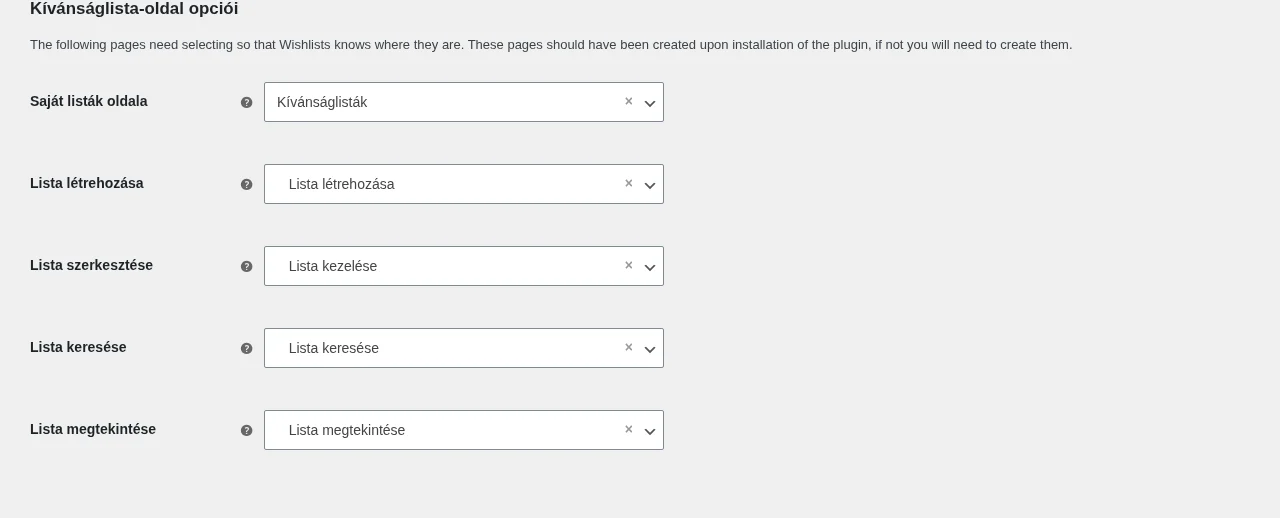
Figyeld meg, hogy mind az öt oldalhoz van kiválasztott oldal.
A bejelentkezett vásárlók a Fiókom oldalon is kapnak egy Kívánságlisták fület (a címe /fiokom/account-wishlists/).
A bővítmény nem teszi be az oldalait egyetlen menübe sem. A Saját listák, a Lista keresése és a Lista létrehozása oldalra a Megjelenés → Menük alatt, vagy bárhol máshol az oldaladon magadnak kell linket tenned.
A beállítások
Szekció neve “A beállítások”Minden beállítás a WooCommerce → Beállítások → Kívánságlisták fülön van. A beállítások egy része (például az Igen/Nem választók) a felületen angol szöveggel jelenik meg: Yes, No.
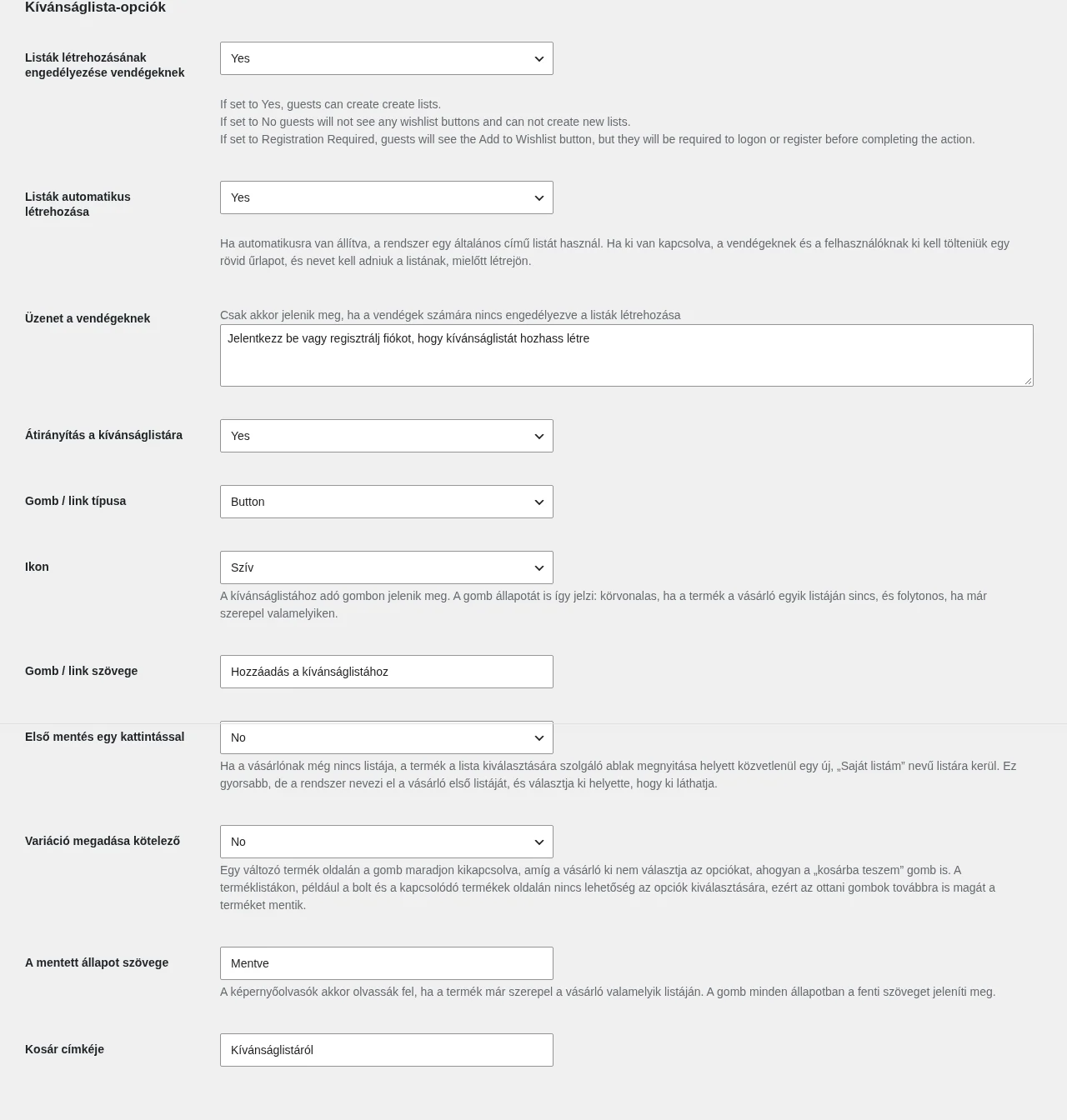
Kívánságlista-opciók
Szekció neve “Kívánságlista-opciók”| Beállítás | Mit csinál |
|---|---|
| Listák létrehozásának engedélyezése vendégeknek | Létrehozhatnak-e listát a fiók nélküli látogatók. Yes: bárki. No: a gomb el van rejtve, csak bejelentkezett vásárlók hozhatnak létre listát. Registration Required: a vendég látja a gombot, de a mentés befejezése előtt be kell jelentkeznie vagy regisztrálnia. |
| Listák automatikus létrehozása | Yes esetén a vásárló első listáját a rendszer általános címmel magától létrehozza. No esetén a vásárlónak előbb nevet kell adnia a listának. |
| Üzenet a vendégeknek | A kijelentkezett látogatóknak jelenik meg a Lista létrehozása oldalon. Csak akkor érvényes, ha a vendégek listalétrehozása ki van kapcsolva. |
| Átirányítás a kívánságlistára | Mentés után a vásárlót a listára viszi-e a rendszer. No esetén a terméken marad. |
| Gomb / link típusa | A vezérlő megjelenhet gombként (a Kosárba teszem gomb stílusában) vagy szöveges linkként. |
| Ikon | Szív, Könyvjelző, Csillag, Ajándék vagy Nincs. Az ikon a sablon gombszínében jelenik meg, és az állapotot is jelzi: körvonalas, ha a termék a vásárló egyik listáján sincs, és kitöltött, ha már szerepel valamelyiken. |
| Gomb / link szövege | A vezérlő felirata, alapból „Hozzáadás a kívánságlistához”. Minden állapotban ugyanaz marad, csak az ikon változik. |
| Első mentés egy kattintással | Ha a vásárlónak még nincs listája, a termék a választóablak helyett közvetlenül egy új, „Saját listám” nevű listára kerül. Gyorsabb, de a rendszer nevezi el az első listát, és ő választja ki, hogy ki láthatja. Alapból ki van kapcsolva. |
| Variáció megadása kötelező | Változó termék oldalán a gomb inaktív marad, amíg a vásárló ki nem választja az opciókat, ahogy a Kosárba teszem gomb is. A bolti terméklistákra és a kapcsolódó termékekre ez nem vonatkozik, mert ott nem lehet variációt választani. Alapból ki van kapcsolva, így a vásárló előbb elmentheti a terméket, és az opciókat később döntheti el. |
| A mentett állapot szövege | A képernyőolvasók ezt olvassák fel, ha a termék már szerepel a vásárló valamelyik listáján. A látható gombfelirat nem változik. Alapértéke „Mentve”. |
| Kosár címkéje | A kosár azon során jelenik meg, amely kívánságlistáról került oda. Alapértéke „Kívánságlistáról”. |
Terméklista-gomb
Szekció neve “Terméklista-gomb”Ezek a beállítások a bolt- és kategóriaoldalakon megjelenő gombra vonatkoznak. A termékoldalakat nem érintik.
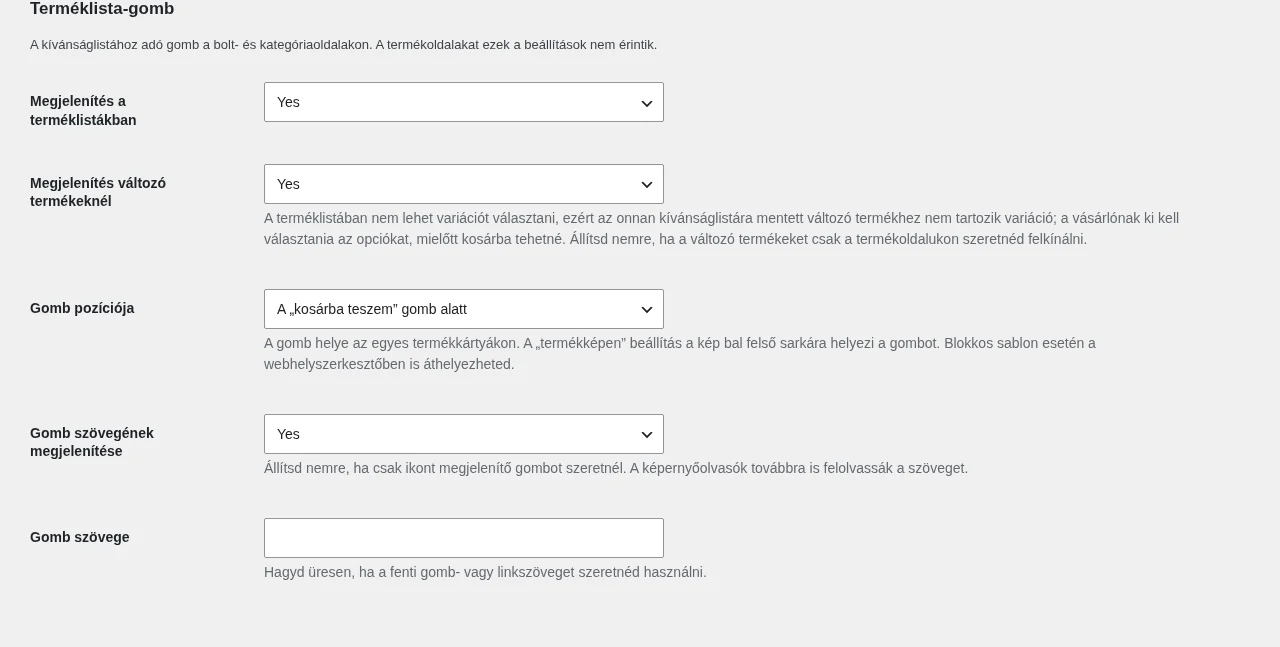
| Beállítás | Mit csinál |
|---|---|
| Megjelenítés a terméklistákban | Be- és kikapcsolja a gombot a terméklistákban. |
| Megjelenítés változó termékeknél | A terméklistában nem lehet variációt választani, ezért az onnan mentett változó termék variáció nélkül kerül a listára, és a vásárlónak ki kell választania az opciókat, mielőtt kosárba tehetné. No esetén a változó termékek csak a saját termékoldalukon kínálhatók. |
| Gomb pozíciója | Hol legyen a gomb a termékkártyán: A termékképen (a kép bal felső sarkában), A „kosárba teszem” gomb felett vagy A „kosárba teszem” gomb alatt. Blokkos sablonnál a blokkot a webhelyszerkesztőben (Site Editor) is át lehet helyezni. |
| Gomb szövegének megjelenítése | No esetén csak ikon látszik. A A termékképen pozícióval együtt kerek jelvény lesz belőle. A képernyőolvasók továbbra is felolvassák a szöveget. |
| Gomb szövege | A terméklista-gomb külön felirata. Ha üresen hagyod, a fenti Gomb / link szövege érvényes. |
A kívánságlisták feldolgozásának opciói
Szekció neve “A kívánságlisták feldolgozásának opciói”Ez határozza meg, mi történik egy listatétellel, miután megrendelték. Ezekkel a beállításokkal lehet a listát ajándéklistaként használni (lásd az ajándéklistás fejezetet).
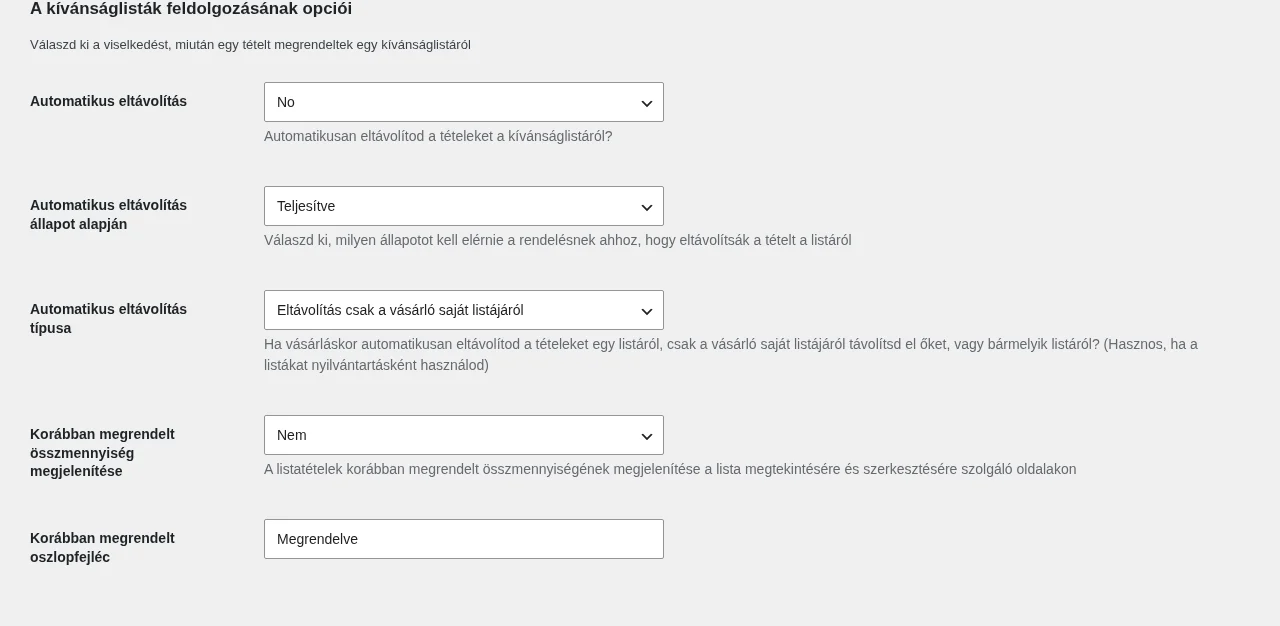
| Beállítás | Mit csinál |
|---|---|
| Automatikus eltávolítás | A tétel vásárlás után kikerül a listáról. |
| Automatikus eltávolítás állapot alapján | Milyen állapotot kell elérnie a rendelésnek, hogy a tétel eltűnjön a listáról. |
| Automatikus eltávolítás típusa | Eltávolítás csak a vásárló saját listájáról vagy Eltávolítás bármely listáról. Ajándéklistához az utóbbit válaszd, hogy a barát által megvett tétel a lista tulajdonosának listájáról is eltűnjön. |
| Korábban megrendelt összmennyiség megjelenítése | Egy oszlopot ad a Lista megtekintése és a Lista kezelése oldalhoz, amely azt mutatja, hogy az egyes tételekből hányat rendeltek már meg. |
| Korábban megrendelt oszlopfejléc | Az oszlop fejléce, alapból „Megrendelve”. |
Megosztás és stílus
Szekció neve “Megosztás és stílus”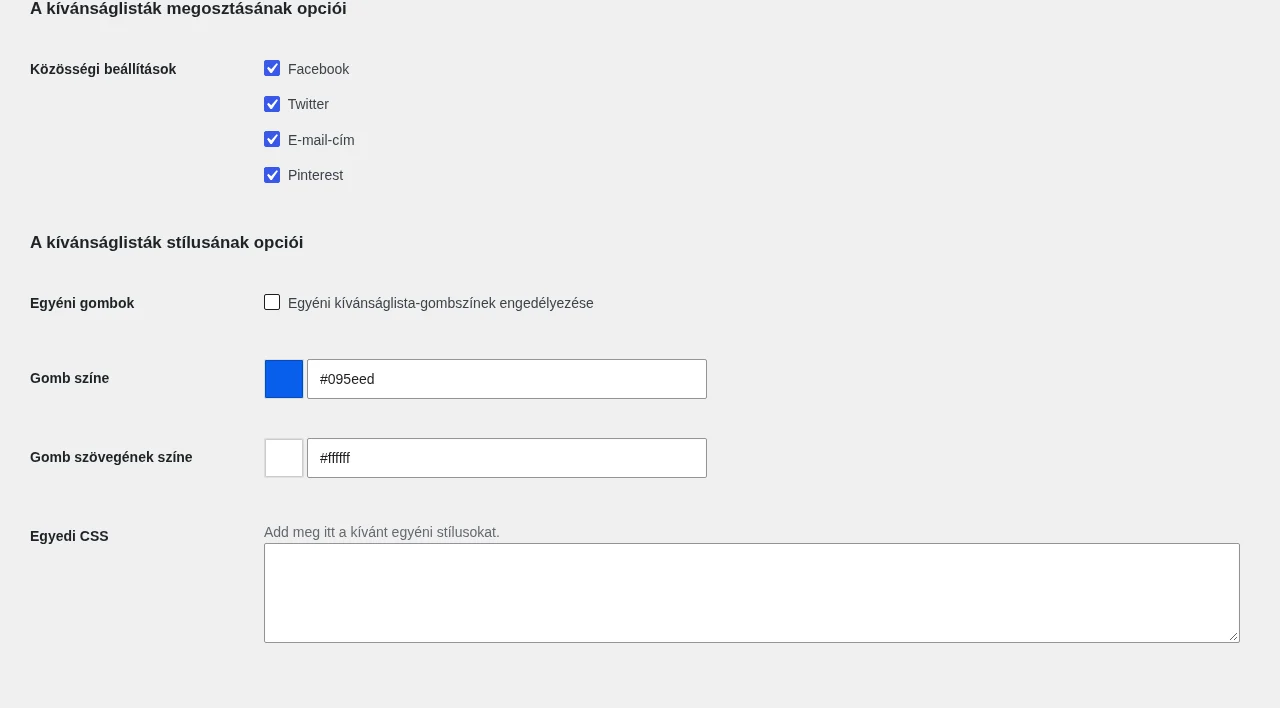
| Beállítás | Mit csinál |
|---|---|
| Közösségi beállítások | A Facebook, Twitter, E-mail-cím és Pinterest közül azok, amelyek megjelennek a nyilvános vagy megosztott lista megosztósorában. |
| Egyéni gombok | Alapból a vezérlő a sablon és a WooCommerce gombstílusát örökli. Ha bejelölöd az Egyéni kívánságlista-gombszínek engedélyezése jelölőnégyzetet, a Gomb színe és a Gomb szövegének színe mezővel felülbírálhatod a színeket. |
| Egyedi CSS | Néhány stíluskészlet beírására szolgáló mező, hogy ne kelljen a sablont szerkesztened. Kényelmi lehetőség, nem kötelező. |
Értesítések és kosárba helyezés
Szekció neve “Értesítések és kosárba helyezés”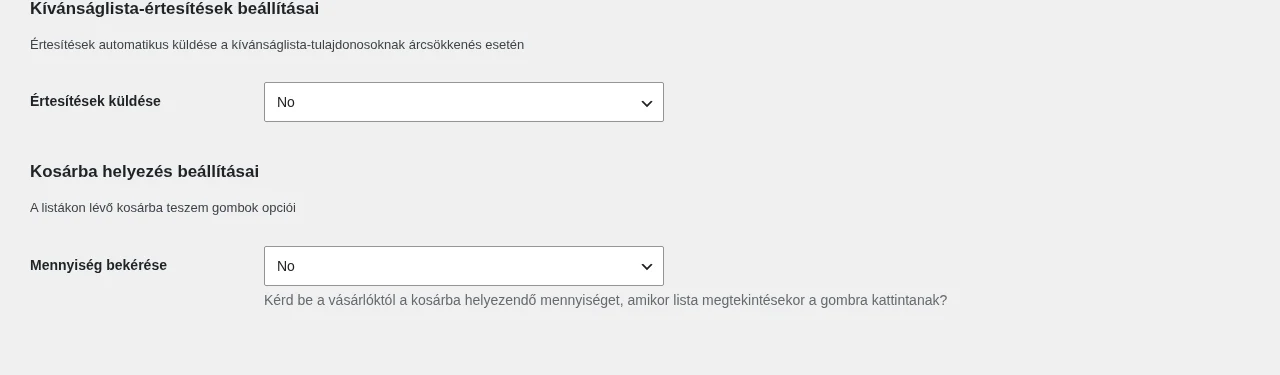
| Beállítás | Mit csinál |
|---|---|
| Értesítések küldése | E-mailt küld a lista tulajdonosának, ha egy listán lévő termék ára csökken. |
| Mennyiség bekérése | Listáról kosárba helyezéskor megkérdezi a vásárlótól, hány darabot kér, ahelyett, hogy a listán tárolt mennyiséget használná. |
Mentés későbbre
Szekció neve “Mentés későbbre”Ezek a beállítások a kosársorok Mentés későbbre linkjére vonatkoznak (részletesen: Mentés későbbre).
| Beállítás | Mit csinál |
|---|---|
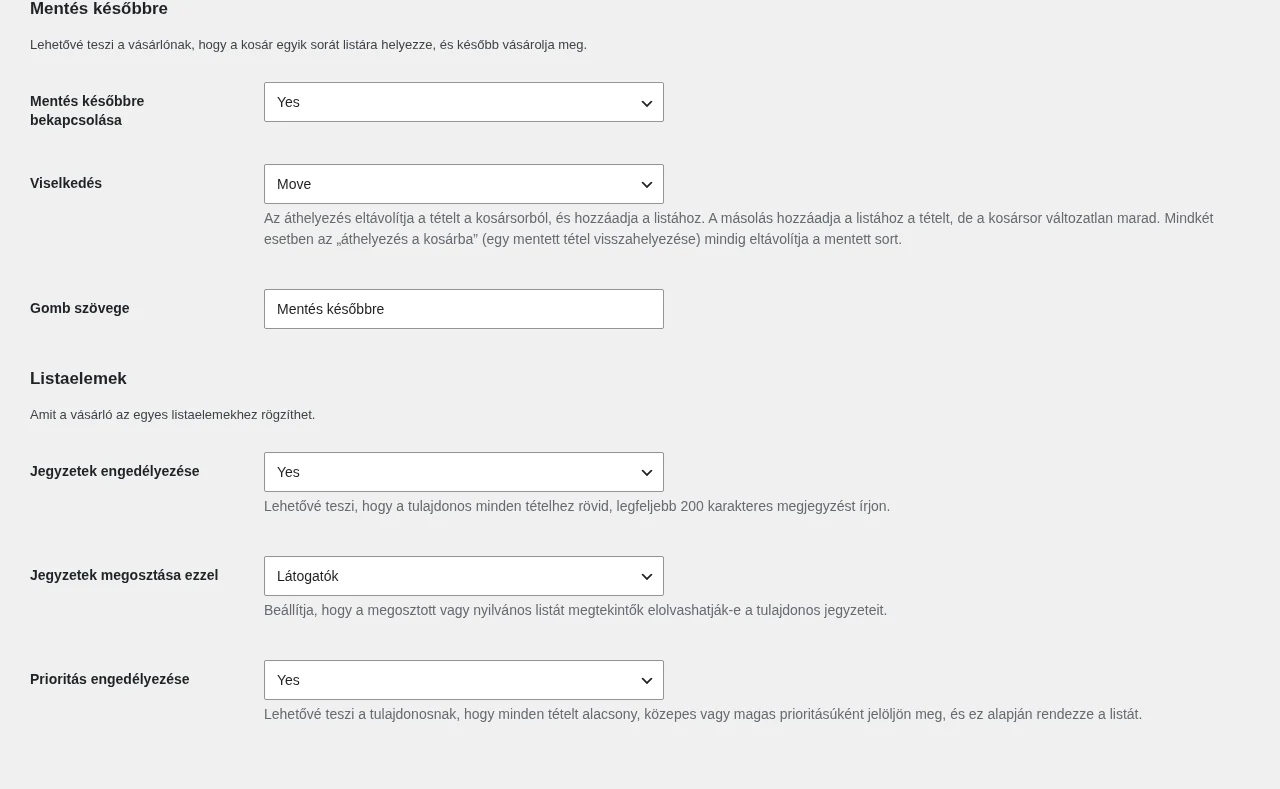
| Mentés későbbre bekapcsolása | Alapból be van kapcsolva. No esetén a link minden kosársorról eltűnik, és a kosár alatti mentett rész is rejtve marad. |
| Viselkedés | Move (alapérték): a sor a mentéskor kikerül a kosárból. Copy: a tétel a listára kerül, a kosársor pedig megmarad. Mindkét esetben a mentett sor Áthelyezés a kosárba gombja eltávolítja a sort a mentett listáról. |
| Gomb szövege | A kosársoron lévő link felirata, alapból „Mentés későbbre”. |
Listaelemek
Szekció neve “Listaelemek”Ezek azt szabályozzák, mit rögzíthet a tulajdonos az egyes listatételekhez.
| Beállítás | Mit csinál |
|---|---|
| Jegyzetek engedélyezése | Alapból be van kapcsolva. A lista tulajdonosa tételenként legfeljebb 200 karakteres megjegyzést írhat. |
| Jegyzetek megosztása ezzel | Látogatók (alapérték): a megosztott vagy nyilvános listát megtekintők is olvashatják a jegyzeteket. Senki: a jegyzetek csak a tulajdonosnak látszanak. |
| Prioritás engedélyezése | Alapból ki van kapcsolva. Bekapcsolva a tulajdonos minden tételt Alacsony, Közepes vagy Magas jelöléssel láthat el, és a listát prioritás szerint is rendezheti. |
Készült: