

 Magyarmagyar
Ajándéklista
A kívánságlista használata ajándéklistaként: automatikus eltávolítás vásárláskor és a már megrendelt mennyiség oszlopa.
A bővítménnyel egy lista ajándéklistaként is működhet: a barátok megveszik a listán szereplő tételeket, és a megvásárolt tétel eltűnik a lista tulajdonosának listájáról, vagy jelölve marad.
- Állítsd a listát Nyilvános vagy Megosztott láthatóságúra, hogy a tulajdonos kiküldhesse a linket.
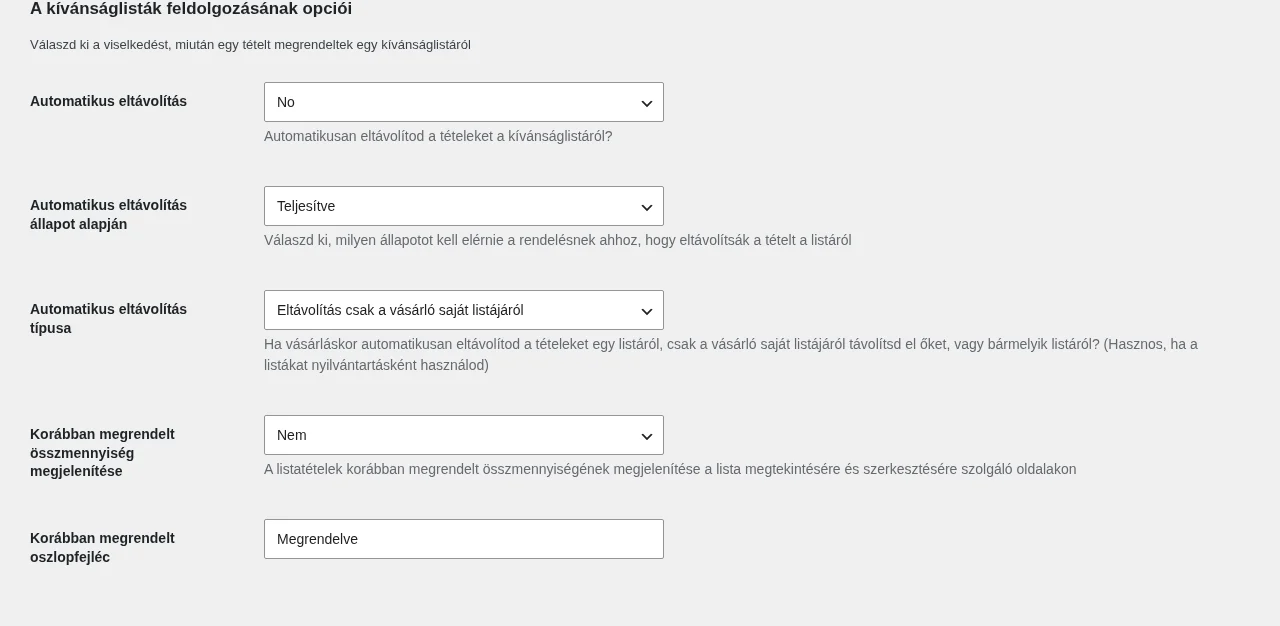
- Nyisd meg a WooCommerce → Beállítások → Kívánságlisták fület, és a A kívánságlisták feldolgozásának opciói szakaszban állítsd az Automatikus eltávolítás beállítást Yes értékre.
- Az Automatikus eltávolítás típusa legyen Eltávolítás bármely listáról, hogy a barát által megvett tétel a tulajdonos listájáról is eltűnjön.
- Válaszd ki, milyen állapotot kell elérnie a rendelésnek (Automatikus eltávolítás állapot alapján), hogy a tétel kikerüljön a listáról.
- A Korábban megrendelt összmennyiség megjelenítése beállítást állítsd Igen értékre, hogy a látogatók lássák, az egyes tételekből hányat rendeltek már meg. Az oszlop fejlécét a Korábban megrendelt oszlopfejléc mezőben írhatod át, alapból „Megrendelve”.
A Lista megtekintése és a Lista kezelése oldalon ekkor megjelenik a „már megvett” oszlop, ahogy egy ajándéklistán megszokott.
Alapból a tételek a megrendelés után sem tűnnek el magukról a listáról: ez csak akkor történik meg, ha az Automatikus eltávolítás be van kapcsolva.
Készült: