

 Magyarmagyar
Listák kezelése
Vendéglisták, a Saját listák oldal, a lista kezelése, jegyzetek és prioritás, áthelyezés és másolás, adatvédelem, megosztás és a lista admin felülete.
Vendéglisták
Szekció neve “Vendéglisták”A be nem jelentkezett vásárló ideiglenes listát kap, amelyet egy süti azonosít. Ez csak abban a böngészőben érhető el, amelyben létrejött, és a sütik törlésekor elvész. Ha a vásárló bejelentkezik vagy regisztrál, a listái a fiókjához kerülnek, és onnantól határozatlan ideig megmaradnak.
A 30 napnál régebbi ideiglenes lista, amelyre 30 napja nem mentettek semmit, automatikusan törlődik. Ez megakadályozza, hogy a botok és keresőrobotok által létrehozott listák felhalmozódjanak. A fiókhoz tartozó listákhoz a rendszer soha nem nyúl. A fejlesztők módosíthatják vagy kikapcsolhatják az élettartamot (lásd Fejlesztőknek).
A Saját listák oldal
Szekció neve “A Saját listák oldal”A vásárlók a Kívánságlisták oldalról vagy a Fiókom oldal Kívánságlisták fülről érik el a listáikat.
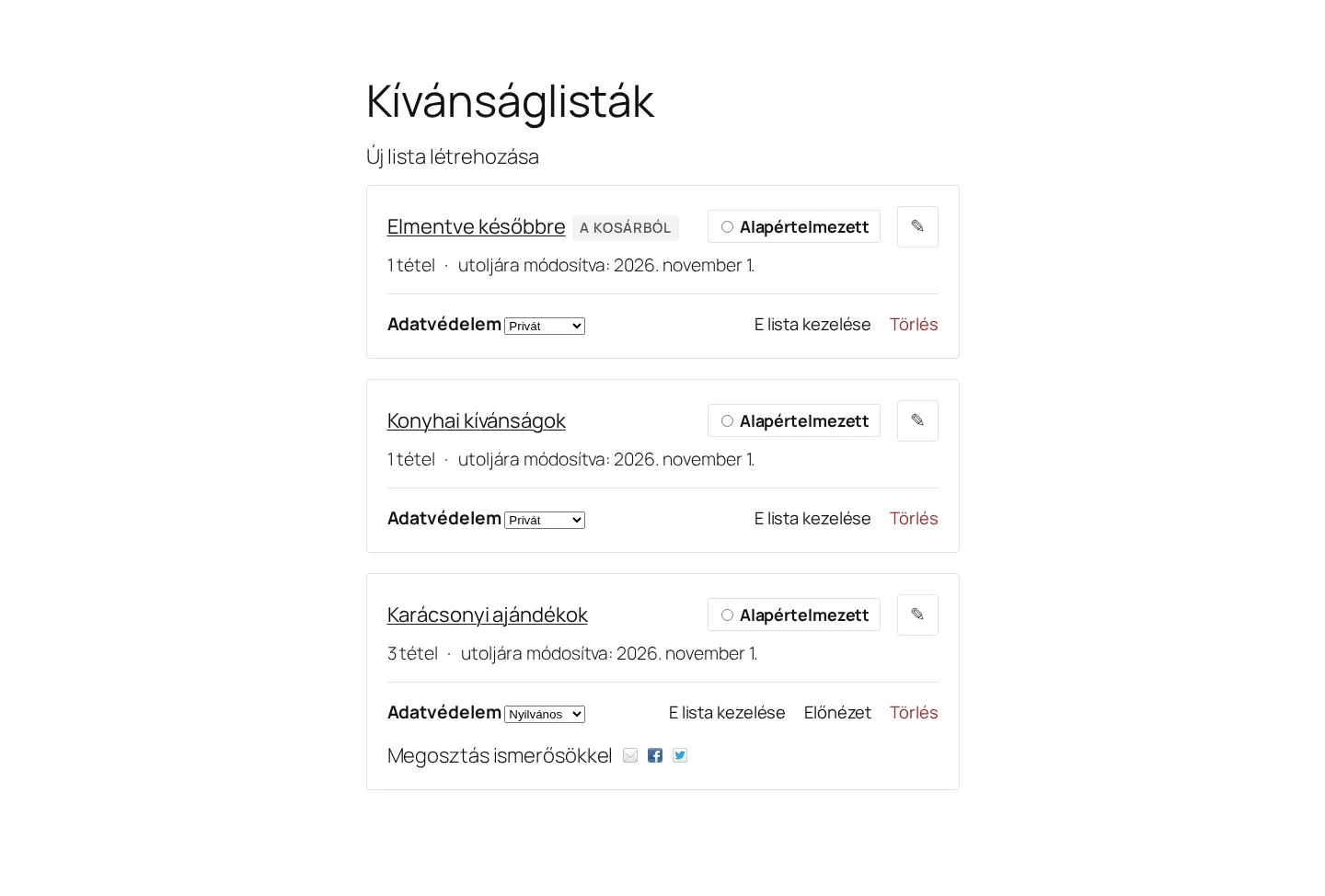
Minden listához egy kártya tartozik a tételszámmal, az utolsó módosítás idejével és az Adatvédelem beállítással, amelyet itt lehet átállítani. A ceruza helyben átnevezi a listát, a Törlés pedig megerősítést kér. Az Alapértelmezett választással a lista a vásárló alapértelmezett listája lesz, amelyet a választóablak elsőként mutat. A Mentés későbbre funkció listája A kosárból jelölést kap.
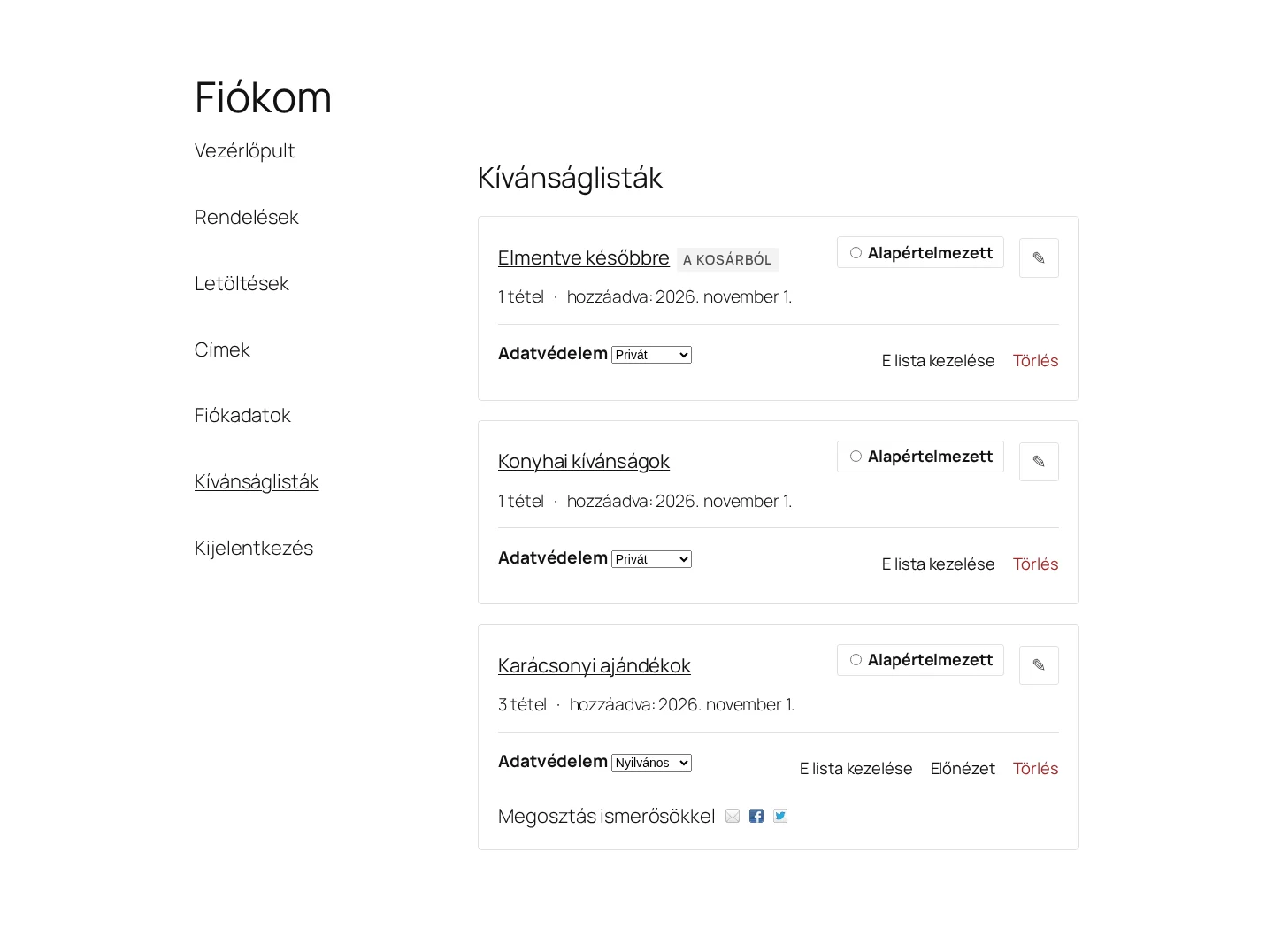
A bejelentkezett vásárlók ugyanezt látják a Fiókom oldalon:
A lista kezelése
Szekció neve “A lista kezelése”A lista címére kattintva a Lista kezelése képernyő nyílik meg. A fejléc mutatja a lista láthatóságát, a tételek számát és az összárat a mennyiségekkel együtt. A Listatételek fül a tételeket tartalmazza, a Beállítások fül magát a listát: a címet, a leírást, a listához társított nevet és e-mail-címet, valamint az adatvédelmi beállítást.
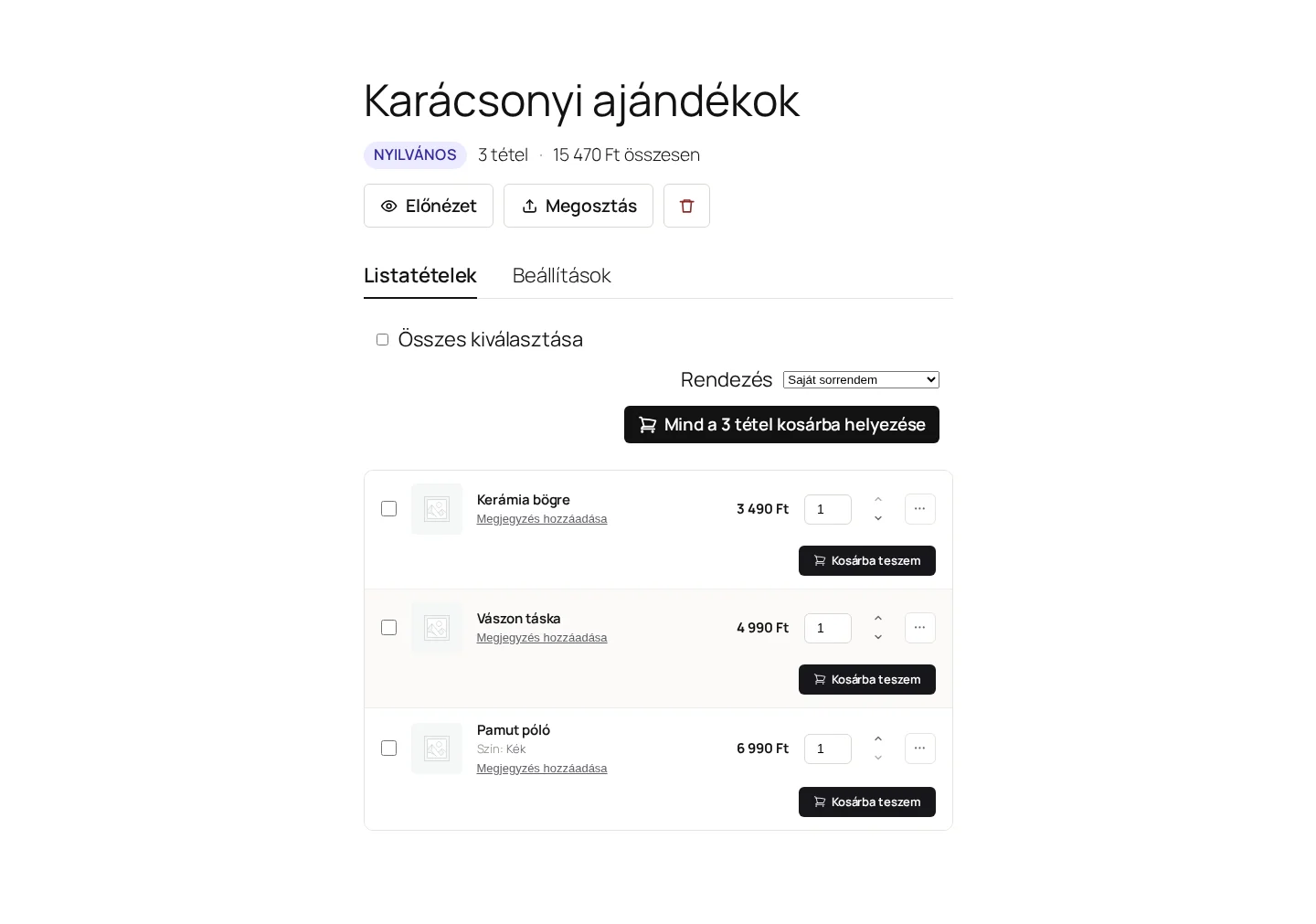
A tételek fölött:
- Összes kiválasztása: minden sort kijelöl.
- Rendezés: Saját sorrendem, Hozzáadás dátuma, Név, Ár (magasról alacsonyra), Ár (alacsonyról magasra), és bekapcsolt prioritásnál Prioritás.
- Mind a (n) tétel kosárba helyezése: mindent a kosárba tesz, amit lehet, és jelzi, mit hagyott ki és miért.
Minden sorban van mennyiségmező, Kosárba teszem gomb és egy menü. A mennyiség szerkesztése, a tétel eltávolítása és a kosárba helyezés az oldal újratöltése nélkül történik. A mennyiség melletti nyilak egy sorral feljebb vagy lejjebb viszik a tételt, ugyanezt teszi a fel és le nyílbillentyű is. A Saját sorrendem a vásárló által kialakított sorrendben mutatja a listát. Minden, ami ezen a képernyőn elérhető, kikapcsolt JavaScripttel is működik: a vezérlők sima linkekként és űrlapműveletekként viselkednek.
Jegyzetek és prioritás
Szekció neve “Jegyzetek és prioritás”Minden tételhez legfeljebb 200 karakteres jegyzet írható. Kattints a tétel neve alatt a Megjegyzés hozzáadása feliratra, vagy a sor menüjében a Jegyzet szerkesztése pontra. A jegyzet gépelés közben mentődik. A sor menüjében ugyanitt állítható be az Alacsony, Közepes vagy Magas prioritás, amelyet a tétel neve melletti jelvény mutat.
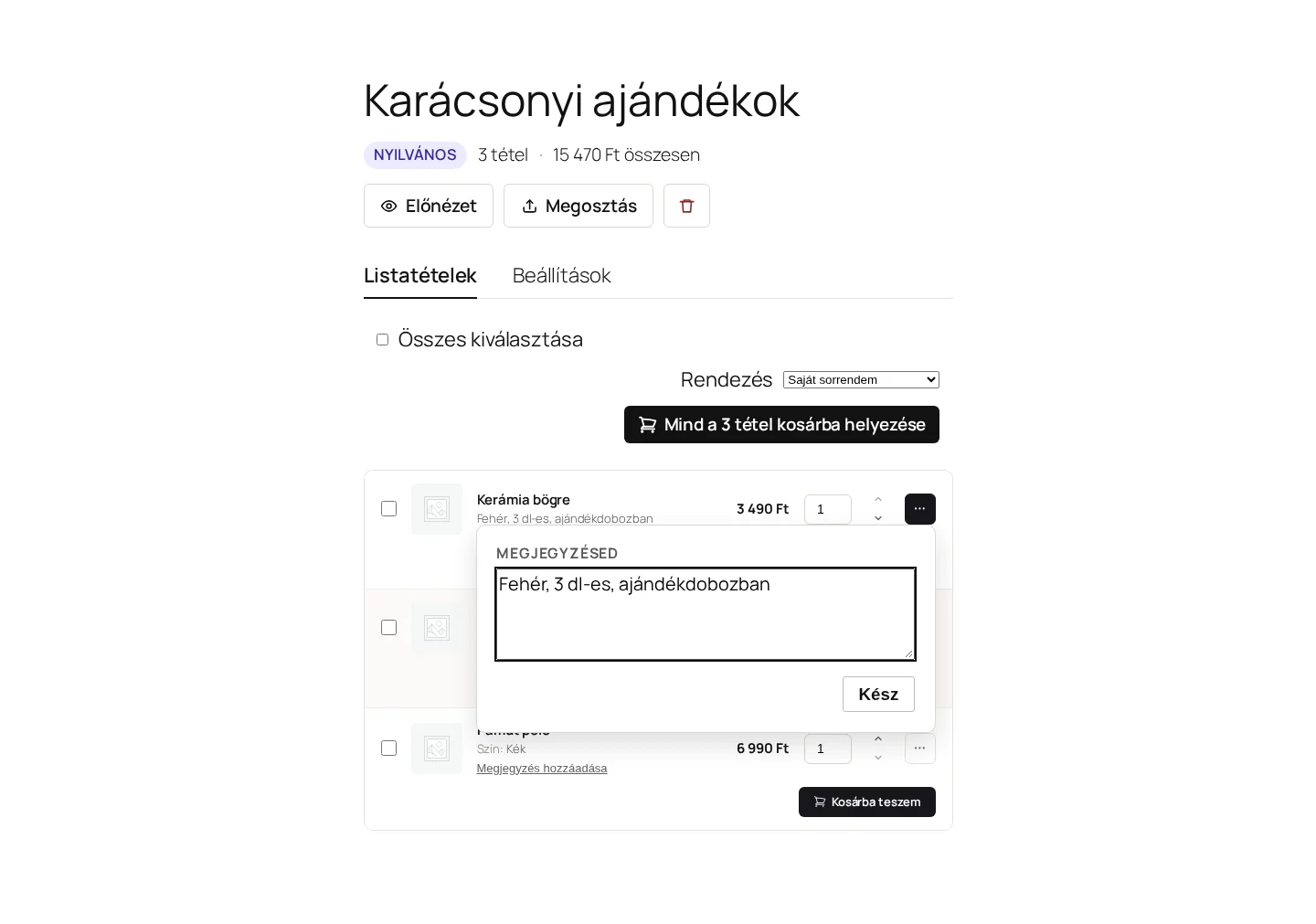
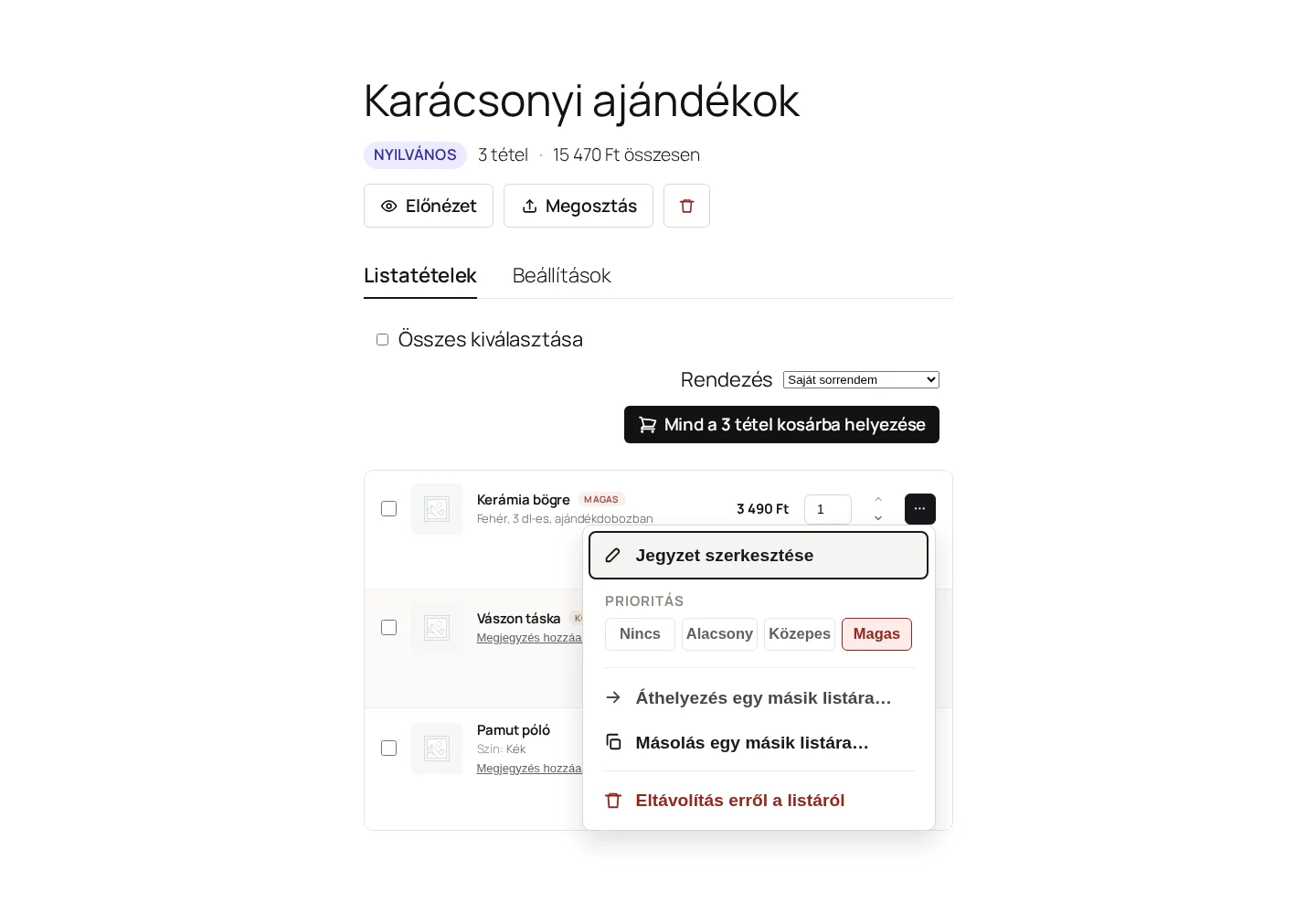
A jegyzetek alapból be vannak kapcsolva, a prioritás alapból ki. A prioritás bekapcsolása és annak eldöntése, hogy a megosztott vagy nyilvános listát megtekintők láthatják-e a jegyzeteket, a Listaelemek beállításcsoportban lehetséges.
Több tétel kezelése
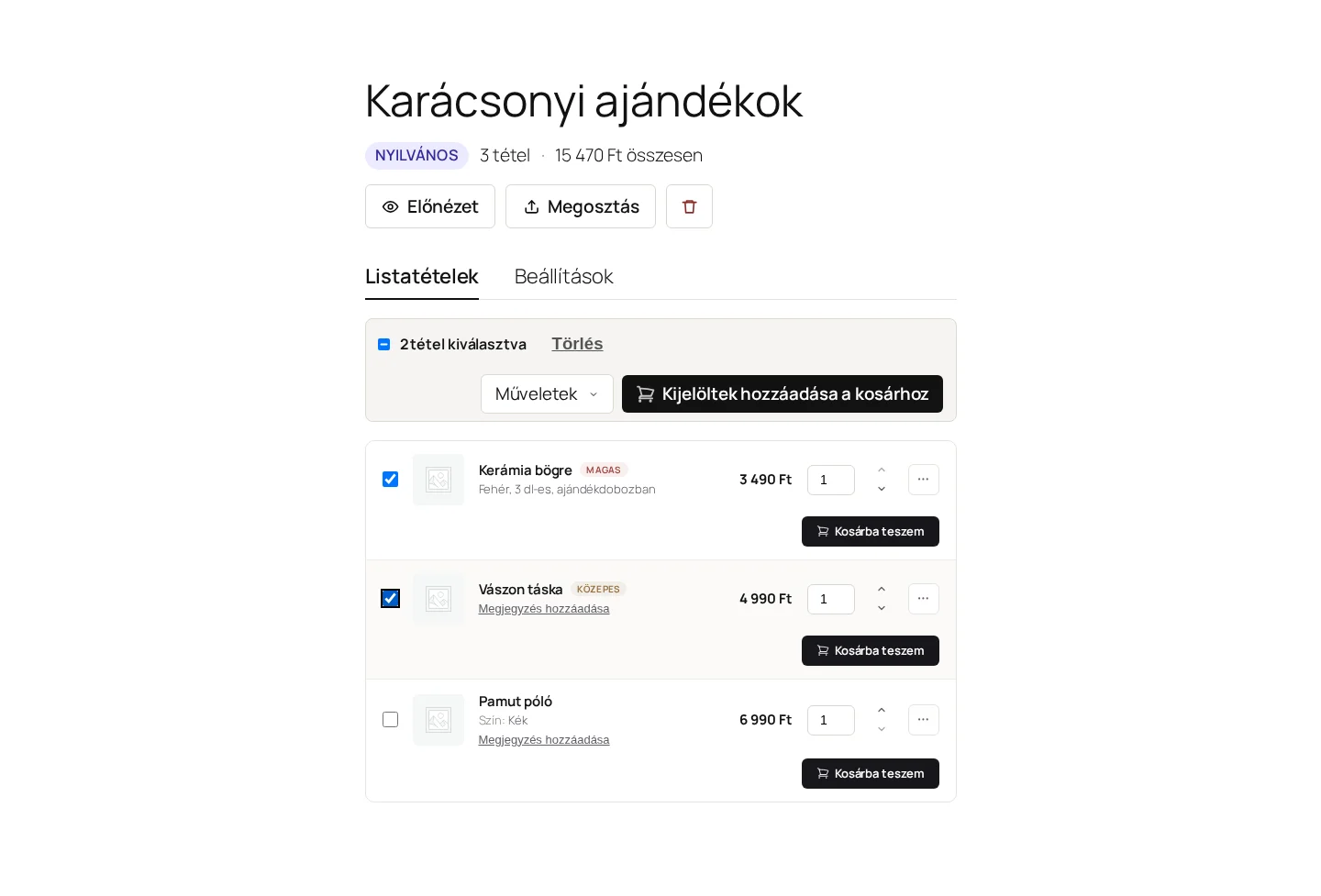
Szekció neve “Több tétel kezelése”Ha egy vagy több tételt kijelölsz, az eszköztár kijelölési sávvá változik a Kijelöltek hozzáadása a kosárhoz gombbal és egy Műveletek menüvel: Áthelyezés egy másik listára…, Másolás egy másik listára… és Kijelölt tételek eltávolítása. Egyetlen sor menüje ugyanezt az áthelyezést és másolást kínálja.
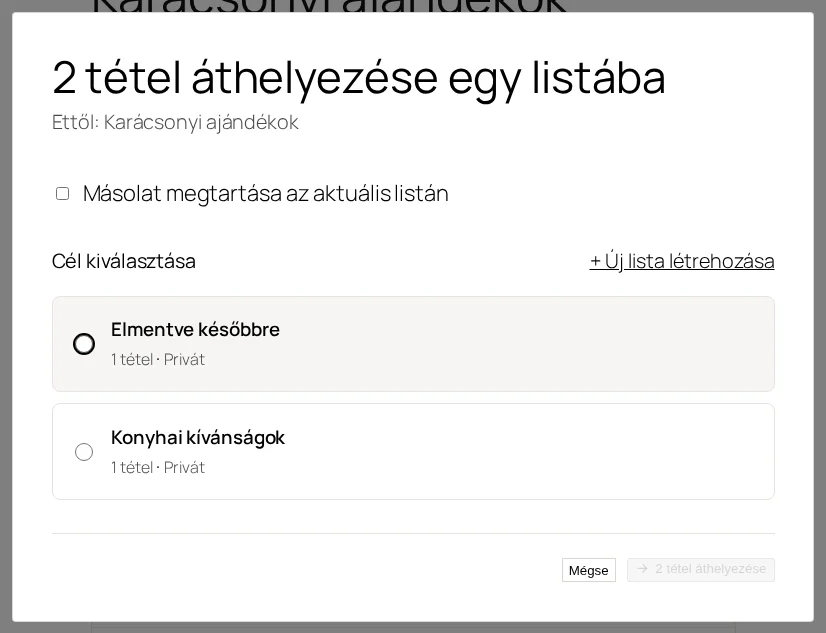
Az áthelyezés és a másolás ugyanazt az ablakot nyitja meg. Válassz célt, vagy a + Új lista létrehozása linkkel hozz létre egyet helyben, aztán erősítsd meg. A Másolat megtartása az aktuális listán jelölőnégyzet bejelölésével áthelyezés helyett másolás történik. Ugyanez az ablak nyílik meg a mentett sorok Hozzáadás a listához gombjára is.
Kikapcsolt JavaScripttel ugyanezek a választások sima űrlapműveletek a Lista kezelése képernyőn.
A lista beállításai
Szekció neve “A lista beállításai”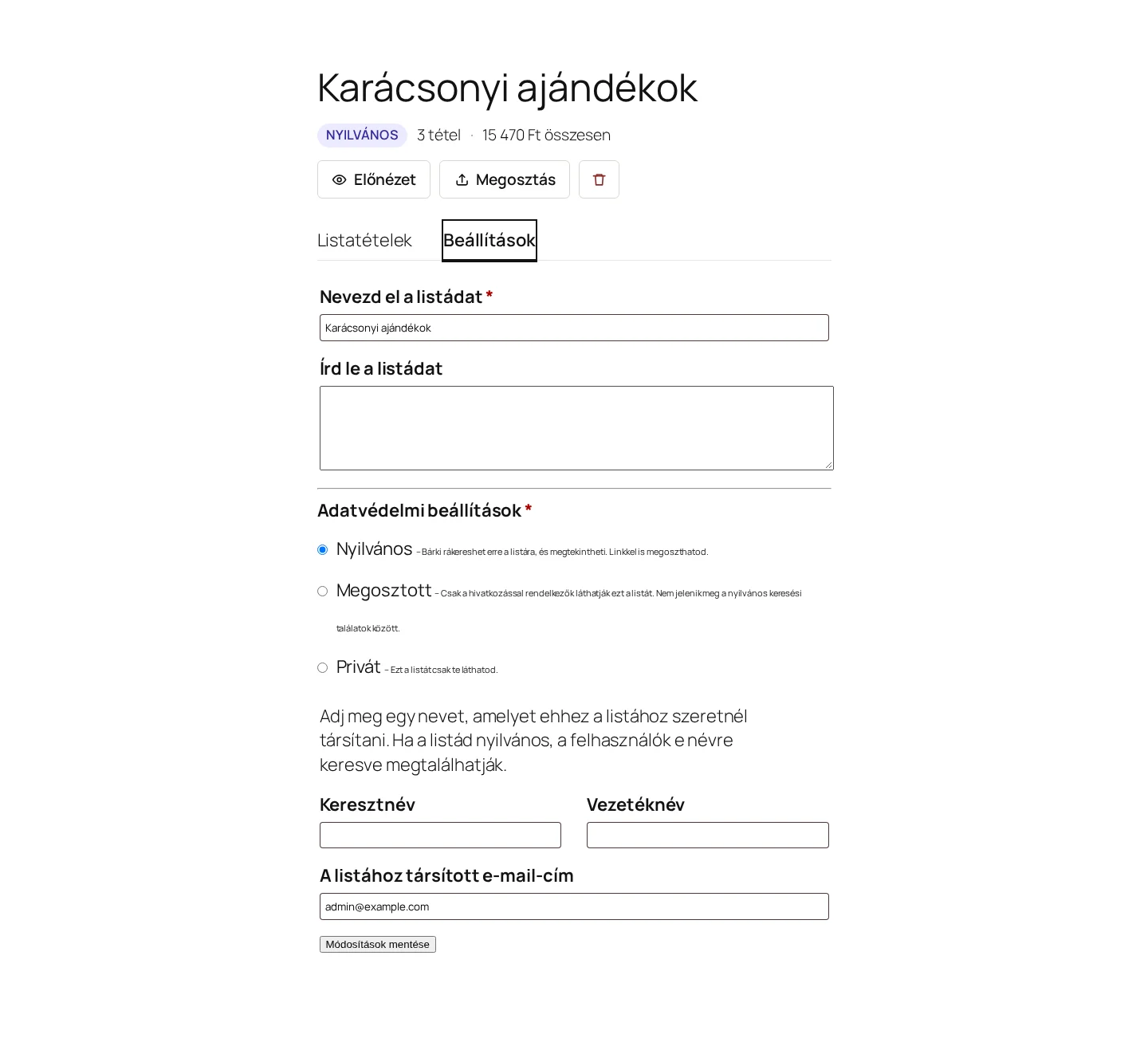
A Beállítások fülön megadhatod a lista címét és leírását, az adatvédelmi beállítást, a listához társított keresztnevet, vezetéknevet és e-mail-címet (ezek alapján találják meg a nyilvános listát), és az e-mail-értesítéseket árcsökkenéskor.
Adatvédelem és megosztás
Szekció neve “Adatvédelem és megosztás”A lista láthatósága határozza meg, ki láthatja:
- Nyilvános: bárki megtalálhatja a Lista keresése oldalon a névre vagy az e-mail-címre keresve.
- Megosztott: csak azok látják, akiknek megvan a link, és nem jelenik meg a keresési találatok között.
- Privát: csak a tulajdonos látja, nem lehet megosztani.
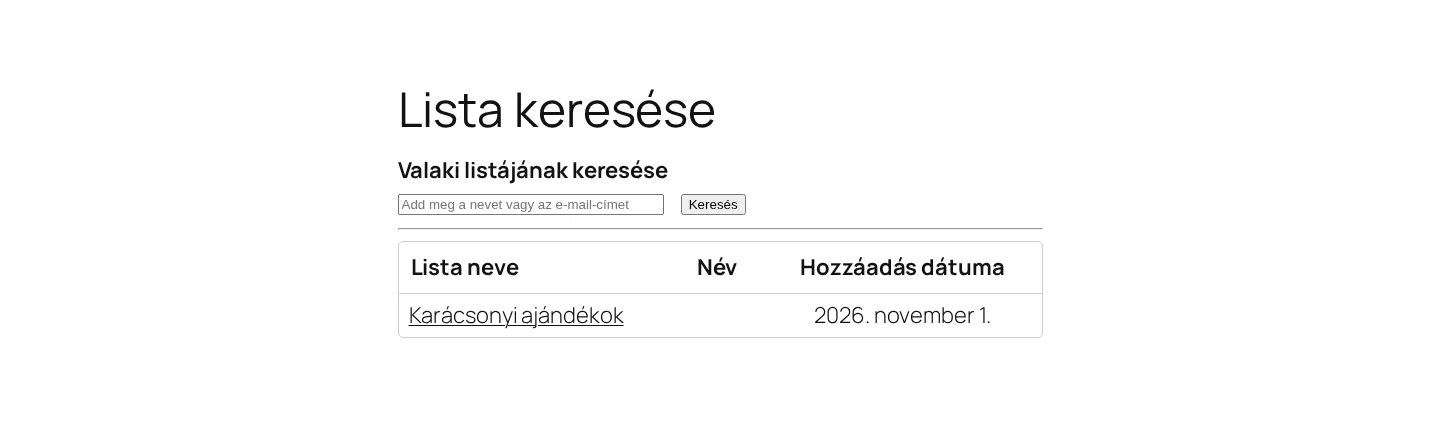
A megosztott vagy nyilvános listát megnyitó látogató ugyanazt az elrendezést látja, mint a tulajdonos, szerkesztővezérlők nélkül, és a tételeket a saját kosarába teheti.
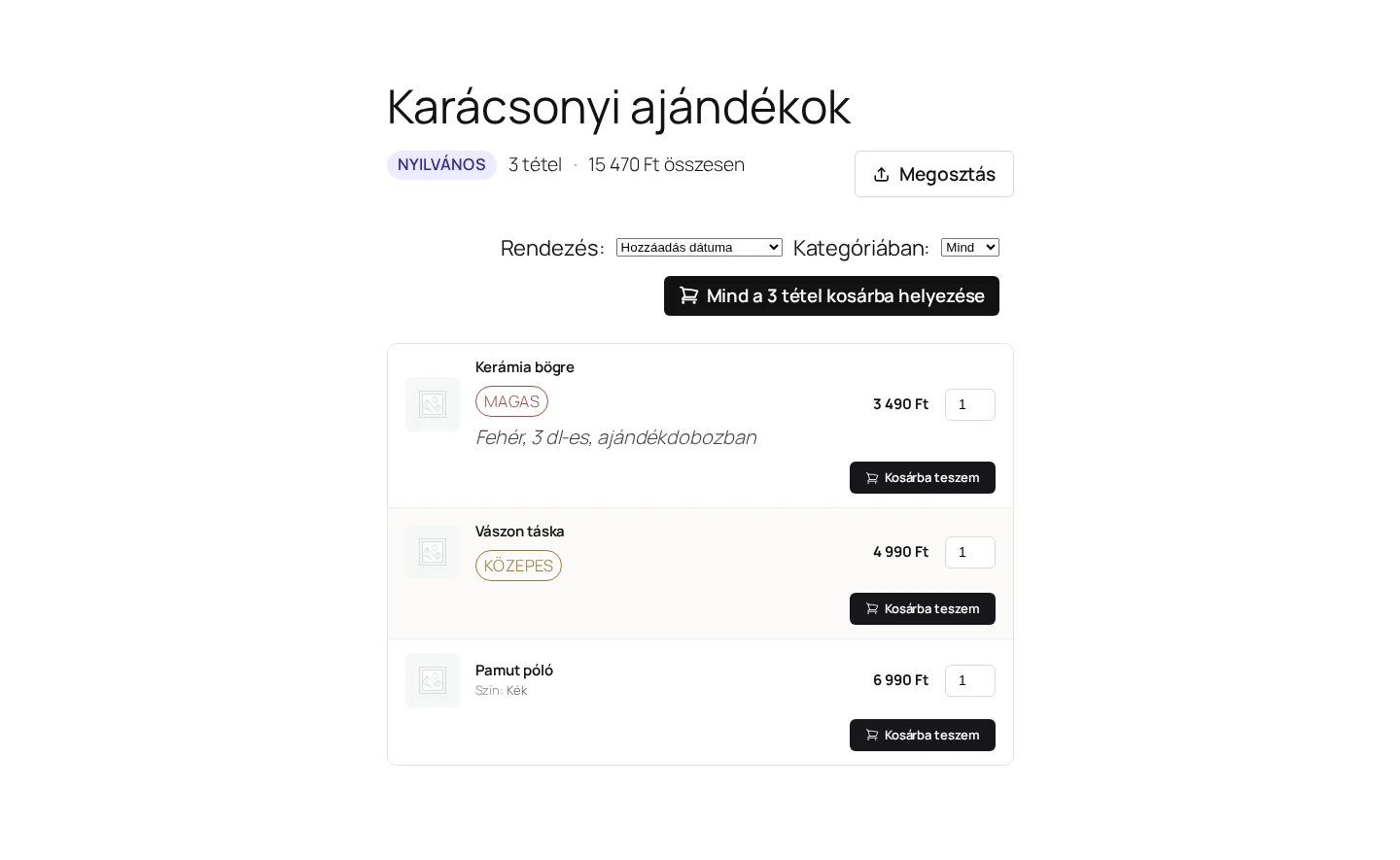
Az Előnézet gombbal a tulajdonos megnézheti, hogyan látják mások a listáját, a Megosztás gombbal pedig a lista URL-jét, valamint az e-mailes, Facebookos, Twitteres és Pinterestes megosztást éri el.
A kívánságlista-oldalakat a rendszer alapból kizárja a keresőmotorokból, és gyorsítótár-ellenes fejlécekkel küldi ki, hogy a megosztott listát egy oldalgyorsítótár soha ne szolgálja ki elavultan.
A listák az admin felületen
Szekció neve “A listák az admin felületen”Az áruház minden listája a WooCommerce → Kívánságlisták alatt látszik. Egy lista megnyitásával láthatod a tételeit és a tulajdonosát.
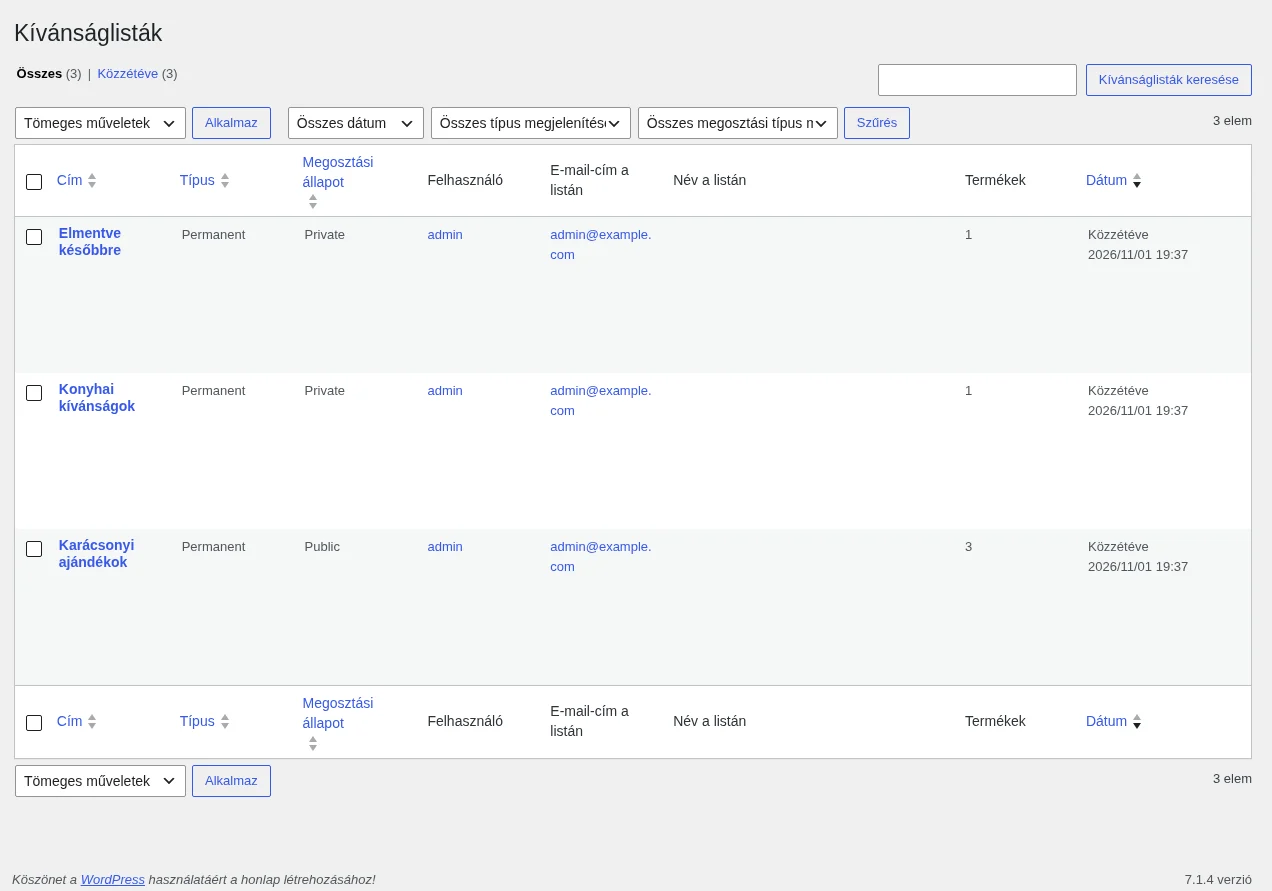
Az oszlopok:
- Típus: Állandó (fiókhoz tartozó lista) vagy Ideiglenes lista (vendég, süti alapú lista). Csak az ideiglenes listákat takarítja ki a rendszer.
- Megosztási állapot: nyilvános, megosztott vagy privát.
- Felhasználó: a lista tulajdonosának fiókja, vendéglistánál kötőjel.
- E-mail-cím a listán és Név a listán: amit a tulajdonos a lista Beállítások fülén megadott, és amely alapján a nyilvános lista a Lista keresése oldalon megtalálható.
- Termékek: hány tétel van jelenleg mentve.
A táblázat fölött két legördülő szűrő van, típus és megosztási állapot szerint. Hasznos, ha meg akarod tudni, hány vendéglistát tárol az áruház, vagy egy akció előtt át akarod nézni az összes nyilvános listát.
Egy ügyfél listájának előkészítése helyette
Szekció neve “Egy ügyfél listájának előkészítése helyette”Ha egy vásárló nevében szeretnél listát összeállítani:
- Telepítsd és aktiváld a User Switching bővítményt.
- Nyisd meg a Vezérlőpult → Felhasználók → Minden felhasználó oldalt.
- Keresd meg a vásárló fiókját, és válaszd a Switch To lehetőséget.
- Állítsd össze a listát a bolt felületén, pontosan úgy, ahogy a vásárló tenné.
- Ha végeztél, a jobb felső sarokban a „Switch back to […]” linkkel lépj vissza.
A lista a vásárló Fiókom oldalán várja, amikor legközelebb bejelentkezik.
Készült: