

 Magyarmagyar
A kívánságlista-gomb a boltban
Hol jelenik meg a gomb, a blokkok és rövidkódok, a listaválasztó ablak, a változó termékek és a konfigurálható termékek kezelése.
A gomb elhelyezése
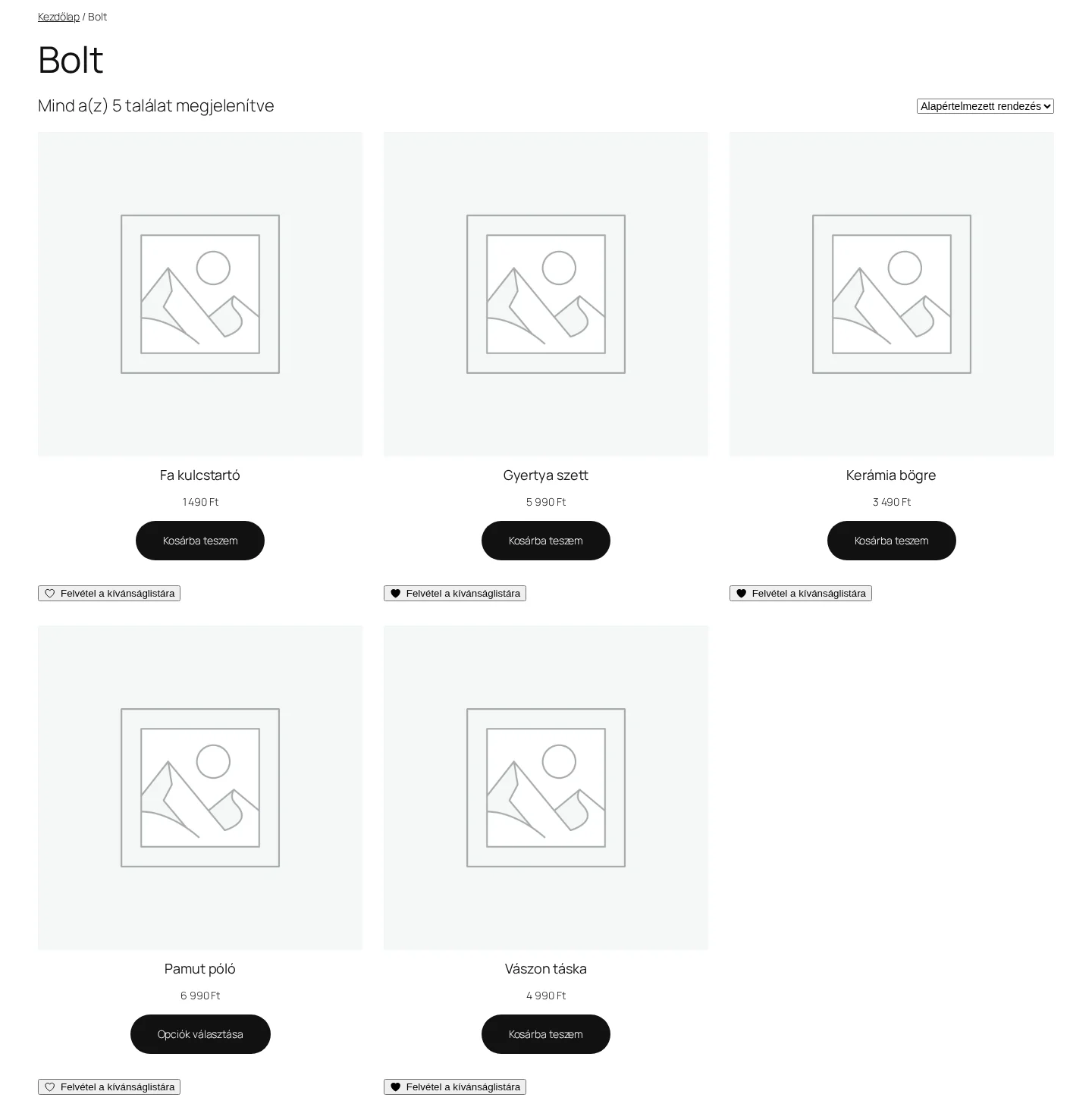
Szekció neve “A gomb elhelyezése”Klasszikus sablonnál a gomb magától megjelenik a termékoldalon és a terméklistákban, a beállított pozícióban. Semmit nem kell kézzel elhelyezned.
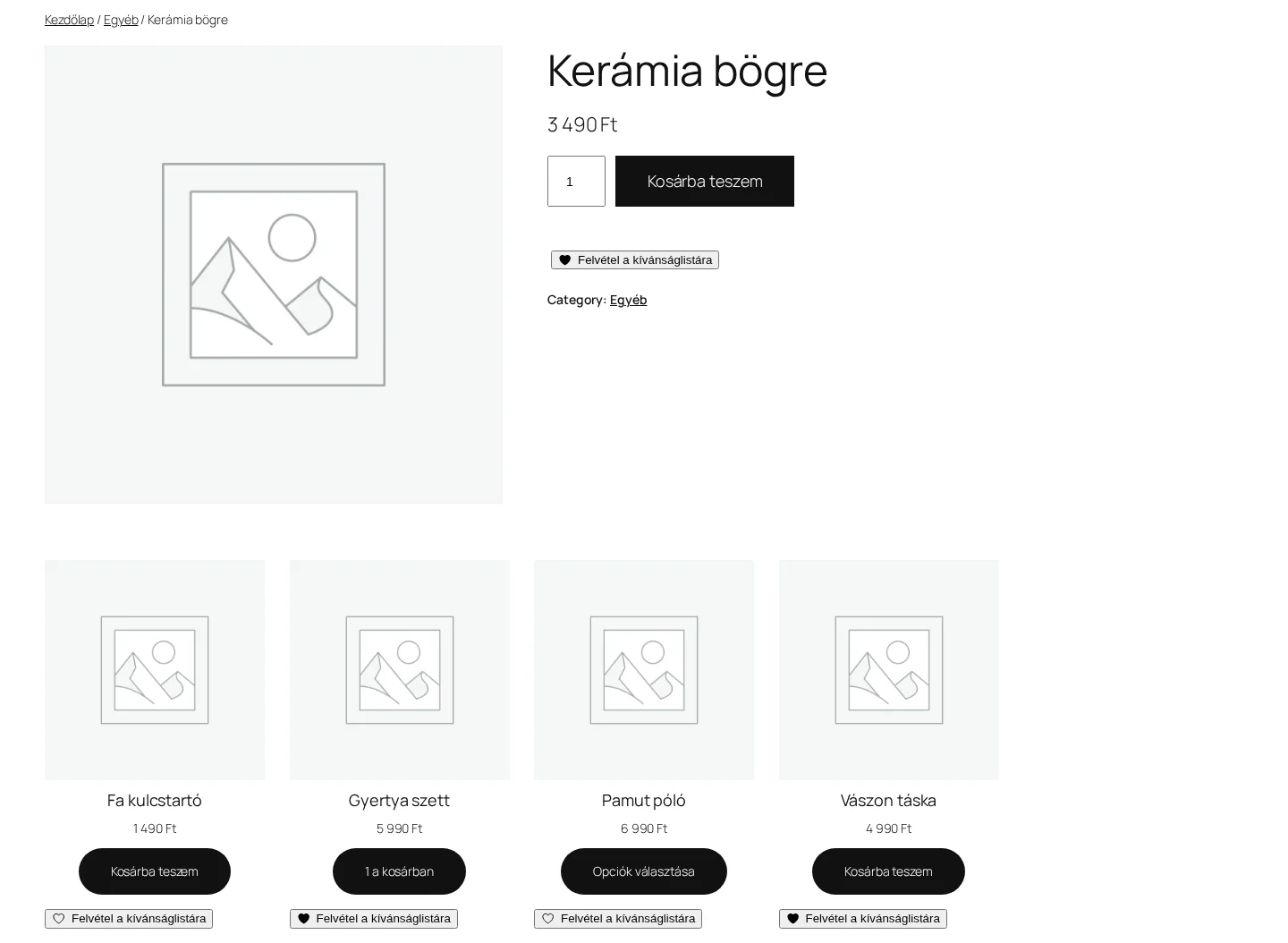
Figyeld meg, hogy a gomb a Kosárba teszem gomb alatt áll, és a szív kitöltött, ha a termék már szerepel egy listán.
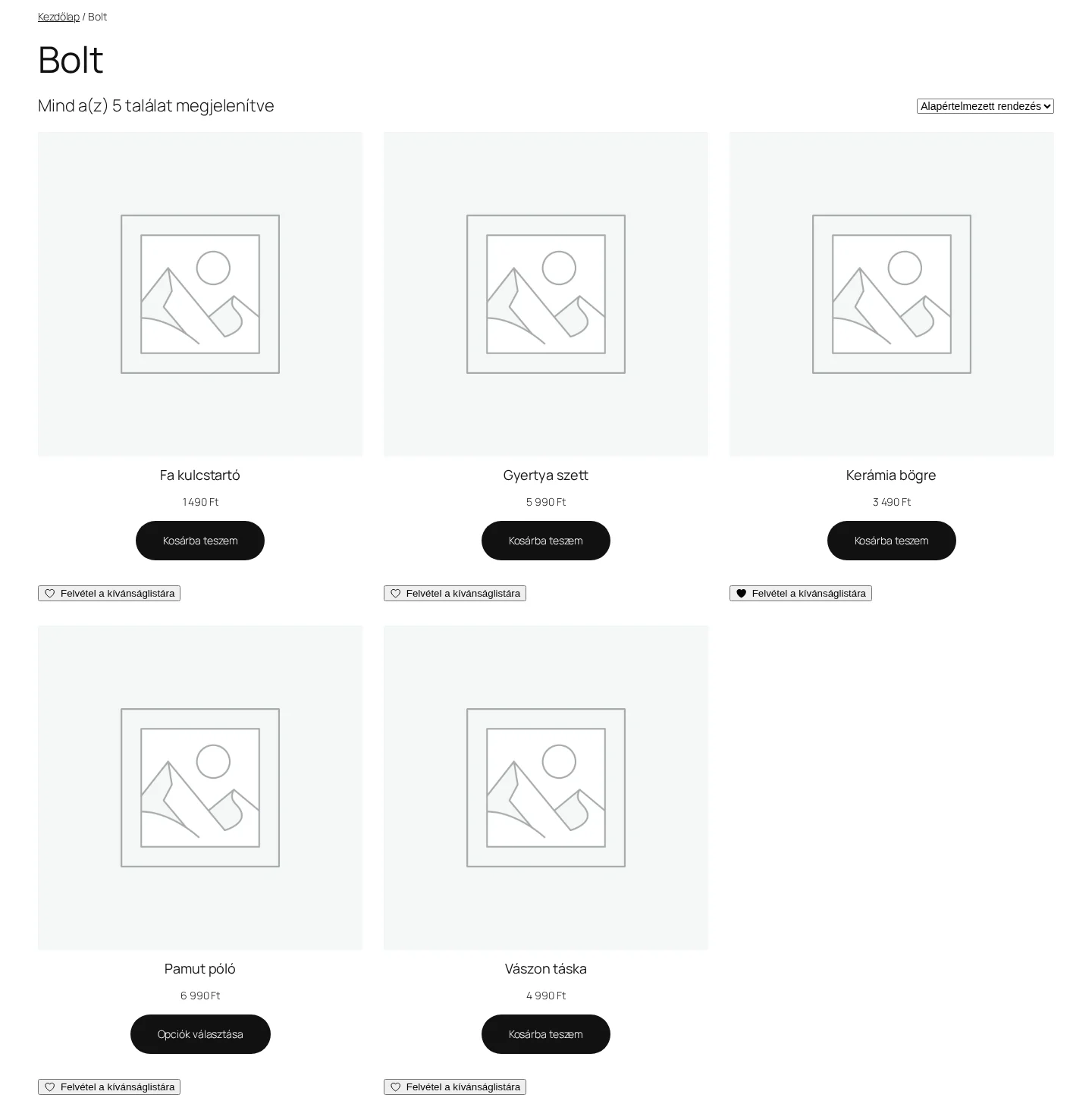
Alapértelmezetten a gomb minden termékkártya Kosárba teszem gombja alatt van:
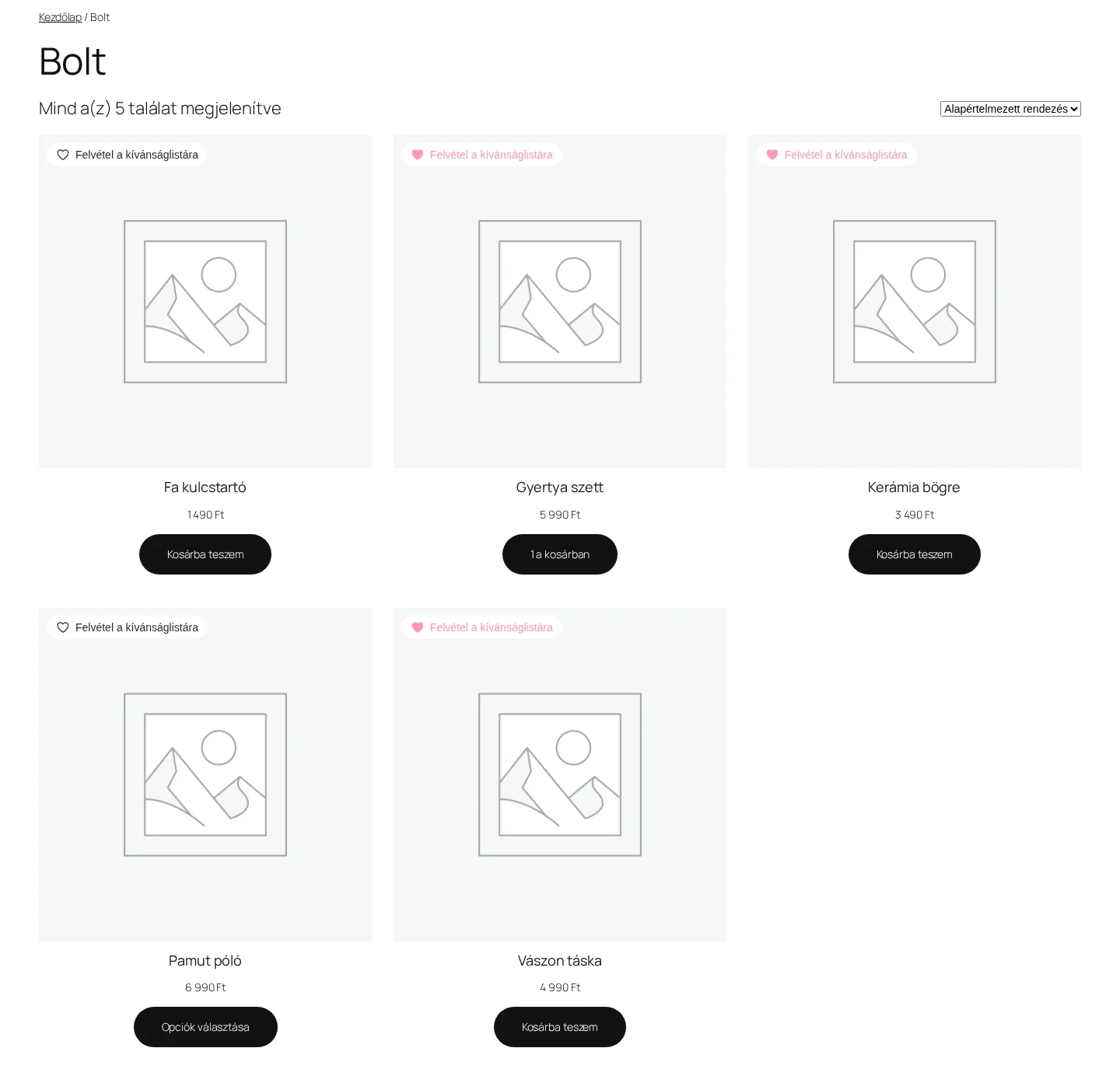
Ha a Gomb pozíciója beállítást A termékképen értékre állítod, ugyanaz a gomb a termékfotó sarkába kerül. A már listán lévő termékeknél kitöltött a szív, a többinél körvonalas:
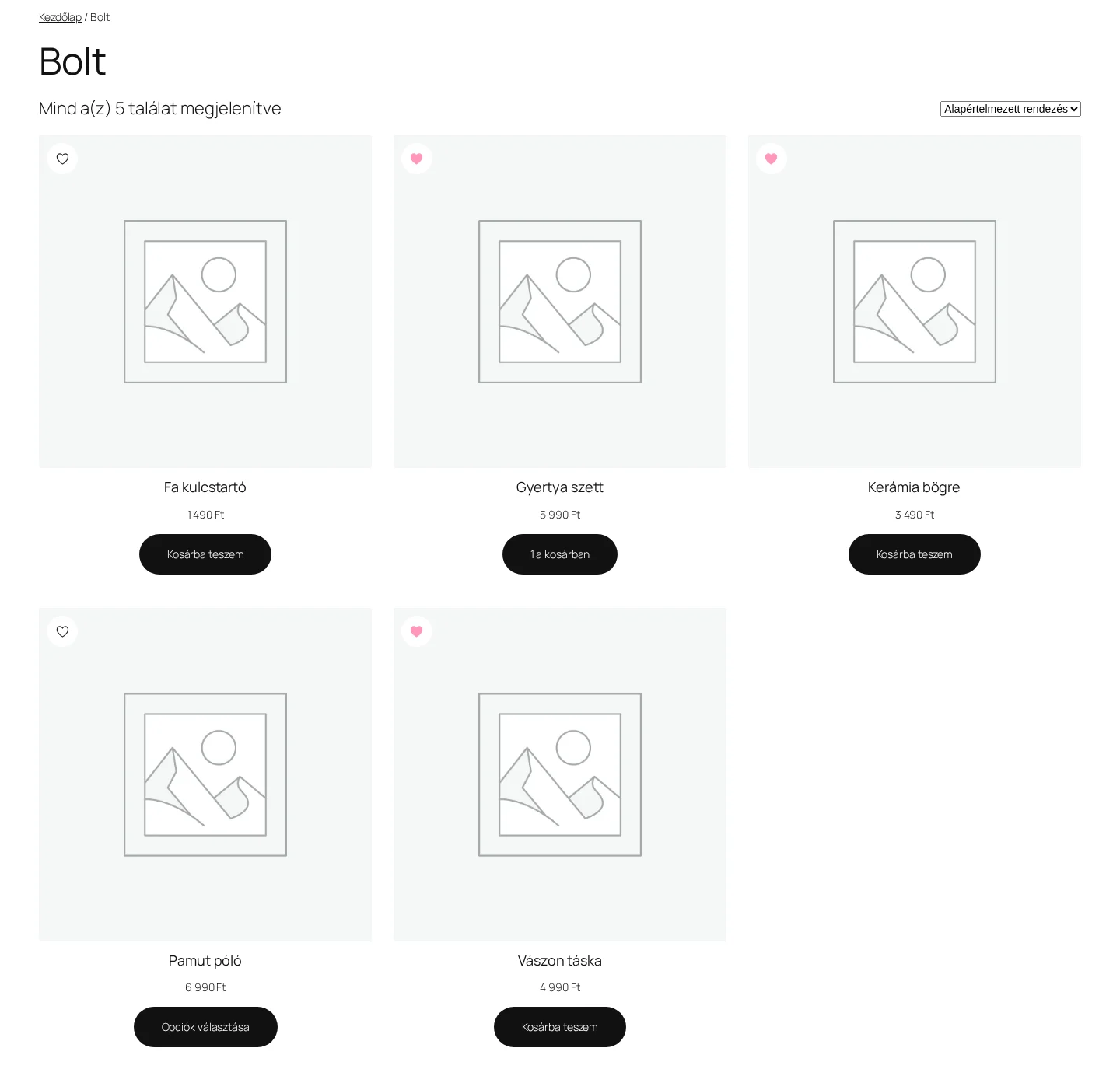
Ha emellé a Gomb szövegének megjelenítése beállítást No értékre állítod, a gomb kerek, csak ikont mutató jelvény lesz:
Egy termék akkor számít mentettnek, ha szerepel a vásárló valamelyik listáján:
Blokkok
Szekció neve “Blokkok”A bővítmény két blokkot regisztrál, mindkettő a WooCommerce kategóriában van a blokkválasztóban:
- Add to Wishlist: egyetlen termék mentési vezérlője. A termékoldalon magától megjelenik a kosárba helyező űrlap mellett. A Product Collection vagy a Product Template blokkban minden kártya kap egyet, amelyet a webhelyszerkesztőben át lehet helyezni vagy el lehet távolítani.
- Wishlist: a vásárló listáját jeleníti meg.
Mindkettő valódi blokk a webhelyszerkesztőben: a Megjelenés → Szerkesztő alatt a Single Product vagy a Product Catalog sablont szerkesztve a gombot úgy mozgathatod, formázhatod vagy törölheted, mint bármelyik másik blokkot. A szín, a tipográfia, a térköz és a keret vezérlői a blokk oldalsávjában vannak, és a blokkok olvassák a sablon theme.json fájlját.
Rövidkódok oldalszerkesztőkhöz és egyedi sablonokhoz
Szekció neve “Rövidkódok oldalszerkesztőkhöz és egyedi sablonokhoz”[wc_wishlists_button]: a megjelenített termékhez rendeli a kívánságlista-vezérlőt.[wc_wishlists_add_link product_id="123" title="Mentsd el"]: ugyanez egy megnevezett termékhez, bárhol az oldalon. Atitlea gomb szövegét adja meg; atitle="product_title"érték „Add [terméknév] to Wishlist” felirathoz vezet.
A listaválasztó ablak
Szekció neve “A listaválasztó ablak”A Hozzáadás a kívánságlistához gombra kattintva az oldal elhagyása nélkül megnyílik a listaválasztó.
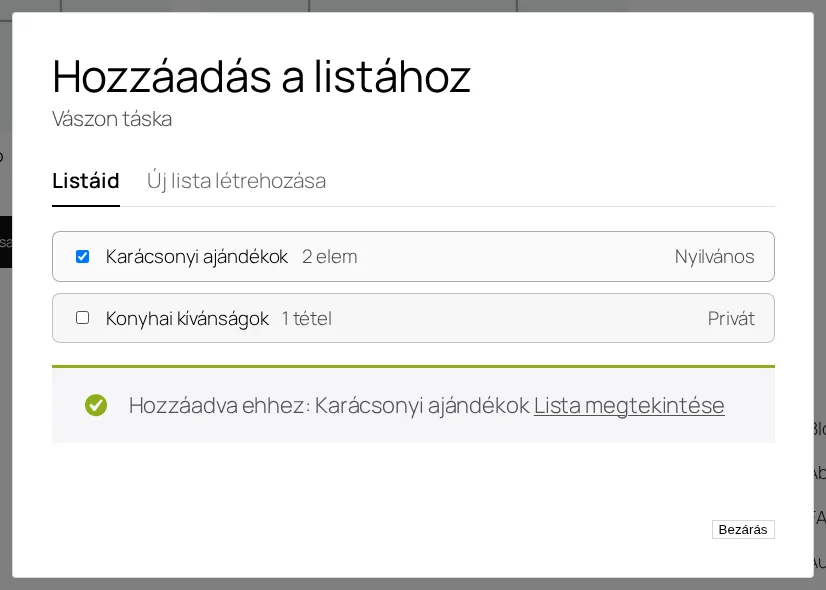
Figyeld meg, hogy a pipa a listán azt jelzi, hogy a termék már rajta van.
- A Listáid fül a vásárló minden listáját mutatja a tételszámmal és a láthatósággal. A pipa jelzi azokat a listákat, amelyeken a termék már rajta van; az alapértelmezett lista az első.
- A pipa bejelölése ment, a kivétele eltávolít: nincs megerősítő lépés. A Bezárás gomb zárja be az ablakot.
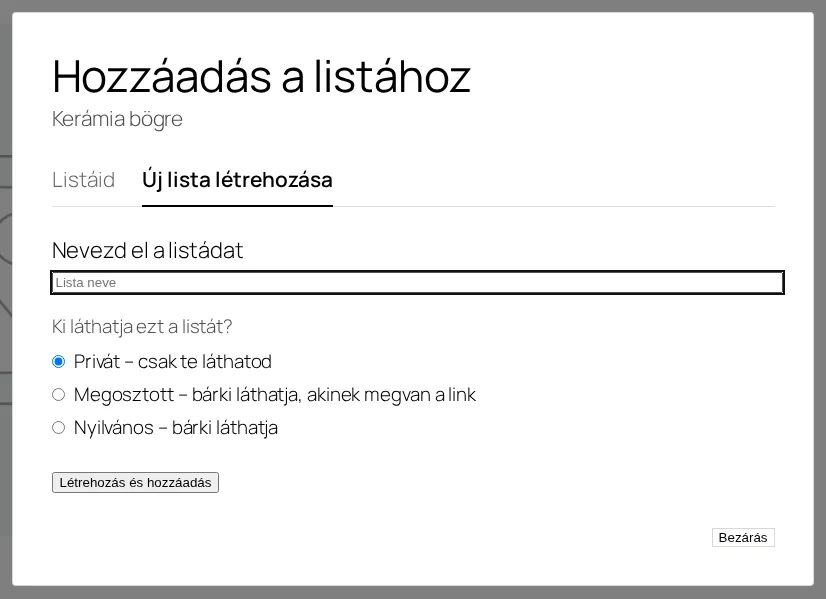
- Az Új lista létrehozása fülön nevet adsz az új listának, kiválasztod, ki láthatja (Privát, Megosztott vagy Nyilvános), és a Létrehozás és hozzáadás gombbal a termék rögtön az új listára kerül.
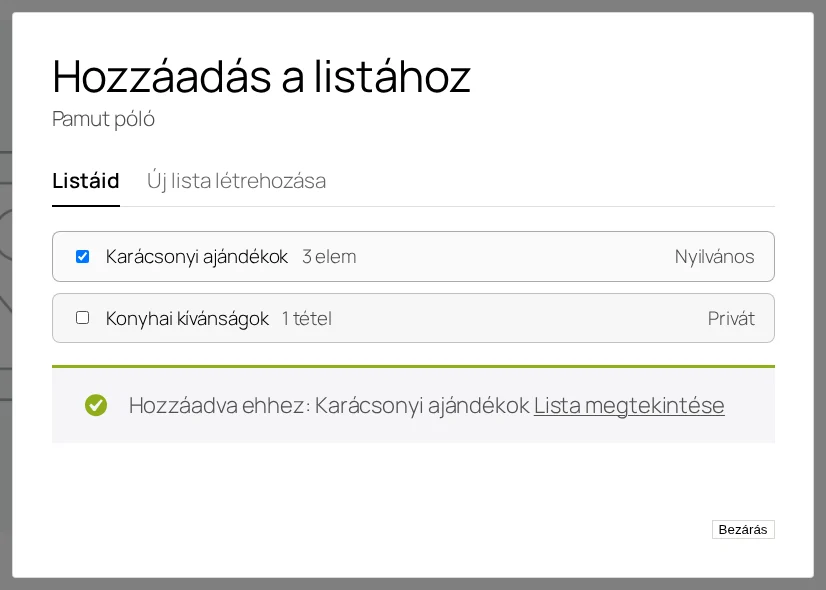
Minden mentés után rövid visszajelzés jelenik meg a listára mutató linkkel („Lista megtekintése”).
Konfigurálható termékek
Szekció neve “Konfigurálható termékek”Ha a terméken Gravity Forms vagy más kiegészítő mező van, a választó egy Konfiguráció mentése gombot is kínál. Így ugyanannak a terméknek két különböző beállítású példánya is lehet ugyanazon a listán, és mindegyik külön látszik és külön törölhető.
Változó termékek
Szekció neve “Változó termékek”Változó terméknél a vezérlő a kiválasztott variációt követi, ezért ugyanannak a terméknek két színe egy listán lehet, és egyenként eltávolíthatók.
Variáció kiválasztása előtt a vezérlő magát a terméket menti, így a vásárló elmentheti, ami tetszik, és a színt vagy a méretet később döntheti el. Ha azt szeretnéd, hogy a vezérlő megvárja a kiválasztott variációt, kapcsold be a Variáció megadása kötelező beállítást.
A variáció nélkül mentett változó termék (a saját oldaláról a választás előtt, vagy a terméklistából, ahol nincs mód választani) a listán Válassz opciókat gombbal szerepel, amely a termékoldalra visz, egy sikertelen kosárba helyezés helyett. Ugyanez igaz arra a termékre, amelynek a kiegészítő mezői nincsenek kitöltve.
Készült: