

 Magyarmagyar
Naptár és időpontok kezelése
Az Időpontok → Naptár nézet, az időpontlista, az állapotok, a létrehozás és az exportálás.
Az Időpontok menü almenüi: Összes időpont, Új hozzáadása, Naptár, Elérhetőség és Újdonságok. A naptár a napi munka kiindulópontja, a lista a keresésre és a tömeges műveletekre való.
Naptár
Szekció neve “Naptár”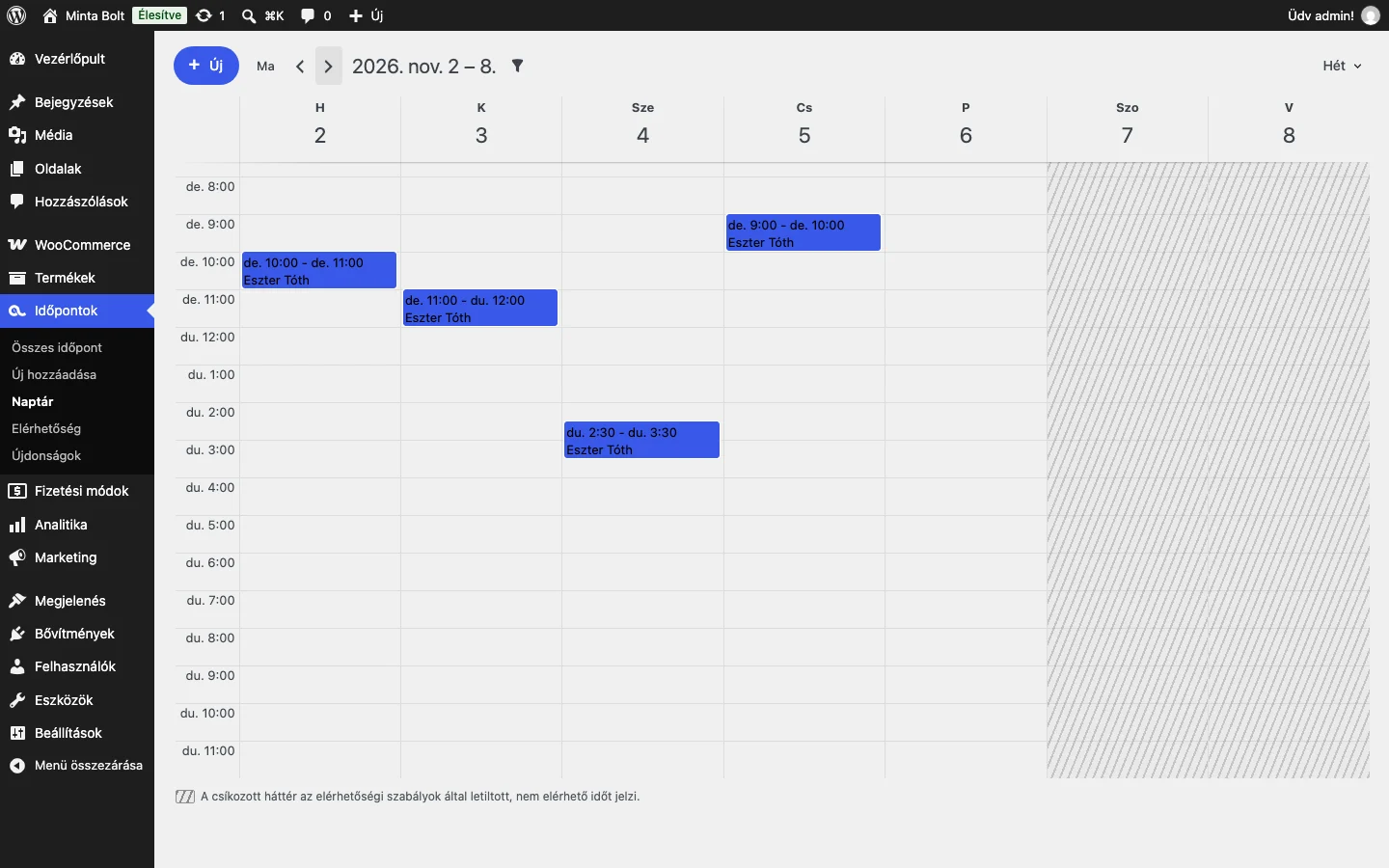
A nézetek: Hónap (hosszú távú tervezés), Hét (napi munka), Nap (óránkénti részlet) és Lista. A jobb felső legördülővel váltasz, a nyilakkal és a Ma gombbal lépkedsz.
| Nézet | Mire jó |
|---|---|
| Hónap | Hosszú távú tervezés, sűrűség áttekintése |
| Hét | Napi munka, munkatársi oszlopok |
| Nap | Óránkénti részlet |
| Lista | Rendezhető táblázat szűrőkkel |
A naptár eszköztára ragadós: a WordPress admin sáv alatt marad görgetéskor, és a napfejlécek is az eszköztár alá tapadnak, így egyetlen görgetősáv mozgatja a rácsot. Az eszköztár elemei:
- Új: kitöltött gomb, szűk képernyőn csak ikon.
- Ma: szöveges gomb, szűk képernyőn házikó ikon.
- Nézetválasztó (hónap, hét, nap, lista).
- A rövidített dátumtartomány fölé víve (telefonon megérintve) megjelenik a teljes szöveg.
A naptár a háttérben is él: a megnyitott naptárfülek a /wp-json/wc-appointments/v2/sse végpontról érkező eseményfolyamon át frissülnek, az új foglalások és módosítások frissítés nélkül megjelennek.
Szűrők
Szekció neve “Szűrők”A Szűrők gomb összecsukható panelt nyit, benne termék, munkatárs, helyszín és állapot többes választóval. Az állapot a termék- és munkatársoszlopok fölött áll. A helyszín szűrő csak akkor látszik, ha van helyszín, és a „nincs helyszín” választható is benne.
| Szűrő | Megjegyzés |
|---|---|
| Termék | Termékenként színes pont |
| Munkatárs | Többet is választhatsz; a munkatárs felhasználó csak magát látja |
| Helyszín | Csak a közzétett helyszínek |
| Állapot | Fizetetlen, megerősítésre vár, megerősítve, fizetve, befejezett, lemondva |
A gombon csak az aktív szűrők száma látszik jelvényként, a kiválasztott értékek a panelben maradnak. A panel törlés gombja egyszerre visszaállítja az összes szűrőt.
Az elérhetetlen idő csíkjai
Szekció neve “Az elérhetetlen idő csíkjai”A csíkozott blokkok az általános elérhetőségi szabályokból jönnek, és a termék- és munkatárs-szabályokból is, ha az adott szűrő be van állítva. A helyszín és a szoba órái hatnak a foglalhatóságra, de nem jelennek meg csíkként. Az esemény- és súgószövegek viszont tartalmazhatják a helyszín és az erőforrás nevét. A szabályok prioritás és réteg szerint egyesülnek (Elérhetőség).
- Hónapnézetben csak egész napos blokkok látszanak.
- Hét- és napnézetben időre szóló blokkok látszanak; az egész napos csíkok ugyanúgy a naptári napot követik, mint az egész napos időpontok (nem tolódnak az admin időzónája szerint).
- Asztali gépen rávitt egérrel, telefonon érintésre egy súgó mutatja a szabály nevét és hatókörét, külön ablak nincs. Az átfedő szabályok egy közös súgót kapnak.
- Üres cellára kattintva továbbra is új időpont nyílik, a csíkra kattintva viszont nem.
Egyéb vizuális jelek: az események a termék színét viszik, a múltbeli és lemondott időpontok halványak, az események betöltése közben vázlatos helyőrző látszik. Az állapot részletei a panelben vannak, nem a naptárkártyán. Ha a vásárló időzónája eltér a tiédtől, az időzónacímke fölé víve látod az ő helyi idejét (Időzónák).
Áthelyezés és átméretezés
Szekció neve “Áthelyezés és átméretezés”Húzd az időpontot másik időpontra, napra vagy munkatárs oszlopába. Az alsó szélét húzva az időtartam változik (az időközhöz igazodik). Ha az időponthoz tartozik megrendelés, az áthelyezés megjegyzést hagy a megrendelésen. A húzás nem ellenőrzi az elérhetőséget, csak a bolti foglalás.
Megnyitás és létrehozás
Szekció neve “Megnyitás és létrehozás”| Mozdulat | Eredmény |
|---|---|
| Kattintás egy üres idősávra | Új időpont, az idővel kitöltve |
| Húzás üres cellákon (hét/nap) | Új időpont a kijelölt tartománnyal |
| Kattintás egy időpontra | Az időpont megtekintése, onnan szerkeszthető |
| Új gomb | Új időpont idő nélkül |
| Kattintás egy csíkozott sávra | Csak tipp, nem nyit új időpontot |
Az admin időpontpanel
Szekció neve “Az admin időpontpanel”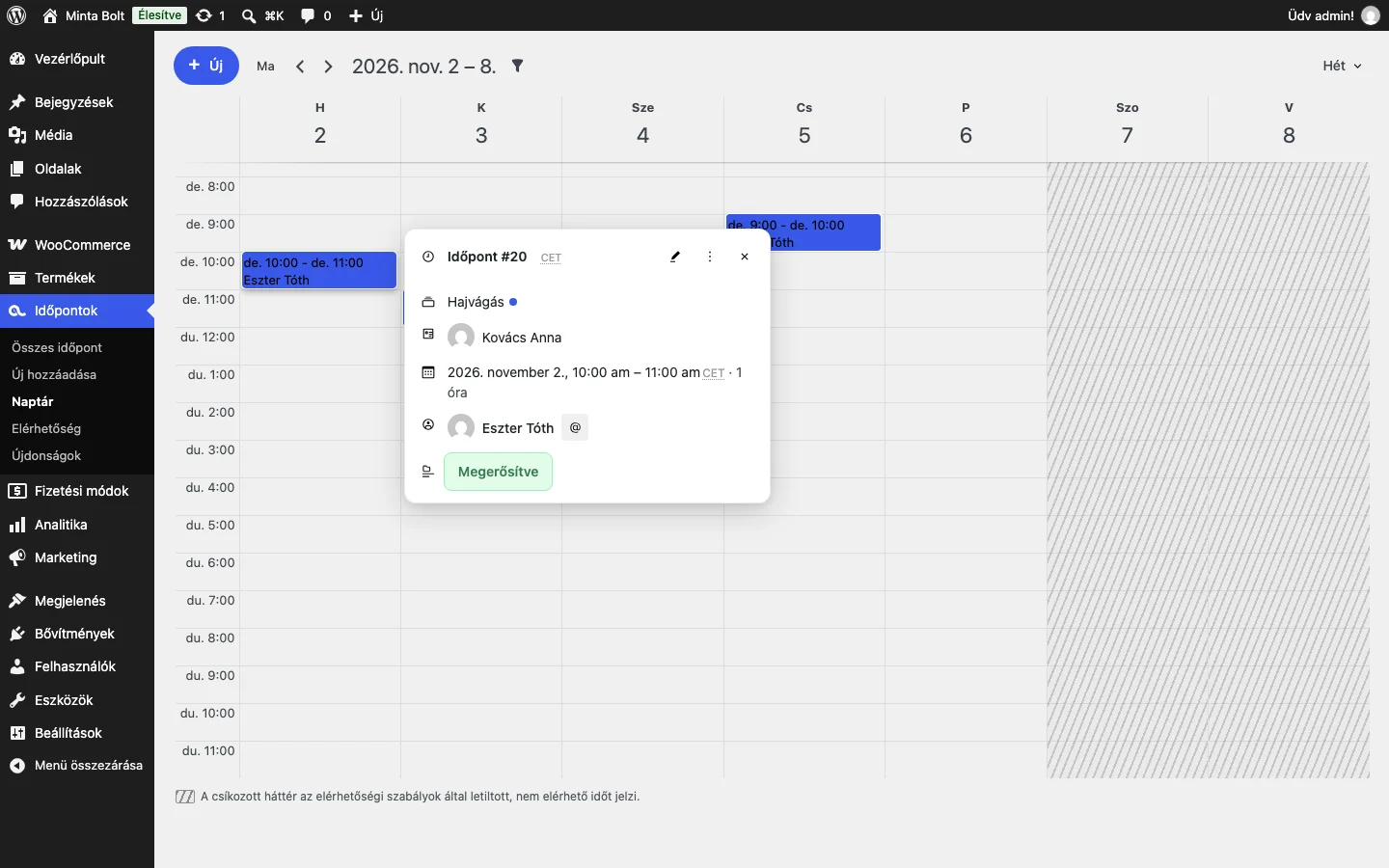
A panel az alapértelmezett módja annak, hogy az adminban időpontot hozz létre, megtekints vagy szerkessz. A naptár vagy a lista mellett nyílik meg: előbb az esemény jobb oldalán, ha ott nincs hely, a bal oldalán, végül középen. A panel az egész webhelyen be van kapcsolva; a wc_appointments_admin_panel_enabled szűrő false értékével kikapcsolható.
Megnyitás: időpontra kattintva Megtekintés, üres idősávra kattintva vagy húzva, illetve az Új gombbal Létrehozás mód nyílik.
Megtekintés módban a panel összefoglalót mutat: termék, időpont, munkatárs, vásárló (a neve mellett halványan a részvétel), helyszín és erőforrások, ha használod őket, online találkozó csatlakozási hivatkozása, megrendelés, állapot, megjegyzések. Az állapot az elsődleges vezérlő, a részvétel itt csak megjelenik. A fejlécen a Szerkesztés gombbal ugyanabban a panelben szerkeszthetsz, a három pont menüből a klasszikus WordPress szerkesztőoldalt is megnyithatod új lapon.
Szerkesztés módban módosíthatod az állapotot (szűrőgombokkal), az időpontot, a munkatársat, a helyszínt, az erőforrásokat, a mennyiséget, a kiegészítőket. A részvétel a vásárló mellett választólistaként áll. Az ütemezés módosításakor a rendszer ellenőrzi az elérhetőséget (az időpont saját idősávja ilyenkor is választható marad). A helyszín és az erőforrások fülek ugyanúgy működnek, mint a munkatársé, ha a helyszínek és szobák be vannak kapcsolva, vagy a termék már használja őket.
| Rész | Megtekintés | Szerkesztés |
|---|---|---|
| Állapot | Szűrőgombok, lemondás előtt megerősítést kér | Ugyanaz |
| Részvétel | Halvány szöveg a vásárló neve mellett | Választólista a vásárló mellett |
| Termék, munkatárs, időtartam | Megjelenítés (az időtartam az időpont sorában) | Ahol megengedett, szerkeszthető |
| Helyszín, erőforrások | Pillanatkép-címek, online hivatkozás | Fülek, ha a termék használja |
| Ütemezés | Időzóna-rövidítés a fejlécben | Böngészés és kézi mezők |
| Vásárló | Név, e-mail, hivatkozások | Keresés vagy vendégadatok |
| Megrendelés | Hivatkozás a WooCommerce-megrendelésre | Csatolás vagy létrehozás |
| Megjegyzések | Olvasás és új megjegyzés | Ugyanaz |
| Kiegészítők | Csak olvasható lista | Szerkeszthető |
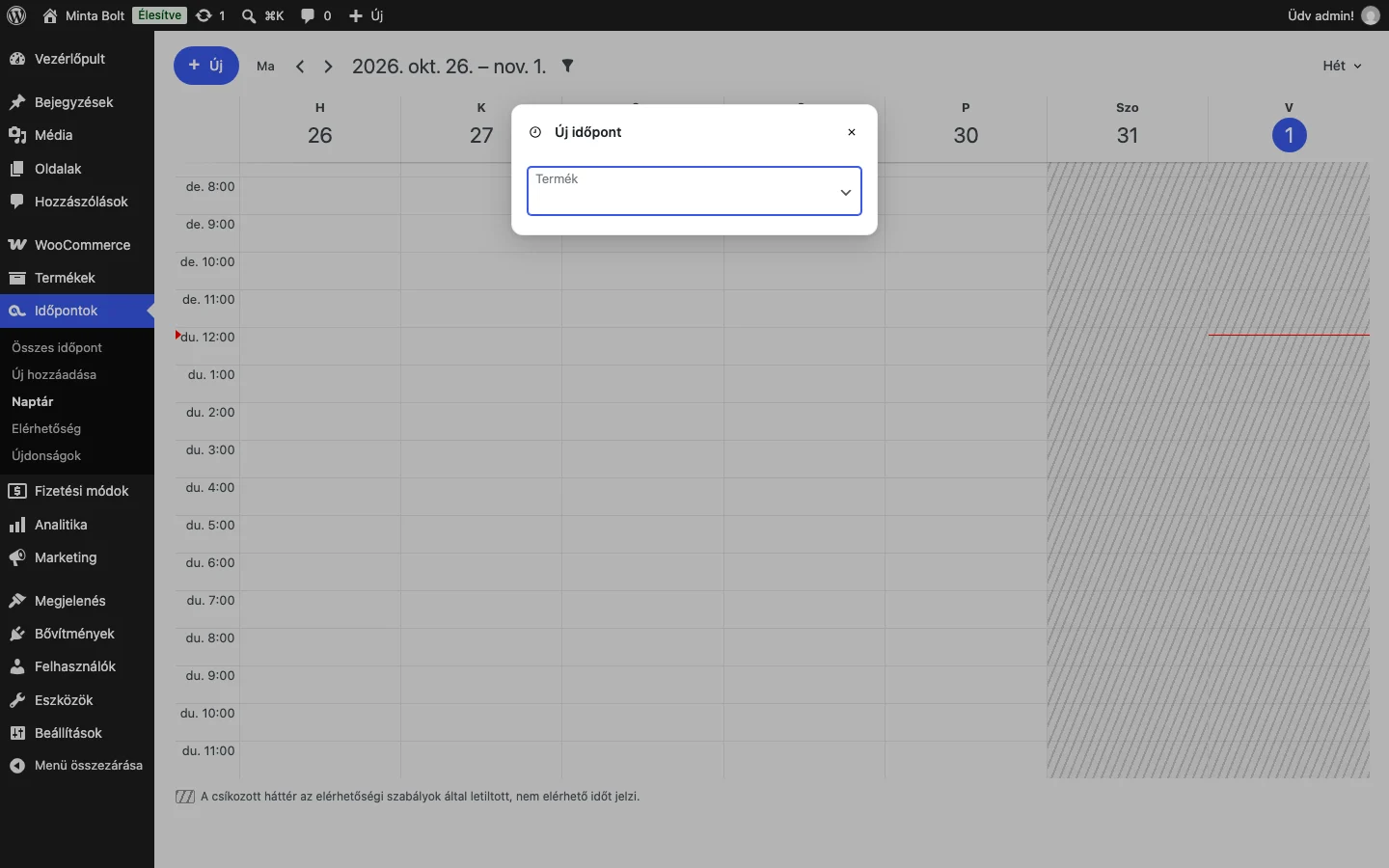
Új időpont létrehozása a panelben
Szekció neve “Új időpont létrehozása a panelben”A létrehozás a pénztár adatmodelljével megegyező, munkatársi foglalási folyamat.
- Válaszd ki a foglalható terméket. Azonos nevű termékeknél a cikkszám vagy az azonosító is látszik. A termék mellett megjelenik a mennyiség (az időpont foglalási mennyisége), a munkatárs- és a kiegészítő mezők pedig azonnal betöltődnek.
- A Vásárló kártyán keress meg egy meglévő vásárlót, vagy adj meg vendégadatokat (név, e-mail, telefon, cím, időzóna). Az időzóna a vásárlói e-mailekhez és a fiókhoz mentődik, az időpontot viszont a saját admin időzónádban adod meg. Kérhetsz fiókot is létrehozni (csak új megrendelésnél), és a vásárlóként létrehozás a bejelentkezett munkatárs nevében foglal. A részvétel kezdetben „Várt”, az időpont létrejötte után módosítható.
- Add meg a kezdést és a befejezést (napos vagy havi terméknél a dátum- vagy hónaptartományt). A naptárban kiválasztott idősáv előtölti az időt; ha csak napot választasz, az aznapi első szabad idő kerül be. Az Új gomb dátum és idő nélkül nyit.
- Böngészéshez használd a naptárválasztót: hónapot váltasz, és idősáv-gombot választasz, amelyen a szabad kapacitás is látszik (például „1 szabad”). Napos és havi terméknél kezdődátumot vagy hónapot választasz, a pontok a szabad napokat jelölik. Ha az idő nem elérhető, a böngészést kézzel nyisd meg, vagy kattints a dátum- és időmezőkre.
- Válassz munkatársat, ha a termék megengedi (üresen is hagyhatod, ha engedi). A hozzárendelt, bejelentkezett munkatárs magától kijelölődik.
- Ha helyszínek vagy szobák érintettek (kísérleti funkció), a helyszínt és az erőforrásokat a munkatárshoz hasonlóan rendeled hozzá. Ha a vásárló ki van választva és két vagy több helyszín van, előbb helyszínt kell választani, csak utána jelenik meg a munkatárs és az idő. Ismétlődő létrehozásnál a helyszín a sorozatra mentődik.
- A megrendelésnél hozz létre újat (fizetési mód és tranzakcióazonosító), vagy csatolj egy meglévőt (ekkor a vásárló csak kereshető, mert a kapcsolati adatok a megrendelésen vannak). WooCommerce Deposits esetén kiválaszthatod az előleget vagy a teljes fizetést, WooCommerce Payments többpénznemnél pedig a pénznemet.
- Töltsd ki a kiegészítőket (fájlfeltöltős kiegészítő is támogatott). A lábléc a kiszámolt árat mutatja, szükség esetén felülírhatod; az adómegjelenítés a katalógusbeállításokat követi.
- Kattints a Létrehozás gombra. A hibák a panelben maradnak a javításig. Sikeres létrehozás után egy megerősítő lépés mutatja a terméket, az időpontot és az azonosítókat, egy gombbal pedig szerkesztésre töltheted be az új időpontot.
Alapból a nem elérhető idők tiltottak. Ha mégis ilyenre foglalnál, a naptár Képernyő-beállítások menüjében kapcsold be a nem elérhető időpontokra való foglalás engedélyezését (alapból ki van kapcsolva, megerősítés után enged). Ugyanitt van két átmeneti kapcsoló a régi naptárnézetre és a régi vásárlóként-létrehozás nézetre. Ezek felhasználónként mentődnek.
Időzónák, éjszakába nyúló és többnapos időpontok
Szekció neve “Időzónák, éjszakába nyúló és többnapos időpontok”A panel fejlécében mindig az aktív időzóna rövidítése látszik. Ha a munkatárs vagy a vásárló időzónája eltér a bolténál, a címkék és az idősávok az adminban megjelenő időzónaszabályokat követik (Időzónák). A vásárló időzónáját a Vásárló kártyán adod meg; a mező csak akkor tűnik el, ha az időzónamegjelenítés mindenhol ki van kapcsolva.
- Az éjfél utánra nyúló időpont végidejénél „+Nd” jelzés látszik.
- Egész napos és többnapos időpontnál a végdátum módosítható.
- A kiegészítő időtartama a számolt végidőt kitolja, ugyanúgy, mint a boltban.
Ismétlődő sorozat
Szekció neve “Ismétlődő sorozat”Ha az időpont csomaghoz vagy sorozathoz tartozik, a panel sorozatjelvényt és a foglalások listáját mutatja. Az állapotváltás és a kapcsolódó műveletek hatóköre választható: csak ez, ez és a következők, vagy mind. Az előre nem fizetett csomagoknál a megrendelésen Csomagegyenleg műveletek is megjelenhetnek. A sorozat beállítása: Ismétlődő csomagok és tagsági kreditek.
Régi ablak és az Új hozzáadása oldal
Szekció neve “Régi ablak és az Új hozzáadása oldal”Ha a panelt kikapcsolod, vagy régi munkafolyamatot használsz, a régi felugró ablak és az Időpontok → Új hozzáadása oldal használható. Utóbbi a menüből el van rejtve, de a közvetlen címén elérhető. A naptári munkához a panelt használd; a klasszikus szerkesztőoldalt csak akkor, ha a teljes oldalra (metadobozok, változatok) van szükség. A klasszikus oldalon a kézi dátum- és mennyiségváltoztatás nem ellenőrzi az elérhetőséget.
Időpontlista
Szekció neve “Időpontlista”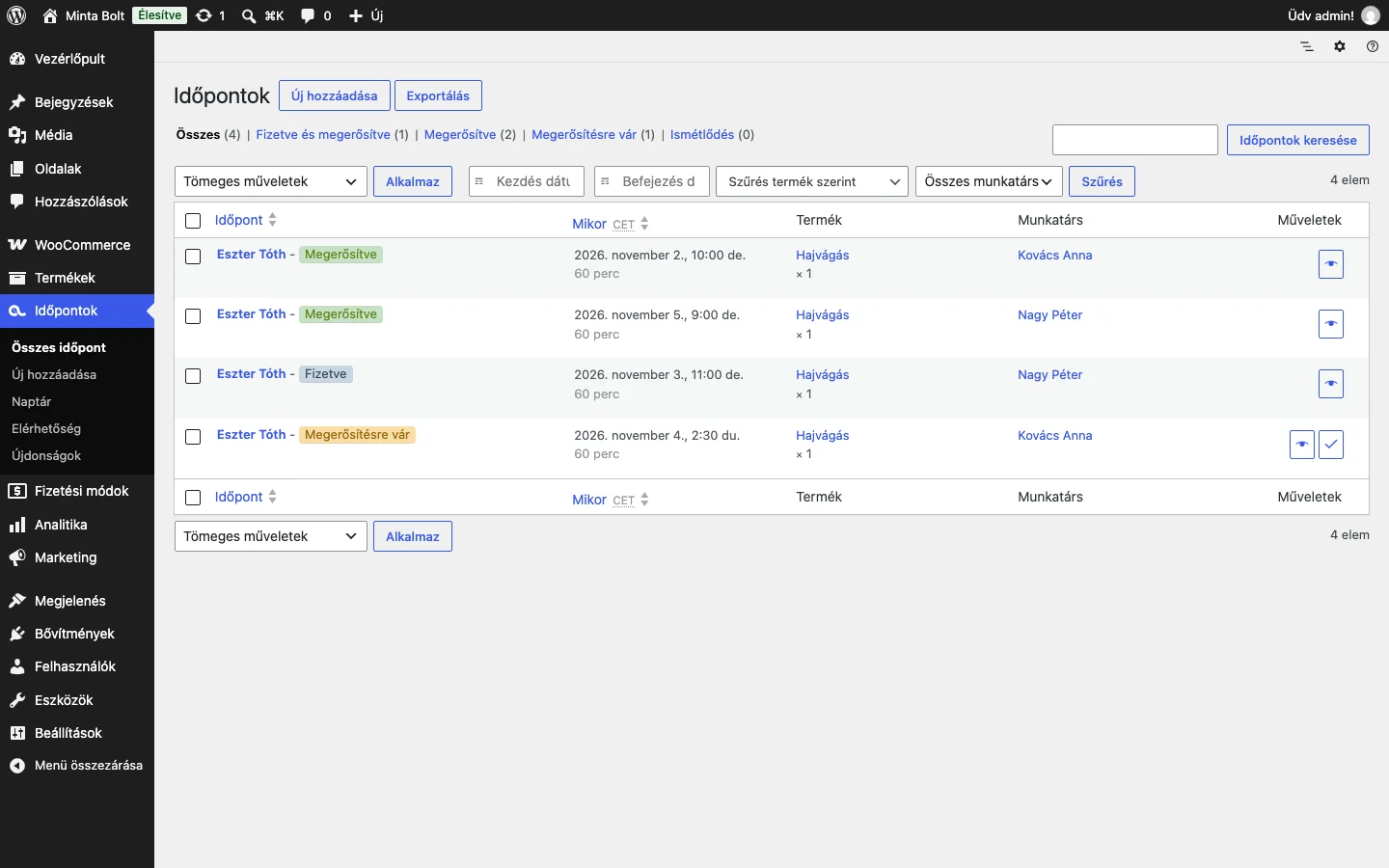
Az Időpontok → Összes időpont oldalon az állapotok szerinti hivatkozások (Összes, Fizetve és megerősítve, Megerősítve, Megerősítésre vár, Ismétlődés) mellett szűrhetsz dátum, termék és munkatárs szerint, kereshetsz vásárlóra vagy azonosítóra. Tömeges műveletek: kuka, megerősítés, megerősítés visszavonása, lemondás, fizetettre vagy fizetetlenre állítás. Sorozat szerint is szűrhetsz. Soronként a szem ikon megnyitja az időpontot (alapból a panelben, vagy a klasszikus szerkesztőoldalon), a pipa megerősíti a jóváhagyásra váró foglalást. A Képernyő-beállítások kapcsolhatja a helyszín (a helyszín pillanatkép-címe) és az erőforrás oszlopokat; alapból rejtve vannak, ahogy a kiegészítők oszlop is.
Az ütemezés módjai: a naptárban húzás vagy átméretezés, a panel szerkesztője, vagy a klasszikus oldal kezdés/vége mezői. A megerősítés (soronként vagy tömegesen) a vásárlónak fizetési tájékoztatót küld, ha az releváns. Új időpontot a lista Új gombjával, a naptár üres idősávjával vagy a munkatársi portálból hozol létre; mindhárom ugyanazt a panelt nyitja. A sorozatok sorai a csomag rekordjára mutatnak; a vásárló a Saját fiók oldalon a sorozatot is megnézheti.
Állapotok:
| Állapot | Jelentés |
|---|---|
| Fizetetlen | Létrejött, a fizetés függőben |
| Megerősítésre vár | Jóváhagyásodra vár |
| Megerősítve | Jóváhagyva, beütemezve |
| Fizetve | A fizetés megérkezett |
| Befejezett | Az időpont lezajlott |
| Lemondva | Lemondva, az idősáv felszabadul |
A klasszikus szerkesztőoldalon és a naptáron belüli húzással nem ellenőrzi a rendszer a dupla foglalást, a bolti foglalás és a vásárlói átütemezés viszont igen. Lemondáskor az e-mailek a beállítások szerint mennek ki. Ismétlődő sorozatnál a listában a Lemondás egy időpontra vonatkozik, a csoportos műveleteket (ez, a következők, mind) a panelben végezd.
Exportálás és importálás
Szekció neve “Exportálás és importálás”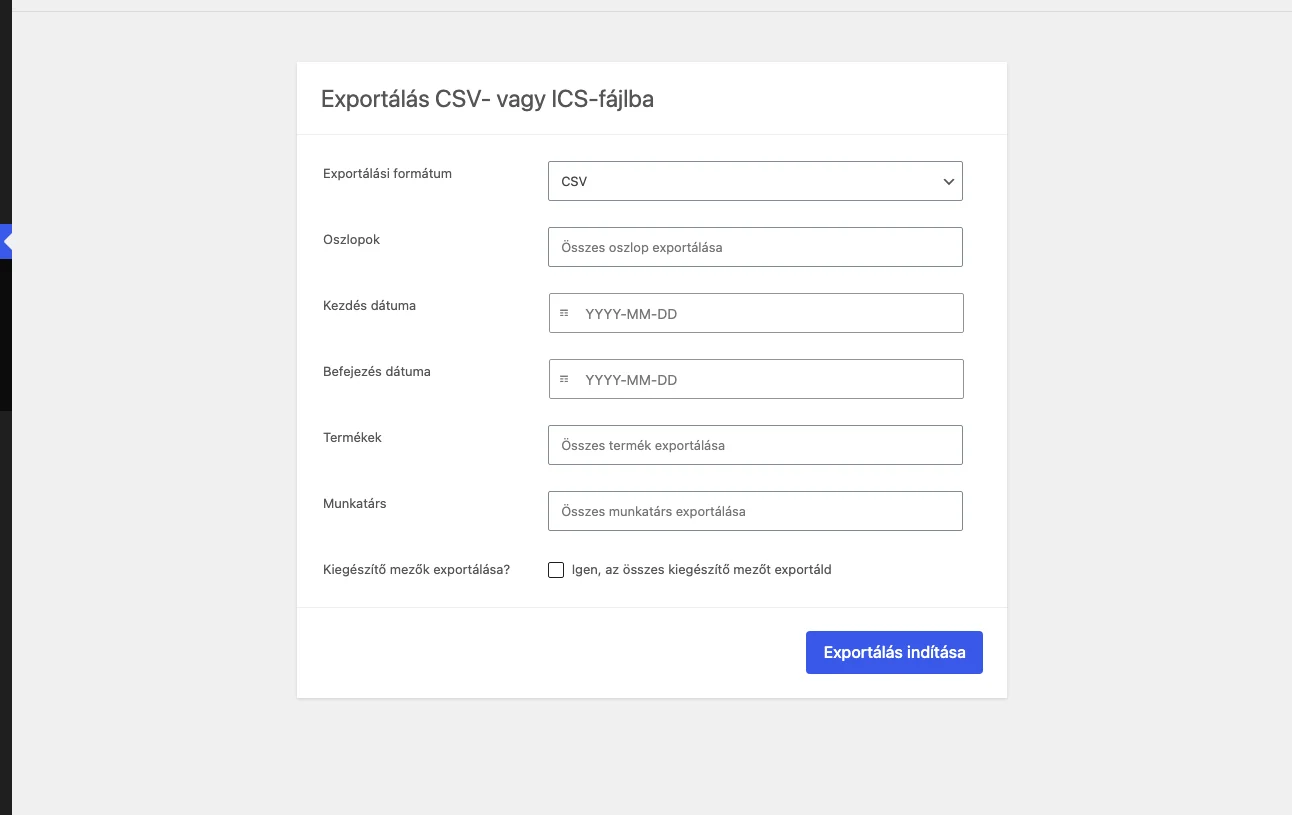
Az export megnyitásához legyen jogod az időpontok megtekintésére; nagy exportnál a szerveren elég PHP-idő és -memória kell.
- Nyisd meg az Időpontok → Összes időpont oldalt.
- Kattints az Exportálás gombra (Exportálás CSV- vagy ICS-fájlba).
- Válaszd ki a formátumot, az oszlopokat (CSV), a szűrőket, majd indítsd az exportot.
- Ellenőrizd a letöltött fájlt: az elvárt időpontok benne vannak-e, és a szűrők jól szűkítettek-e.
Egy képernyő kezeli mindkét formátumot. A munkatársi portálon a munkatárs is exportálhat, ha az Időpontok exportálása jogosultsága be van kapcsolva.
| Beállítás | Mit csinál |
|---|---|
| Exportálási formátum | CSV (táblázatkezelőhöz) vagy ICS (naptáralkalmazáshoz) |
| Oszlopok | CSV-nél a kívánt oszlopok (üresen mind) |
| Kezdés dátuma, Befejezés dátuma | Dátumtartomány szűrés |
| Termékek | Melyik termékek időpontjai |
| Munkatárs | Melyik munkatársak időpontjai |
| Kiegészítő mezők exportálása? | A kiegészítők adatait is hozzáadja |
A CSV oszlopai: azonosító, megrendelésazonosító, állapot, kezdés/vége, időtartam, vásárló neve/e-mailje/telefonszáma, termék, munkatárs, költség, mennyiség, kiegészítők. Az ICS-eseményben szerepel az időpont, a termék, a munkatárs, a leírás (kiegészítőkkel) és az állapot. A foglalható termékeket a WooCommerce szokásos termékimportálója és -exportálója kezeli, az időpontbeállításokkal együtt.
Hibaelhárítás a naptárhoz:
| Probléma | Mit nézz meg |
|---|---|
| Üres naptár | A böngésző konzolja, ütköző bővítmények |
| Nincs élő frissítés | Tűzfal vagy proxy blokkolja az eseményfolyamot |
| Nem megy a húzás | A felhasználó jogosultsága az időpontok szerkesztésére |
| Rossz idők | A bolt időzónája és a munkatárs profilja |
Készült: Frissítve: