

 Magyarmagyar
Foglalás a vásárló szemével
A foglalási űrlap, a kosár, a visszaigazolásos foglalás és a Saját fiók időpontjai.
Feltétel: legyen a terméknek Nyitva szabálya (Elérhetőség) és működő WooCommerce-pénztár. Kész, ha egy próbafoglalás lemegy (és megérkezik a megerősítő e-mail, ha az e-mailek be vannak kapcsolva), és az időpont megjelenik az Időpontok → Naptár oldalon.
A vásárló útja: foglalási űrlap → kosár → pénztár → Saját fiók → Időpontok. Próbáld ki vendégként is, mielőtt élesítesz.
Foglalási űrlap
Szekció neve “Foglalási űrlap”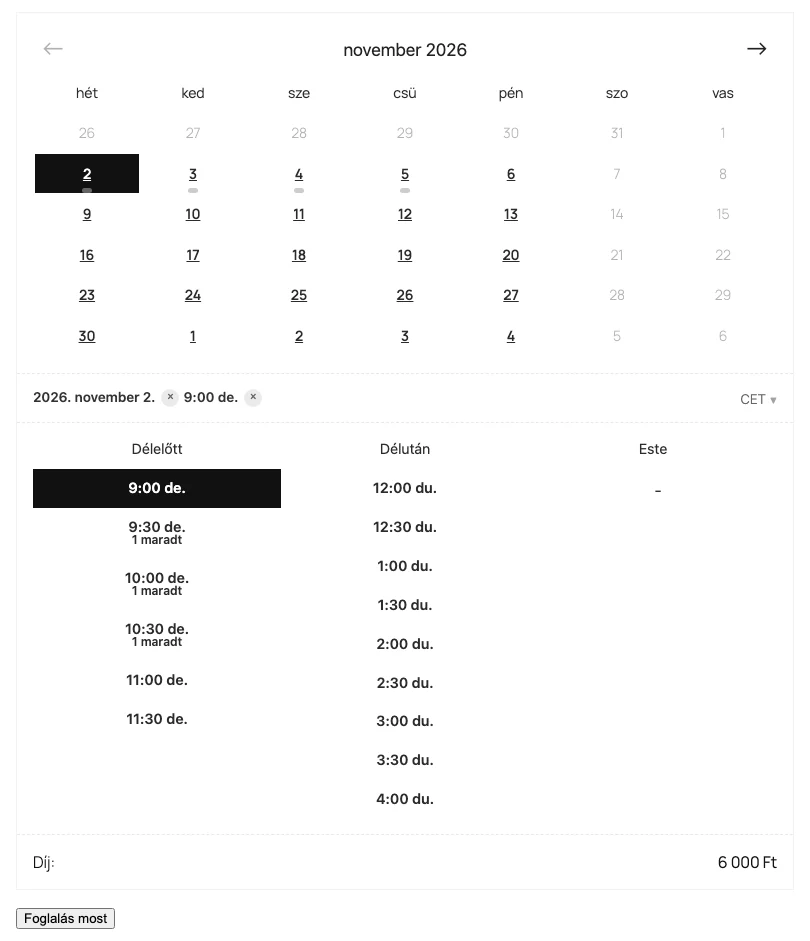
Az űrlap a termék beállításait követi: időtartam, munkatárs, kiegészítők, és bekapcsolt béta esetén a helyszín és a szoba. Ha mindegyik meg van adva, a sorrend: helyszín, erőforrás, munkatárs (alapból Szolgáltatók, vagy a termék Címke mezője), naptár, időpont.
- A kiválasztott nap és idő a naptár alatt látszik, kis ×-gombokkal törölhető. Ha az időzóna-támogatás be van kapcsolva, jobbra az időzóna rövidítése (pl. CET) kattintható.
- A Díj sor az opciók választásával együtt frissül.
- Idősávok csak akkor jelennek meg, ha van Nyitva szabály (Elérhetőség).
- A részben foglalt napokon a naptárban szürke jelzés lehet; ha zavar, CSS-sel elrejtheted.
- A Foglalás most gomb a kosárba teszi az időpontot, ha érvényes idősáv van kiválasztva. A kosárban lévő időpontot az idősáv körülbelül 1 órára tartja, hogy más ne foglalhassa le.
- Ha a Lehet ismétlődő? be van kapcsolva, az idősáv után kipipálható az Ismételd meg ezt az időpontot (Ismétlődő csomagok).
Kosár és pénztár
Szekció neve “Kosár és pénztár”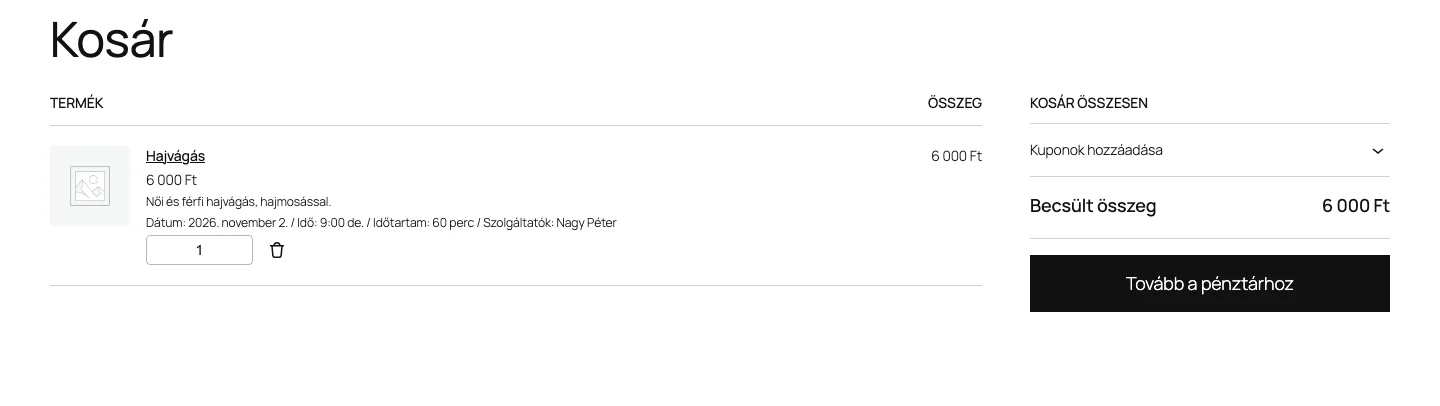
A kosársor mutatja a terméknevet, a dátumot, az időt, az időtartamot, a munkatársat és az árat. Ismétlődő csomagnál az egyedi idősáv helyett a minta és az alkalmak száma látszik.
Ha a termék Visszaigazolás szükséges? beállítása be van kapcsolva, a pénztárnál nincs fizetés: a vásárló elküldi az adatait, te jóváhagyod, és a vásárló az e-mailben kapott hivatkozáson vagy a Saját fiók oldalon fizet.
Fizetés után a WooCommerce megrendelést és hozzá kapcsolt időpontot hoz létre (dátum, idő, vásárló, munkatárs, kiegészítők).
Saját fiók
Szekció neve “Saját fiók”A Saját fiók → Időpontok oldalon a vásárló látja az időpontjait, fizethet (ha függőben van), átütemezheti vagy lemondhatja a termékszabályok szerint. Ismétlődő csomagnál a Sorozat megtekintése lista az alkalmakat és a hátralévő egyenleget mutatja. Itt állíthatja be a saját időzónáját is (Időzónák).
E-mailek
Szekció neve “E-mailek”A megerősítő, emlékeztető, lemondási és követő e-mailek a WooCommerce → Beállítások → E-mailek oldalon állíthatók (E-mailek és naptárfájlok).
Készült: Frissítve: