

 Magyarmagyar
Google Naptár
Szinkron a Google Naptárral: Google Cloud beállítás, kapcsolat a boltban, munkatársi naptárak, Google Meet.
A szinkronnal a bolt időpontjai megjelennek a Google Naptárban, és kétirányú módban a Google foglalt eseményei blokkolják a boltban az idősávokat.
Mi szinkronizálódik
Szekció neve “Mi szinkronizálódik”- Mindkét módban: a boltban létrehozott és módosított időpontok megjelennek és frissülnek a Google Naptárban.
- Csak kétirányú módban: a jövőbeli Foglalt Google-események blokkolják az elérhetőséget; a jövőbeli események módosítása frissítheti, törlése lemondhatja a kapcsolt időpontot.
- Nem szinkronizálódik: a Szabad jelölésű események, a múltbeli események (csak a jövő, kb. 1 évig), és a Google-események nem jelennek meg kártyaként az admin naptárban (csak az idősávot blokkolják).
Követelmények
Szekció neve “Követelmények”- Éles, HTTPS-es webhely (nem
localhostés nem sima HTTP). - Google-fiók.
- Szép permalinkek (bármi, csak nem Sima), mert az OAuth és a REST ezt igényli.
- Egy munkatárs egy naptárat köt össze a saját tokenjével; a bolt naptárának lecsatlakoztatása nem csatlakoztatja le a munkatársakat. A kimenő szinkron a bolt időzónáját használja.
A. rész: Google Cloud Console
Szekció neve “A. rész: Google Cloud Console”A Google Cloud Console menüi változnak (az OAuth-hozzájárulási képernyő lehet Google Auth platform is): a lépések nevét keresd a legközelebbi képernyőn. Az első beállítás Google Cloudban kb. 20-30 perc, a bővítményben kb. 15 perc.
- Projekt: a Google Cloud Console projektválasztójában (vagy Ctrl+O) kattints az ÚJ PROJEKT gombra, add meg a nevet (pl. „WooCommerce Appointments”), LÉTREHOZÁS, majd válaszd ki az új projektet.
- API: az API-k és szolgáltatások → Könyvtár oldalon engedélyezd a Google Calendar API-t.
- OAuth-hozzájárulási képernyő: add meg a felhasználótípust (Külső nyilvános oldalnak, tesztfelhasználókkal; Belső csak Google Workspace-nél), az alkalmazás nevét és támogatási e-mailjét, a fejlesztői kapcsolat e-mailjét, majd a márkajelzést.
- Adathozzáférés (hatókörök): pontosan egy hatókört engedélyezz, a
https://www.googleapis.com/auth/calendarcímet. Ez kell a naptárlistához, az események létrehozásához, módosításához és törléséhez, kétirányú módban a foglalt események importjához. Szűkebb vagy másik hatókör (csak olvasható, csak események, nem naptáras) hibához vagy üres naptárlistához vezethet. - Tesztfelhasználók: külső alkalmazás tesztelő módban csak a felvett tesztfelhasználók engedélyezhetnek.
- OAuth-ügyfélazonosító: Hitelesítő adatok → Hitelesítő adat létrehozása → OAuth-ügyfélazonosító, típus: webalkalmazás. Az engedélyezett átirányítási URI pontosan:
https://TE-DOMAINED/wc-api/wc_appointments_oauth_redirect. A JavaScript-eredeteket hagyd üresen. Másold ki az ügyfélazonosítót és a titkos kulcsot (a titkos kulcs csak egyszer látszik). - Közzététel: éles használatnál tedd közzé az alkalmazást (Alkalmazás közzététele). Tesztelő módban csak a tesztfelhasználók engedélyezhetnek, és a tokenek kb. hetente lejárhatnak.
Mire használja a bővítmény a hatókört
Szekció neve “Mire használja a bővítmény a hatókört”| Funkció | Google Calendar API hívás | Mikor |
|---|---|---|
| A naptárazonosító legördülő feltöltése | calendarList |
Egy- és kétirányú módban |
| Időpontok küldése a Google-be | events.insert, events.update |
Egy- és kétirányú módban |
| Google-események törlése lemondáskor | events.delete |
Egy- és kétirányú módban |
| Foglalt Google-események importja elérhetőségi szabályként | events.list (növekményes szinkronnal) |
Csak kétirányú módban |
| Ismétlődő vagy módosított Google-események egyeztetése | events.get |
Csak kétirányú módban |
Gmail, Drive, Névjegyek vagy más Google API nem kell. A csak olvasható (calendar.readonly), a csak eseményes (calendar.events, calendar.events.readonly) és a beállításos (calendar.settings.readonly) hatókör nem jó: az előbbi nem tud eseményt létrehozni, a többi nem éri el a naptárlistát. Más hatókört csak fejlesztői testreszabással (wc_appointments_oauth_auth_params szűrő) lehet használni.
B. rész: beállítások a boltban
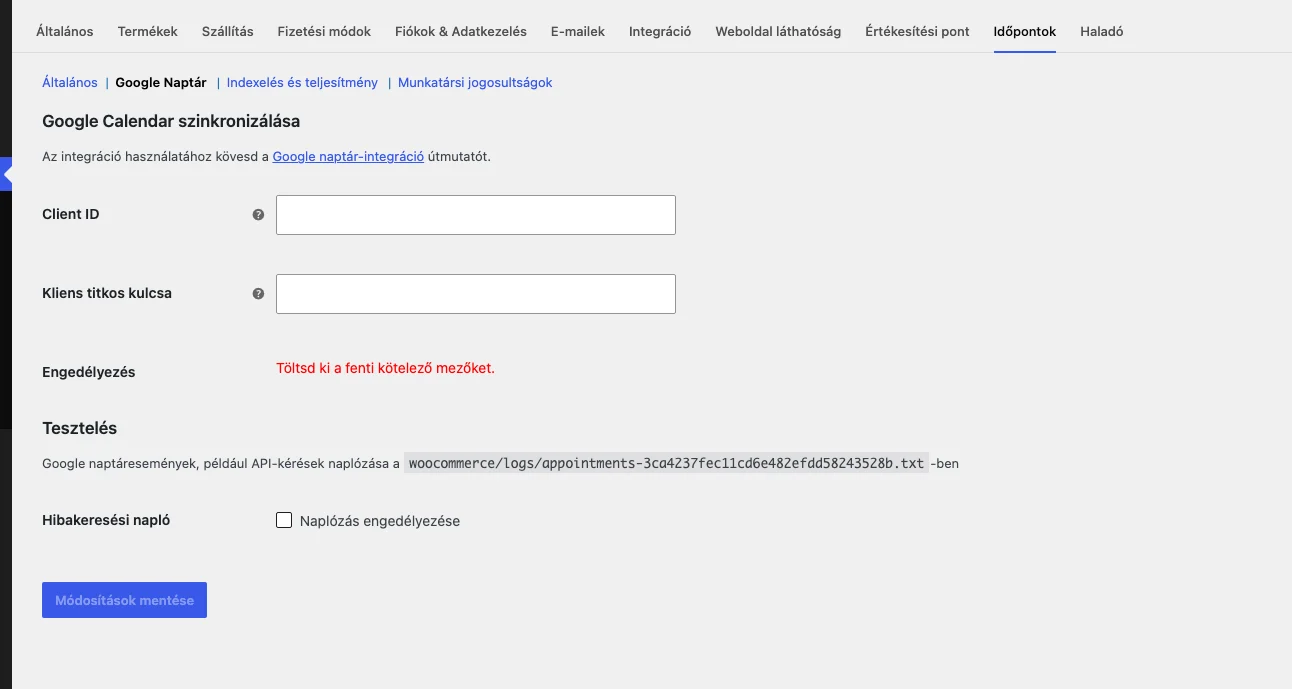
Szekció neve “B. rész: beállítások a boltban”A WooCommerce → Beállítások → Időpontok → Google Naptár oldalon:
- Illeszd be a Client ID és a Kliens titkos kulcsa értékét, Módosítások mentése. A mezők jelszómezők.
- Kattints a Folytatás a Google-lel gombra, jelentkezz be és engedélyezd a naptárhozzáférést. Siker esetén az oldal jelzi a hitelesítést, és megjelenik a lecsatlakoztatás gomb (nem érinti a munkatársak naptárait).
- Válaszd ki a Naptárazonosítót a legördülőből (vagy írd be). Üresen hagyva csak munkatársi szinkron működik. A visszaszinkronhoz és a globális kétirányú importhoz kell. Mentsd.
- Szinkronbeállítás: Egyirányú, a bolttól a Google felé (a Google-események nem blokkolnak) vagy Kétirányú (a foglalt események szinkronizált elérhetőségi szabályként érkeznek; ezek csak olvashatók, prioritásuk 5).
- Újraszinkron a Google Naptárból: kétirányú módban és naptárazonosítóval teljes importot indít (a meglévő szinkronizált szabályokat lecseréli, és előtte automatikus mentés készül). Tömeges Google-módosítás után használd. Az ütemezett szinkron háttérben folyamatosan viszi a jövőbeli változásokat.
- Mentés és visszaállítás (kétirányú módban): a szabályok JSON-exportja és importja, az automatikus mentések listája (legfeljebb 5, 7 napnál régebbieket törli). Visszaállításkor nem megy vissza változás a Google-be.
- Tesztelés → Hibakeresési napló: Naplózás engedélyezése az API-tevékenység naplózásához (a napló a
woocommerce/logs/alatt van). Csak hibakereséshez kapcsold be.
A lecsatlakoztatás törli a bolt tokenjeit, de a kétirányú szinkronnal már importált szabályokat nem távolítja el. Ha vissza akarsz térni egy korábbi állapotra, teljes újraszinkron előtt exportáld a szabályokat, vagy használd a mentést és visszaállítást.
A hozzáférési tokenek az Action Scheduleren át maguktól frissülnek (kb. 50 percenként). Az időközt szűrővel állíthatod:
add_filter( 'woocommerce_appointments_gcal_token_refresh_interval', function () { return 30 * MINUTE_IN_SECONDS;} );Hitelesítési hiba esetén próbáld a lecsatlakoztatást és az újrakapcsolást, vagy tedd közzé az OAuth-alkalmazást.
Ha a naptárlekérés 404-et ad, a bővítmény törli a tokent: újrakapcsolás után válaszd ki újra a naptárat.
C. rész: munkatársi naptárak
Szekció neve “C. rész: munkatársi naptárak”A munkatársak saját Google-fiókkal csatlakoznak, nem öröklik a bolt kapcsolatát. Előfeltétel: a bolt Client ID-je és titkos kulcsa mentve, és a felhasználó Shop staff.
- A munkatárs maga a munkatársi portál Profil oldalán csatlakozik, az adminisztrátor pedig a Felhasználók → felhasználó szerkesztése oldalon.
- Folytatás a Google-lel, majd válassz naptárat és szinkronmódot: egyirányú (csak a naptárába kerülnek az időpontjai) vagy kétirányú (a foglalt eseményei blokkolják a hozzárendelt idősávjait).
A munkatárs foglalt blokkjai az elérhetőségi központban a munkatárs Nem elérhető táblájában látszanak, a bolt blokkjai az Általános rétegen. A lecsatlakoztatás csak a helyi tokent törli, a Google-nél az alkalmazás engedélye megmarad (Munkatársak és jogosultságok).
Hogyan viselkedik a szinkron
Szekció neve “Hogyan viselkedik a szinkron”- Alapból a
confirmed,paidéscompleteállapotú időpontok szinkronizálódnak. Ezt awoocommerce_appointments_gcal_sync_statusesszűrővel bővítheted (pl. fizetetlen is):
add_filter( 'woocommerce_appointments_gcal_sync_statuses', function ( $statuses ) { $statuses[] = 'unpaid'; return $statuses;} );- A szinkronizált szabályok csak olvashatók (a prioritás és a cím egyes sorokon szerkeszthető); módosítsd vagy töröld az eseményt a Google Naptárban, majd várj az ütemezett szinkronra vagy futtass újraszinkront.
- Az ütemezett szinkron csak előre néz.
- A szűrők kódját gyermektémába vagy saját kisbővítménybe tedd.
| Elem | Egyirányú | Kétirányú |
|---|---|---|
| Új boltbeli időpont | Google-esemény | Google-esemény |
| Módosított időpont | Frissül a Google | Frissül a Google |
| Foglalt Google-esemény | nincs | Blokkolja az elérhetőséget |
| Jövőbeli Google-esemény módosítása/törlése | nincs | Módosíthatja/lemondhatja a kapcsolt időpontot |
| Szabad Google-esemény | nincs | Figyelmen kívül marad |
Google Meet
Szekció neve “Google Meet”Feltételek: a Helyszínek és szobák (béta) be van kapcsolva, van Online helyszín, és a Google Naptár össze van kötve (a bolt naptára, vagy kétirányú munkatársi naptár). A Google-fióknak szabadnak kell lennie Meet-hivatkozás létrehozására.
- Hozz létre Online helyszínt (Helyszínek, szobák és erőforrások).
- A termék Helyszínek fülén válaszd a helyszín módját a kívánt helyszínnel.
- A Videóhívás mezőben válaszd a Google Meet opciót.
- Foglalj próbaidőpontot: a szinkron létrehozza a csatlakozási hivatkozást a Google-eseményen.
A vásárló a Saját fiók → Időpontok oldalon Csatlakozás gombot lát (kezdés előtt visszaszámlálással), az e-mailek, a megrendelés-összefoglalók és az admin panel is mutatja. Ha a Meet még nem áll készen, a helyszín statikus csatlakozási URL-je használatos (az nélküle is működik). Ismétlődő csomagnál minden alkalomnak saját Meet-hivatkozása van. A Zoom és a Teams nem támogatott.
Hibaelhárítás
Szekció neve “Hibaelhárítás”| Tünet | Mit nézz meg |
|---|---|
| Átirányítási URI nem egyezik | Pontosan https://TE-DOMAINED/wc-api/wc_appointments_oauth_redirect legyen a Google Cloudban |
| 404 az OAuth-visszahíváson | Permalinkek: ne legyen Sima; mentsd újra |
| „Hozzáférés letiltva / nem ellenőrzött alkalmazás” | Külső alkalmazásnál vedd fel tesztfelhasználónak, vagy tedd közzé |
| Kb. hetente újra kell engedélyezni | Az alkalmazás még tesztelő módban van, tedd közzé |
| Hiányzik a Folytatás a Google-lel | Előbb mentsd a Client ID-t és a titkos kulcsot |
| Nincs Szinkronbeállítás | Előbb fejezd be az OAuth-ot |
| Nincs újraszinkron gomb | Válassz naptárazonosítót és kétirányú módot |
| Az események nem blokkolnak | Az esemény legyen Foglalt, kétirányú mód kell, és hagyj időt a szinkronra |
| Rossz idők a Google-ben | Egyeztesd a bolt és a Google Naptár időzónáját |
| Üres naptárlista kapcsolódás után | Csatlakoztasd le és újra, ellenőrizd az API engedélyezését, nézd a naplót |
| Klónozott oldalon hiányzó szabályok | Futtass újraszinkront az éles oldalon |
| Nincs Meet-hivatkozás | Béta be, Online helyszín, a termék Videóhívása Google Meet, kapcsolt naptár, megerősített vagy fizetett időpont; nézd a hibakeresési naplót |
Készült: Frissítve: