

 Magyarmagyar
Ismétlődő csomagok és tagsági kreditek
Alkalmas bérletek és sorozatok egy fizetéssel, valamint előfizetéses tagsági kreditek.
Melyik funkció kell?
Szekció neve “Melyik funkció kell?”| Mit szeretnél | Használd | Mi kell hozzá |
|---|---|---|
| Fix alkalmas csomag (pl. 8 heti óra), előre vagy első alkalommal fizetve | Ismétlődő csomag | Foglalható termék |
| Folyamatos előfizetés, számlázási időszakonként X foglalással | Tagsági kredit | WooCommerce Subscriptions |
| Mindkettő: a tagok kreditet használnak, mindenki más csomagot vesz | Mindkettő | Két külön termék |
Az ismétlődő csomag a foglalható terméken él (Lehet ismétlődő?), a tagsági kredit az előfizetéses terméken (Időpontok fül). Egy termék nem lehet mindkettő.
Fogalmak: a csomag az, amit a vásárló megvesz (pl. „8 alkalmas bérlet”); a sorozat a rendszerbeli bejegyzés (egy ismétlődési szabály és fizetési rekord); az alkalom egy egyedi időpont a sorozatban.
Ismétlődő csomagok
Szekció neve “Ismétlődő csomagok”A vásárló kiválaszt egy idősávot, bekapcsolja az Ismételd meg ezt az időpontot lehetőséget, megadja a mintát (napi, heti, havi) és az alkalmak számát, majd egyszer fizet. A bővítmény létrehozza a sorozatot, és minden alkalmat külön időpontként hoz létre. Alapból be van kapcsolva.
Termékbeállítás
Szekció neve “Termékbeállítás”A foglalható termék Általános fülén, az átütemezés opciója alatt:
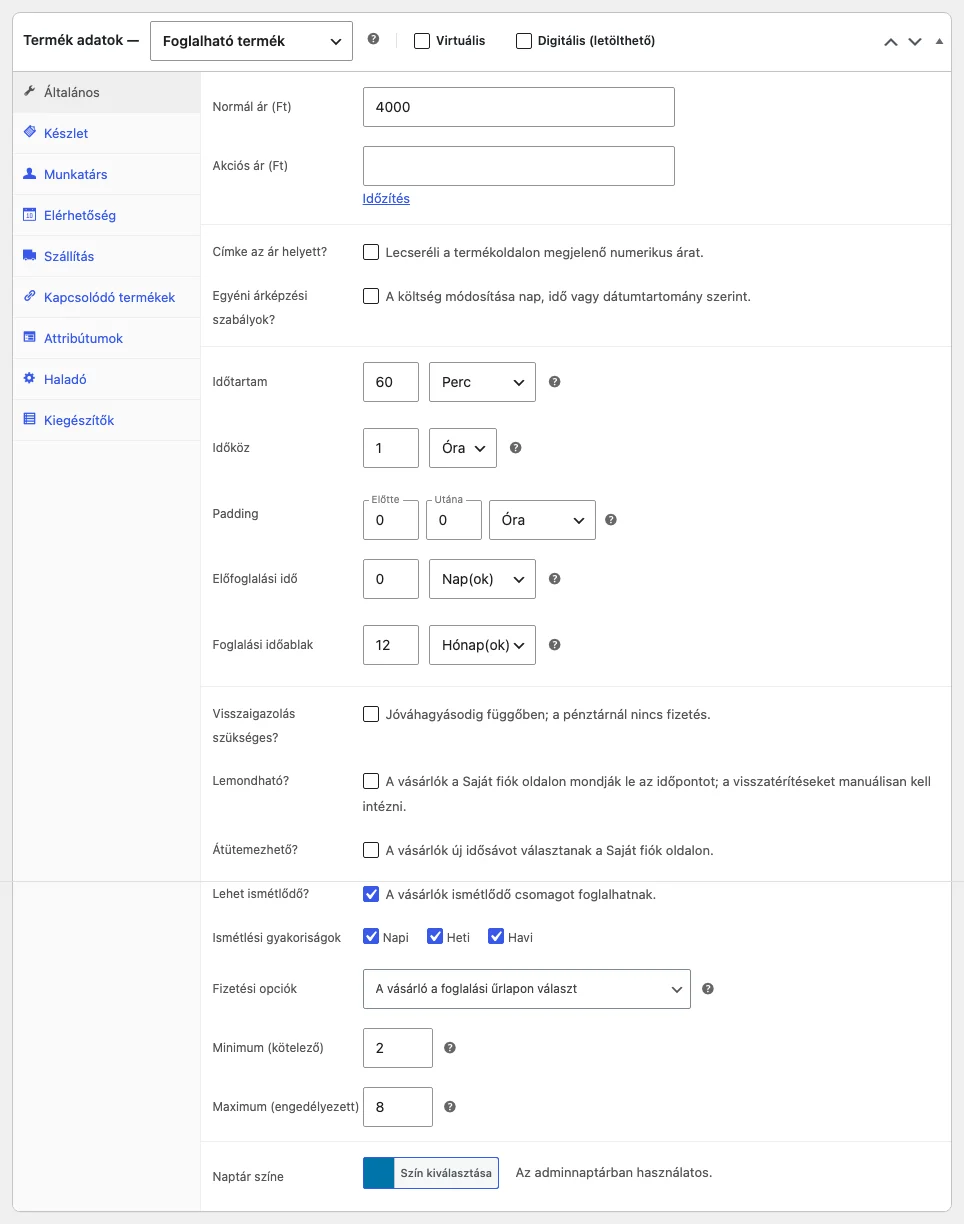
A Lehet ismétlődő? bejelölése után megjelennek a csomag beállításai.
| Beállítás | Mit csinál |
|---|---|
| Lehet ismétlődő? | Megjeleníti az ismétlődési választót a bolton. |
| Ismétlési gyakoriságok | Napi, heti és/vagy havi minta, ezek közül választhat a vásárló. |
| Fizetési opciók | Mindet előre fizeti; csak az elsőt fizeti; vagy a vásárló választ a foglalási űrlapon. |
| Minimum (kötelező) | A csomag legkisebb alkalomszáma. |
| Maximum (engedélyezett) | A csomag legnagyobb alkalomszáma. |
Az árképzési fülön a Csomagban lévő időpontok szabály a hosszabb sorozatokat kedvezményezi (Árképzési szabályok). Az alkalomszám-határok termékenként kóddal is módosíthatók (wc_appointments_recurring_min_occurrences, wc_appointments_recurring_max_occurrences, wc_appointments_recurring_min_billable_sessions), a fizetési opciókat és az előre kiválasztott modellt a wc_appointments_recurring_payment_options és a wc_appointments_recurring_default_payment_model szűrő állítja.
Foglalás és fizetés
Szekció neve “Foglalás és fizetés”- A vásárló kiválasztja a napot és az időpontot (munkatárs, kiegészítők).
- Bejelöli az Ismételd meg ezt az időpontot négyzetet, és megadja a gyakoriságot (Napi, Heti, Havi), az időközt (Minden) és az alkalmak számát (Összesen).
- Az élő előnézet mutatja a következő alkalmakat és az összegeket.
- Ha a termék mindkettőt engedi, kiválaszthatja az előre fizetést vagy az első alkalom fizetését.
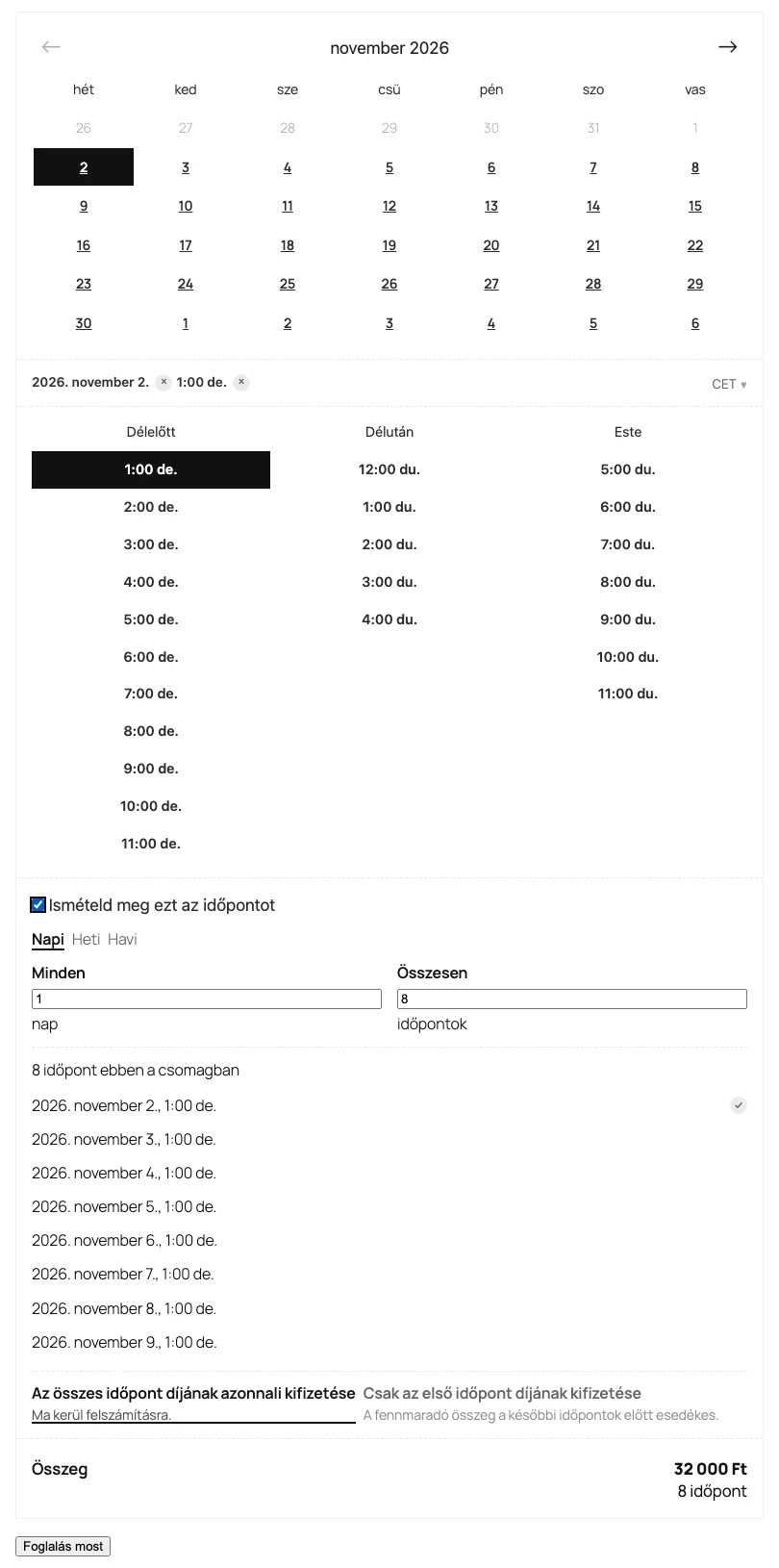
A képen az alkalmak listája és a csomag teljes összege látszik; az árfüggő sor az űrlap alján a fizetési modell szerint változik: előre fizetésnél a teljes csomagár, első alkalom fizetésénél csak az első alkalom ára esedékes most.
Előre fizetésnél a teljes csomag ára a pénztárnál esedékes. Első alkalmas fizetésnél az első alkalom (és az egyszeri kiegészítők) ára esedékes most, a maradékról külön egyenlegrendelés készül. Ha egyes előnézeti alkalmak nem szabadok, a pénztár a szabad alkalmakkal is folytatódhat (alapból igen). A WooCommerce Deposits az ismétlődő pénztári soron rejtve van.
A sorozat és az alkalmak akkor jönnek létre, amikor a megrendelés függőben (on-hold), feldolgozás alatt, teljesített vagy részben fizetett állapotba kerül. A tartásban hagyó offline fizetési módok (csekk, átutalás) is létrehozzák. Amíg a megrendelés csak fizetésre vár, nem.
Egyenlegrendelés (első alkalom fizetése esetén)
Szekció neve “Egyenlegrendelés (első alkalom fizetése esetén)”A maradék csomagár külön megrendelésen fizethető a Fennmaradó egyenleg kifizetése gombbal (Saját fiók, megrendelés e-mailek vagy munkatársi művelet). Az egyenlegrendelés a sorozat megerősítésekor magától létrejön; a számla küldésének időzítése alapból kézi. A megrendelés szerkesztőoldalán a munkatársak létrehozhatják vagy kezelhetik az egyenlegrendelést. Az automatikus létrehozás és az időzítés kóddal (szűrőkkel) módosítható.
Adminisztráció
Szekció neve “Adminisztráció”- Az időpontlistában szűrhetsz sorozatra, és a csomag sorai a szülő sorozatra mutatnak.
- Az admin panelen a sorozatos időpont mellett jelvény és alkalomlista látszik; az Érvényesítés (ez / következők / mind) hatóköre vonatkozik az állapotváltásra, lemondásra, kihagyásra és átütemezésre. Lemondás vagy kihagyás előtt mindig ellenőrizd a hatókört, mert több alkalom is változhat. Előre fizetett egyenlegnél a panel fizetési hivatkozást és offline fizetettre állítást is kínál.
- A teljes klasszikus szerkesztőoldal továbbra is elérhető.
A vásárló Saját fiókja
Szekció neve “A vásárló Saját fiókja”A Saját fiók → Időpontok oldalon az alkalmak és a sorozat összegzése látszik. A Sorozat megtekintése oldalon: minta, alkalmak száma, fizetési állapot, alkalmak állapottal, hátralévő egyenleg fizetése, jövőbeli alkalmak lemondása, alkalom kihagyása, hatókörös átütemezés (a termékszabályok szerint).
E-mailek
Szekció neve “E-mailek”Az Időpontsorozat e-mail a csomag megerősítésekor és a hatókörös tömeges lemondáskor/módosításkor megy ki. Az alkalmankénti Időpont megerősítve és Időpont emlékeztető e-mailek továbbra is érvényesek, az egyenlegrendelések a szokásos WooCommerce rendelés-e-mailekkel mennek.
Foglaltság
Szekció neve “Foglaltság”Amíg a csomag a kosárban vagy fizetésre vár, a bővítmény lefoglalja az előnézeti alkalmak helyét, hogy a fizetés közben ne foglalhassa le más.
Kódból állítható beállítások
Szekció neve “Kódból állítható beállítások”A korábbi beállítóoldal megszűnt, az alapértékek szűrőkkel módosíthatók (wc_appointments_recurring_enabled, _payment_options, _default_payment_model, _min_occurrences, _max_occurrences, _min_billable_sessions, _allow_partial_checkout, _auto_create_balance_order, _balance_invoice_timing). A kódot a gyermektéma functions.php fájljába vagy egy saját kisbővítménybe tedd, soha ne a bővítmény fájljaiba.
Tagsági kreditek
Szekció neve “Tagsági kreditek”A tagsági kreditek a WooCommerce Subscriptions bővítménnyel működnek: a vásárló előfizetést vesz, amely minden számlázási időszakban foglalási krediteket ad, majd foglalható termékeket nulla összegért foglal, ha egy kredit fedezi.
Követelmények: aktív WooCommerce Subscriptions, egy előfizetéses termék bekapcsolt időpont-taggal, és legalább egy foglalható termék.
Előfizetéses termék beállítása
Szekció neve “Előfizetéses termék beállítása”Szerkessz egy előfizetéses terméket, és nyisd meg az Időpontok fület:
| Mező | Mit csinál |
|---|---|
| Időpont-tagság bekapcsolása | Az előfizetés foglalható kreditet ad |
| Időpontok számlázási időszakonként | Hány kreditet ad megújításonként (vagy korlátlan) |
| Fel nem használt kreditek átvitele | Az új időszak kreditjei hozzáadódnak a meglévőhöz, nem váltják le |
| Jogosult foglalható termékek | Mely termékekre érvényes a kredit; üresen mind |
A szokásos előfizetéses árazás (díj, időköz, regisztrációs díj, próbaidő) az Általános fülön marad.
Vásárlói út
Szekció neve “Vásárlói út”- A vásárló előfizet a szokásos WooCommerce Subscriptions pénztárnál. Aktiváláskor megkapja az aktuális időszak krediteit.
- Egy jogosult foglalható terméken kiválaszt egy időpontot (egyedi foglalás, nem csomag). Ha tagsága érvényes, az űrlapon megjelenik a Tagsági kredit használata lehetőség; ha több tagság is jogosult, tervet választ.
- A kosárban a sor nulla összegű, ha a kredit teljesen fedezi; a kredit a megrendelés kifizetésekor fogy.
- Megújításkor az időszak kreditjei a fizetés sikere után kerülnek jóvá (lecserélve vagy átvitelnél hozzáadva).
- Ha a kredittel foglalt időpont megrendelését lemondják vagy visszatérítik, a kredit visszakerül.
A kredit nem használható, ha az Ismételd meg ezt az időpontot be van jelölve (a csomagoknak saját szabályaik vannak). Szüneteltetett előfizetésnél a kredit nem fogyasztható, amíg újra aktív nem lesz; a Saját fiókban erről értesítés látszik. A Saját fiók → Időpontok oldalon a tag látja a kreditegyenlegét és a Foglalás hivatkozást az első jogosult termékre. A beállítás termékenként történik, külön Beállítások → Időpontok szekció nincs hozzá.
Készült: Frissítve: