

 Magyarmagyar
Theme Builder
A Theme Builder két nézete, az oldalsablonok létrehozása, a sablonrészek hozzáadása és a Theme Templates lista.
Az oldalsablonokat a Crocoblock → Theme Builder oldalon kezeled. Egy oldalsablon három részből áll: fejléc, törzs és lábléc. Mindhárom elhagyható, például csak törzset is megadhatsz.
Ha a webhelyen régi (legacy) feltételű sablonok vannak, a lap tetején figyelmeztetés kínálja a Convert Now gombot. Erre kattintva a sablonok átrendeződnek az új sablonhierarchiába. A „CPT Single”, „CPT Archive” és „CPT Taxonomy” feltételek régi típusúak.
Fanézet (Tree view)
Szekció neve “Fanézet (Tree view)”Ez az alapértelmezett nézet. A fa a webhely szerkezetét mutatja: a feltételcsomópontok mellett látható szám megmondja, hány sablon tartozik hozzá.
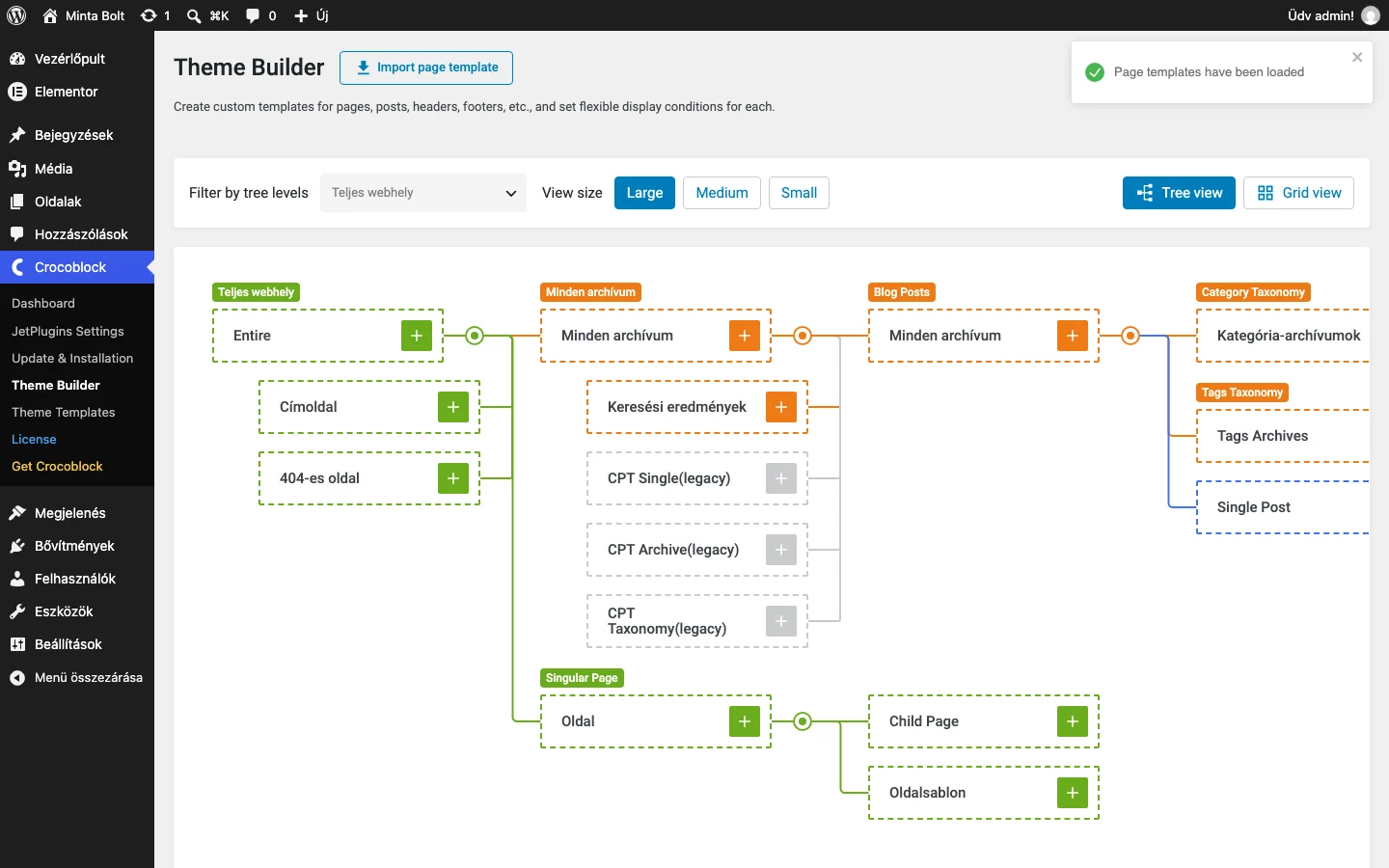
- A szám megnyomásával megnézheted az adott feltételhez tartozó sablonokat. Itt szerkesztheted a meglévőket, vagy újat is létrehozhatsz. A Node preview gomb a csomópont előnézetét mutatja, a Back to Tree view gomb visszavisz a fához.
- A Filter by tree levels legördülő listával a fa szintjeit szűrheted.
- A View size gombokkal (Large, Medium, Small) az elemek méretét állíthatod.
- Az elemek melletti + gombbal új sablont hozhatsz létre úgy, hogy a hozzá tartozó feltétel már ki van töltve (például a 404-es oldal melletti + a „felvétel, egyedi, 404-es oldal” feltételt állítja be).
- A fa szintjeit a pontokra kattintva összecsukhatod és kinyithatod.
Rácsnézet (Grid view)
Szekció neve “Rácsnézet (Grid view)”A Grid view gombbal váltasz rácsnézetre. Itt az oldalsablonok kártyákon jelennek meg.
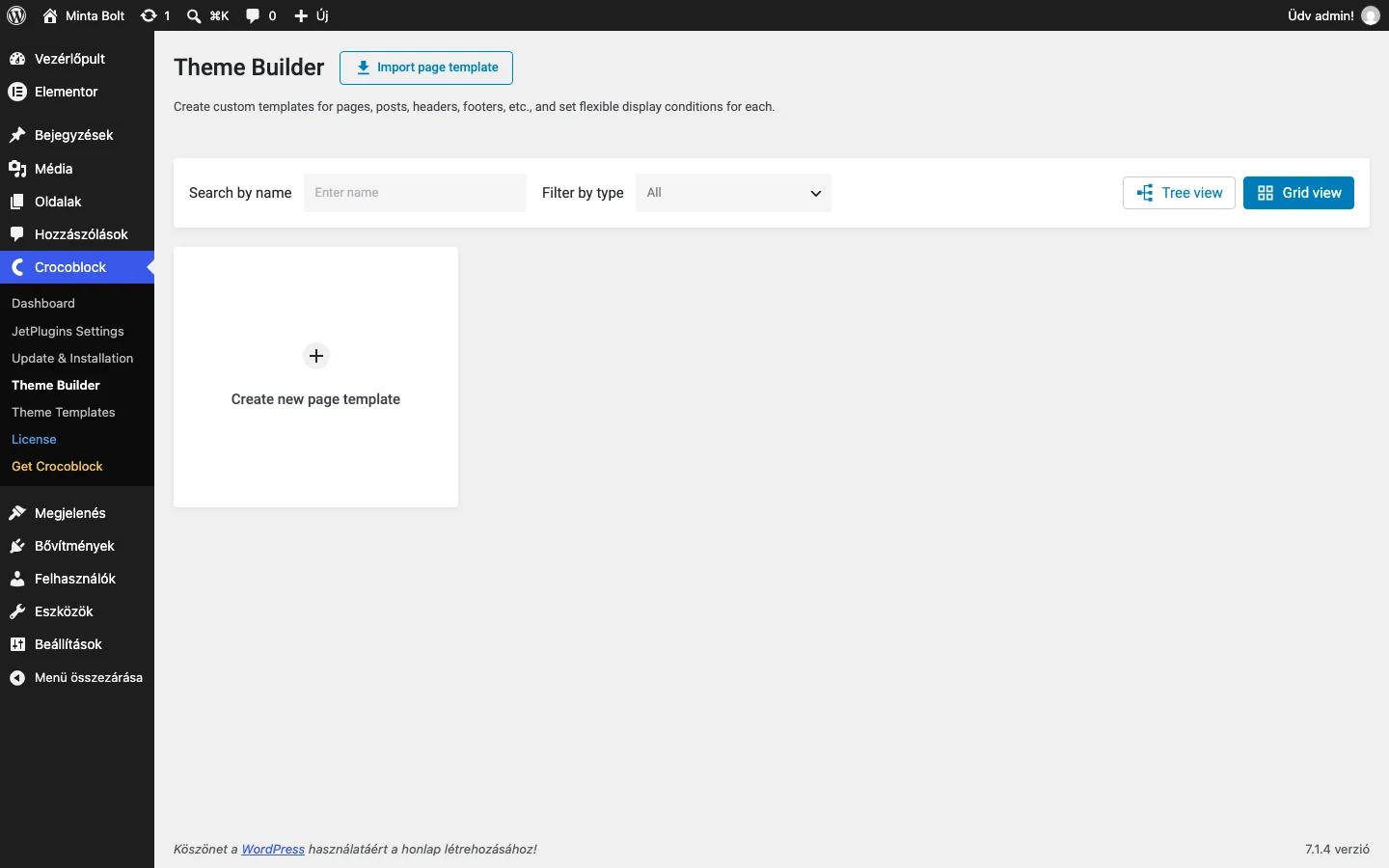
A felső sáv elemei:
| Elem | Mit csinál |
|---|---|
| Import page template | Megnyitja az importálóablakot, ahol a gépedről kiválasztott JSON-sablont töltheted be. |
| Search by name | Név szerint keres a sablonok között. |
| Filter by type | Típus szerint szűr. |
| Create new page template | Új oldalsablont hoz létre. |
A feltételek megadása után a sablon típusa automatikusan eldől. Három típus van: Oldal (Page), Egyedi (Single) és Archívum (Archive).
Oldalsablon létrehozása
Szekció neve “Oldalsablon létrehozása”- A rácsnézetben kattints a Create new page template gombra.
- A Create page template ablakban a Add Condition gombbal vegyél fel egy vagy több feltételt (lásd a Feltételek fejezetet). A feltételt kihagyhatod is, később is beállíthatod.
- Kattints a Create gombra.
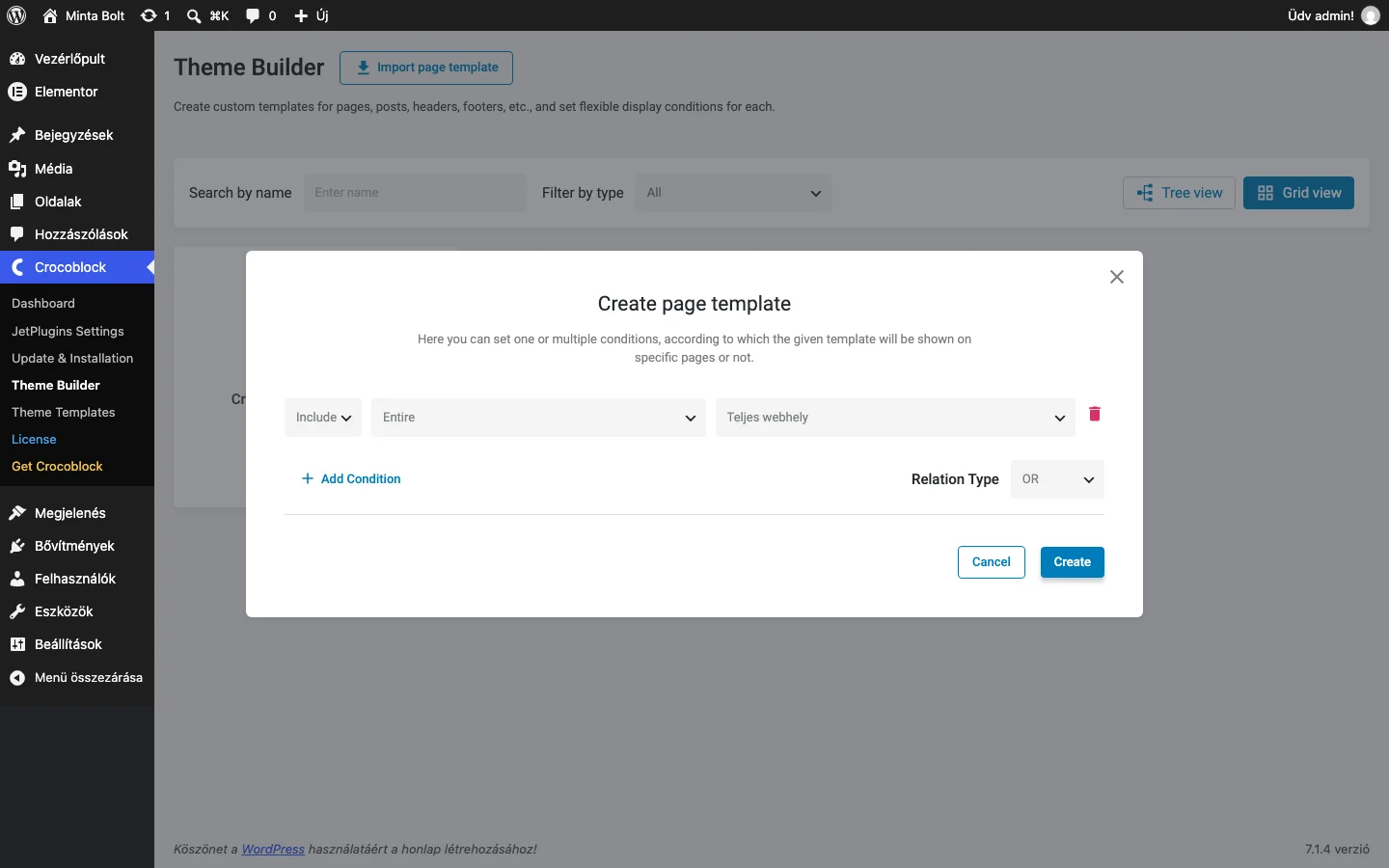
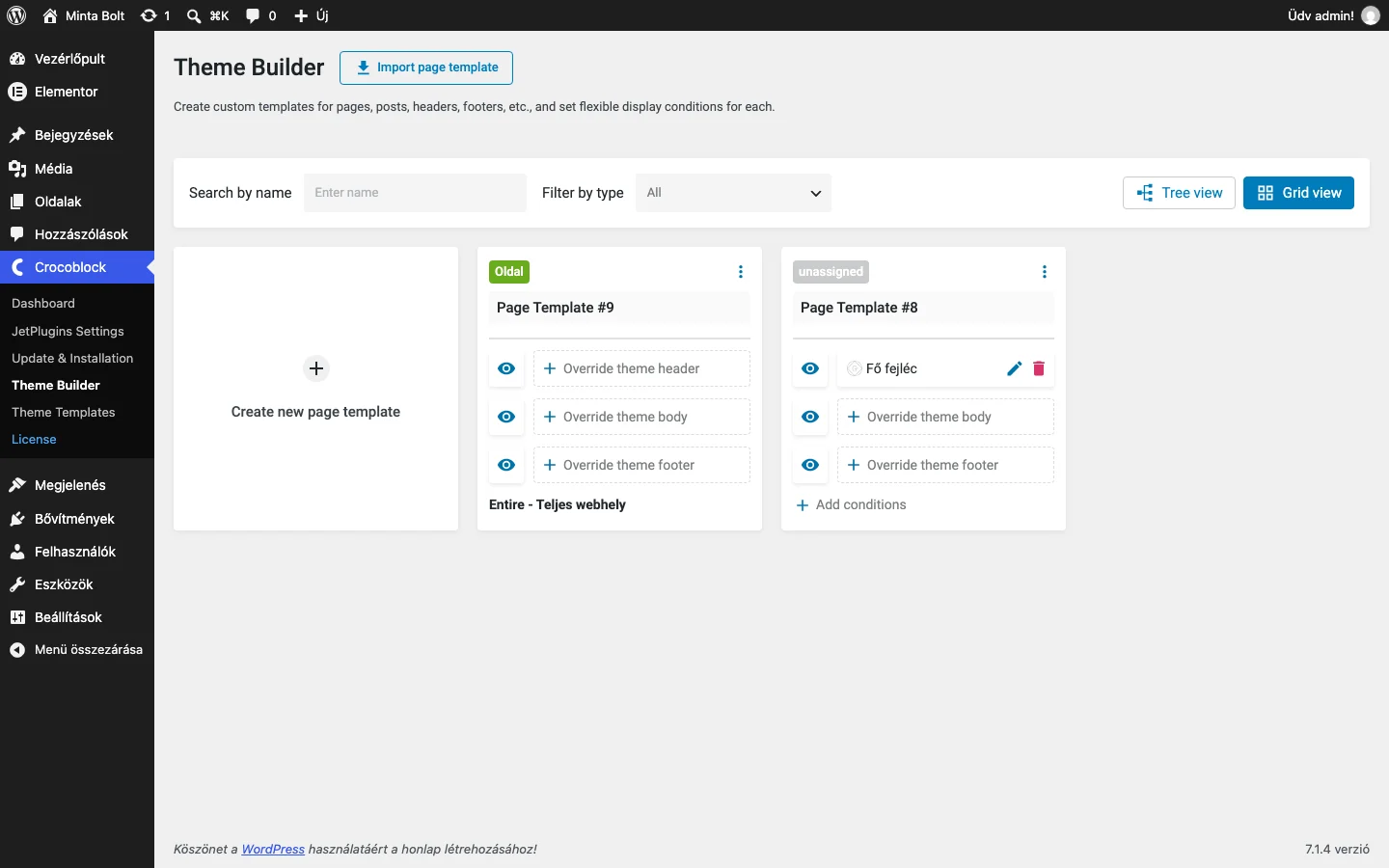
Az új sablon kártyája a feltételek összefoglalóját a kártya alján mutatja, például Entire - Teljes webhely. A kártya neve a rákattintással átírható, a beírt szöveg magától mentődik.
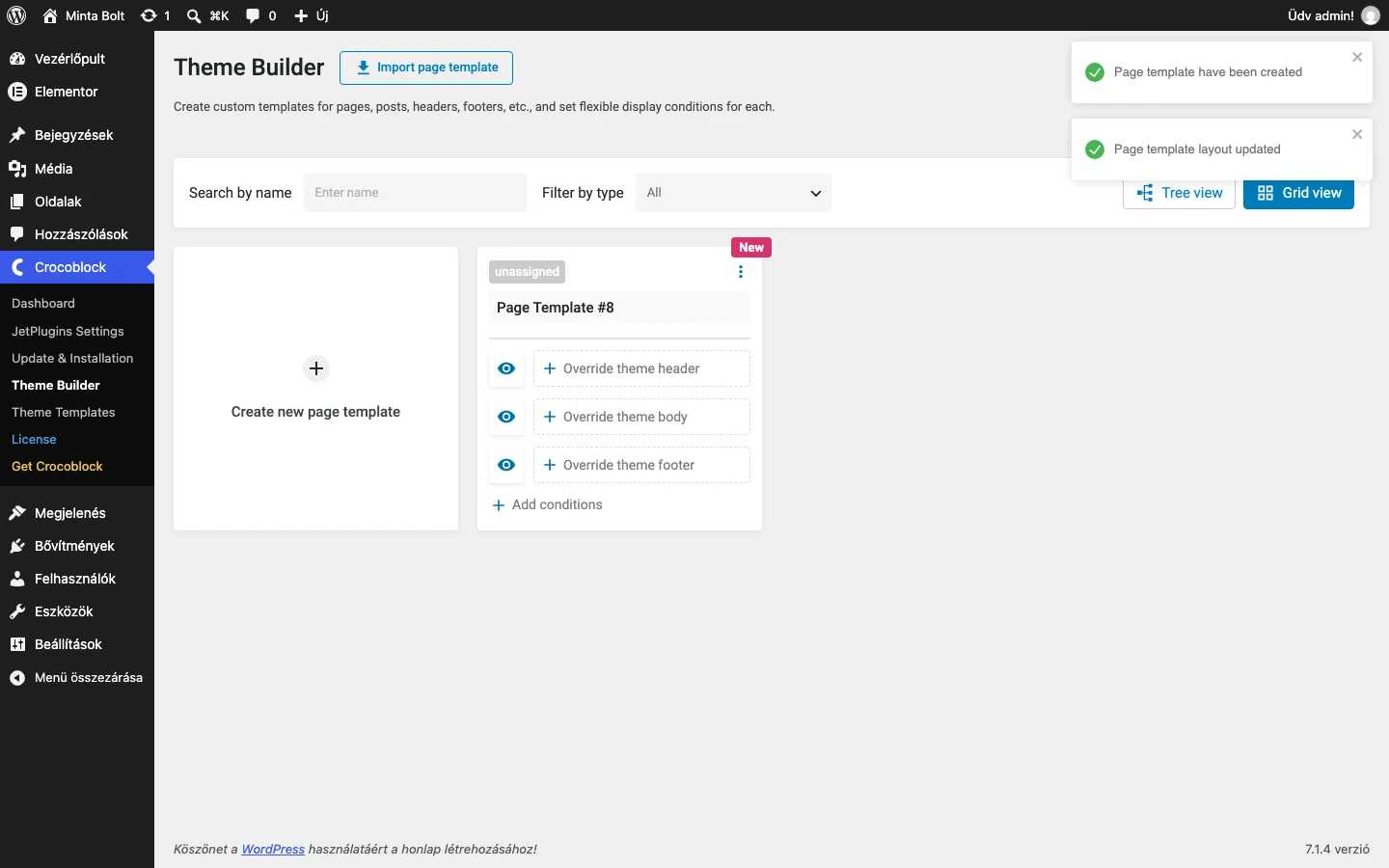
Amíg nincs feltétel, a kártyán unassigned jelzés áll.
Fejléc, törzs és lábléc hozzáadása
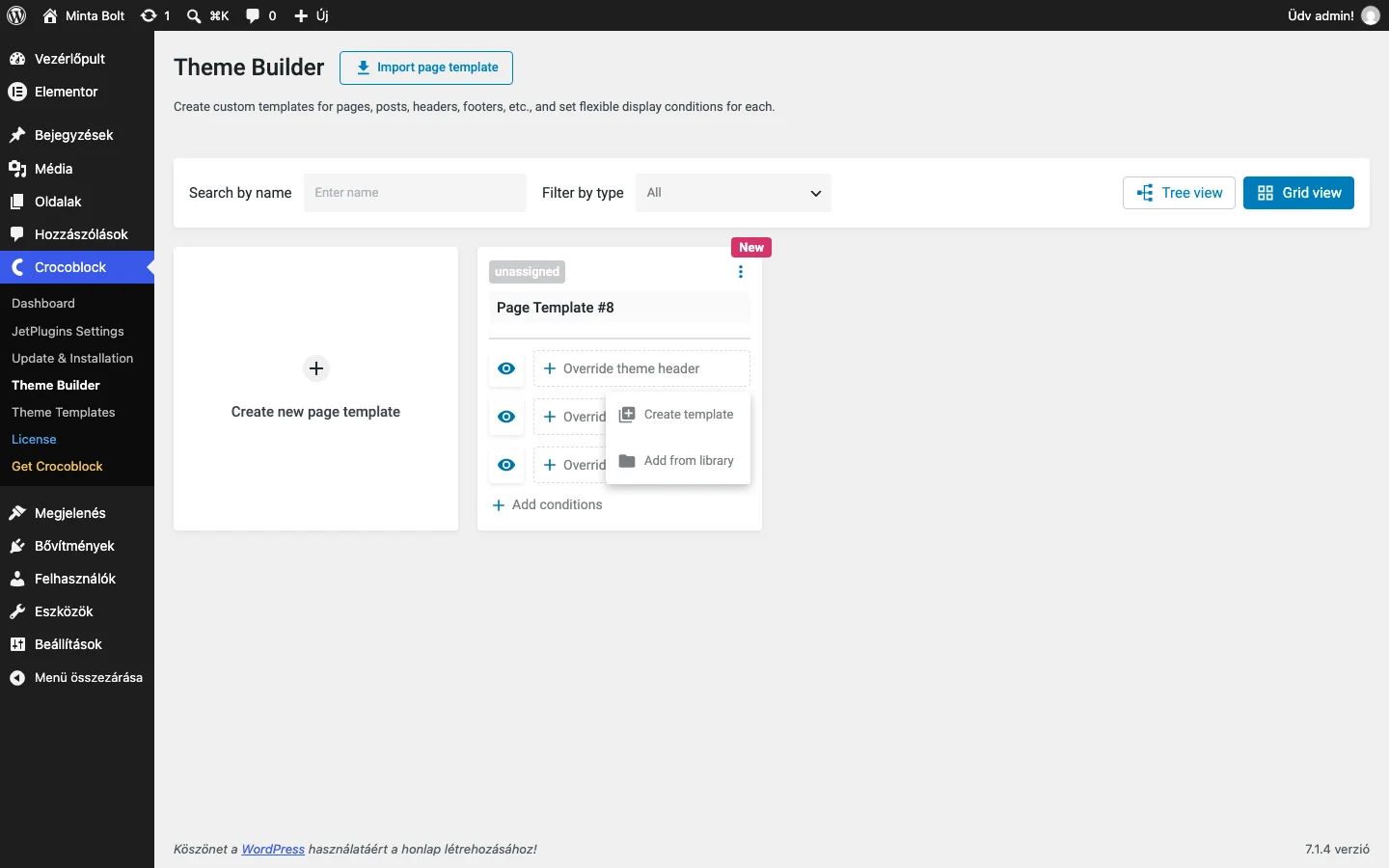
Szekció neve “Fejléc, törzs és lábléc hozzáadása”A kártyán három gomb van: Override theme header, Override theme body és Override theme footer. Bármelyikre kattintva két lehetőséget kapsz:
- Create template: új sablont hozol létre.
- Add from library: a korábban elkészített sablonok közül választasz.
Create template
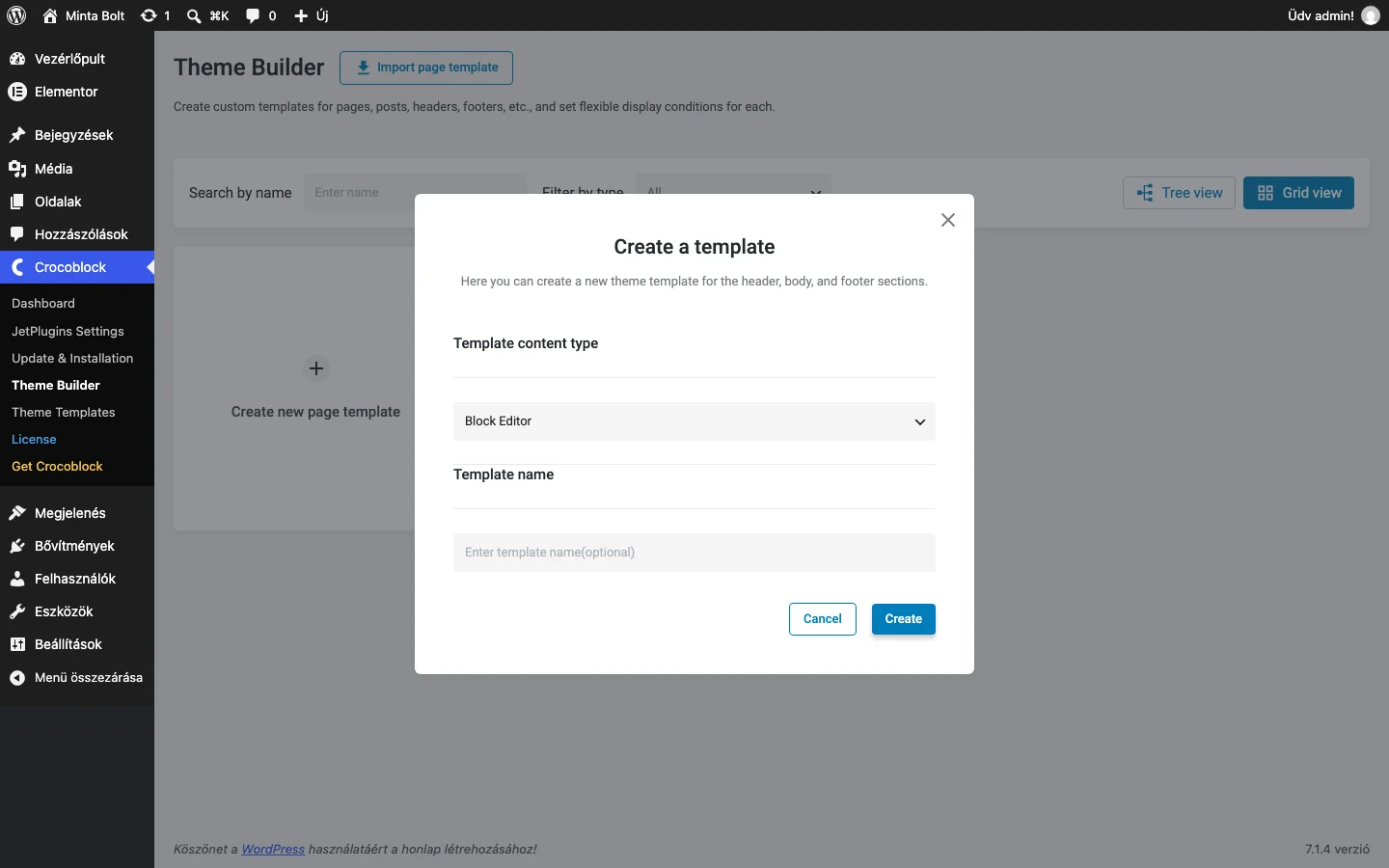
Szekció neve “Create template”Megnyílik a Create a template ablak két mezővel:
| Mező | Mit csinál |
|---|---|
| Template content type | A szerkesztő: Elementor vagy Block Editor. |
| Template name | A sablon neve. Nem kötelező, üresen hagyva automatikus nevet kap. |
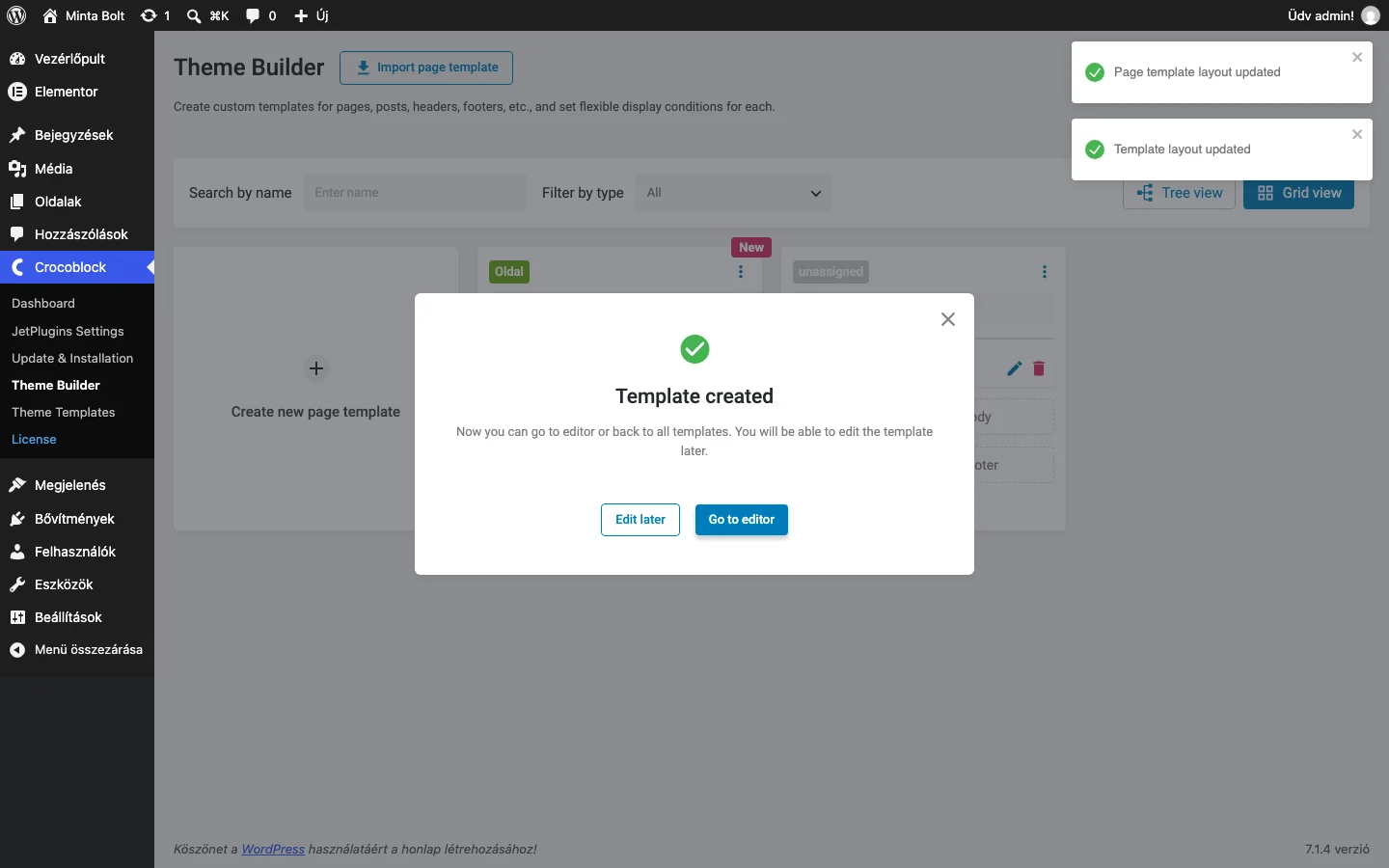
A Create gomb után a Template created ablak két lehetőséget ad:
- Go to editor: megnyílik a kiválasztott szerkesztő, ahol elkészítheted a sablont. Mentés után (Elementorban Publish vagy Update, a blokkszerkesztőben Save) térj vissza a Theme Builderhez.
- Edit later: visszatérsz a Theme Builderhez, és később szerkeszted.
Add from library
Szekció neve “Add from library”A Template Library ablak az eddig elkészített sablonokat sorolja fel. Mindegyiknél két gomb van:
- Edit: megnyitja a szerkesztőt.
- Use: hozzárendeli a sablont az oldalsablonhoz.
A könyvtárban a sablonok akkor is megmaradnak, ha eltávolítod őket az oldalsablonból. Az ikonok a Properties alatt azt mutatják, melyik bővítménnyel készült a sablon (az ikonra állva a bővítmény neve látszik).
Hozzáadott sablonrész kezelése
Szekció neve “Hozzáadott sablonrész kezelése”Ha egy sablonrész hozzá van adva a kártyához, így kezelheted:
- A szem alakú gombbal elrejtheted a megjelenítését.
- A ceruza gombbal szerkesztheted.
- A kuka gombbal (Remove) eltávolíthatod az oldalsablonból. Ez nem törli magát a sablont. Törléséhez a Crocoblock → Theme Templates oldalon vidd fölé az egeret, és kattints a Trash gombra.
A kártya három pontos menüje
Szekció neve “A kártya három pontos menüje”A kártya jobb felső sarkában lévő három pont menüjében ezek találhatók:
| Menüpont | Mit csinál |
|---|---|
| Edit conditions | A korábban megadott feltételek szerkesztése. |
| Duplicate | A sablon másolása. |
| Export | A sablon exportálása JSON-fájlba. |
| Delete | A sablon törlése. |
Theme Templates
Szekció neve “Theme Templates”A Crocoblock → Theme Templates oldal (a lap címe: Sablonrészek) az összes elkészült sablonrészt mutatja. A lapok (Mind, Oldal, Fejléc, Lábléc, Szakasz, Archívum, Egyedi) típus szerint szűrnek. Az oldalon új sablonrészt is felvehetsz (Add New), vagy importálhatsz (Import).
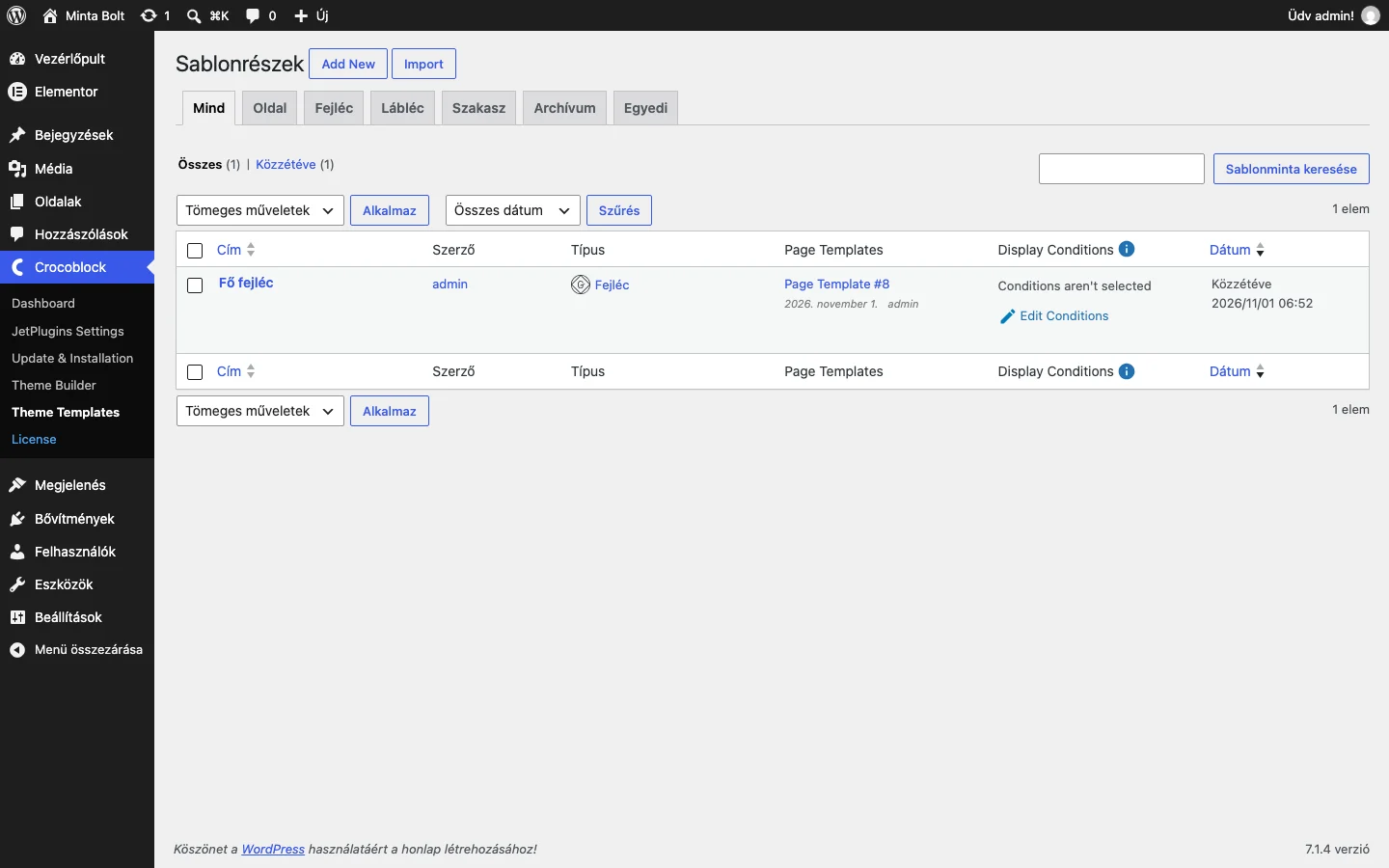
A táblázat oszlopai:
| Oszlop | Tartalom |
|---|---|
| Cím | A sablon neve. |
| Típus | Elementor- vagy blokkszerkesztő-ikon és a sablon típusa. |
| Page Templates | Melyik oldalsablonhoz tartozik. |
| Display Conditions | A feltételek. A pipa jelzi, hogy be vannak állítva. A Edit Conditions gombbal szerkesztheted őket. |
Az oszlopfejléc melletti info ikon rövid tanácsot ad a feltételek beállításához, és a Go to JetThemeBuilder gombbal átvisz a Theme Builderbe. A Theme Templates oldalon beállított feltételek másképp működnek, mint a Theme Builderben megadottak: a Theme Builder több kontrollt ad, ezért érdemes inkább ott dolgozni.
Készült: