

 Magyarmagyar
Egyedi bejegyzéssablon készítése
Egyedi oldalsablon (Single) létrehozása a Theme Builderben Elementorral és blokkszerkesztővel: feltétel, fejléc, törzs, lábléc, importálás.
Ez a fejezet azt mutatja meg, hogyan készítesz egyedi oldalsablont (Single) egy bejegyzéstípushoz a Theme Builderrel. A témák többsége hoz egy alapértelmezett bejegyzéssablont (cím, tartalom, kiemelt kép, metaadatok, hozzászólások). Új bejegyzés közzétételekor automatikusan ez az elrendezés jelenik meg. A saját sablonod ezt váltja ki.
A rövid áttekintést az Egyedi és archív sablonok fejezetben találod, itt a teljes folyamat áll.
Követelmények
Szekció neve “Követelmények”- Elementor (az ingyenes is elég) vagy a blokkszerkesztő.
- A JetThemeCore.
- A JetEngine, ha egyedi tartalomtípus mezőit vagy ismétlőit akarod megjeleníteni. A példa egy „Tour” nevű egyedi tartalomtípust használ.
Sablon létrehozása
Szekció neve “Sablon létrehozása”Ha a webhelyen régi (legacy) feltételű sablonok vannak, a „CPT Single”, „CPT Archive” és „CPT Taxonomy” feltételek elavultnak számítanak. Ilyenkor a Theme Builder tetején megjelenő Convert Now gombra kattintva a sablonok átrendeződnek az új hierarchiában.
- Nyisd meg a Crocoblock → Theme Builder oldalt.
- Kattints a Create new page template gombra.
- A felugró ablakban kattints az Add Condition gombra.
- Állítsd be a feltételt: az első lista Include, a második Egyedi (Singular), a harmadikban válaszd ki az egyedi tartalomtípust (a példában „Tour”), az utolsó mezőbe pedig írd be: All.
- Kattints a Create gombra.
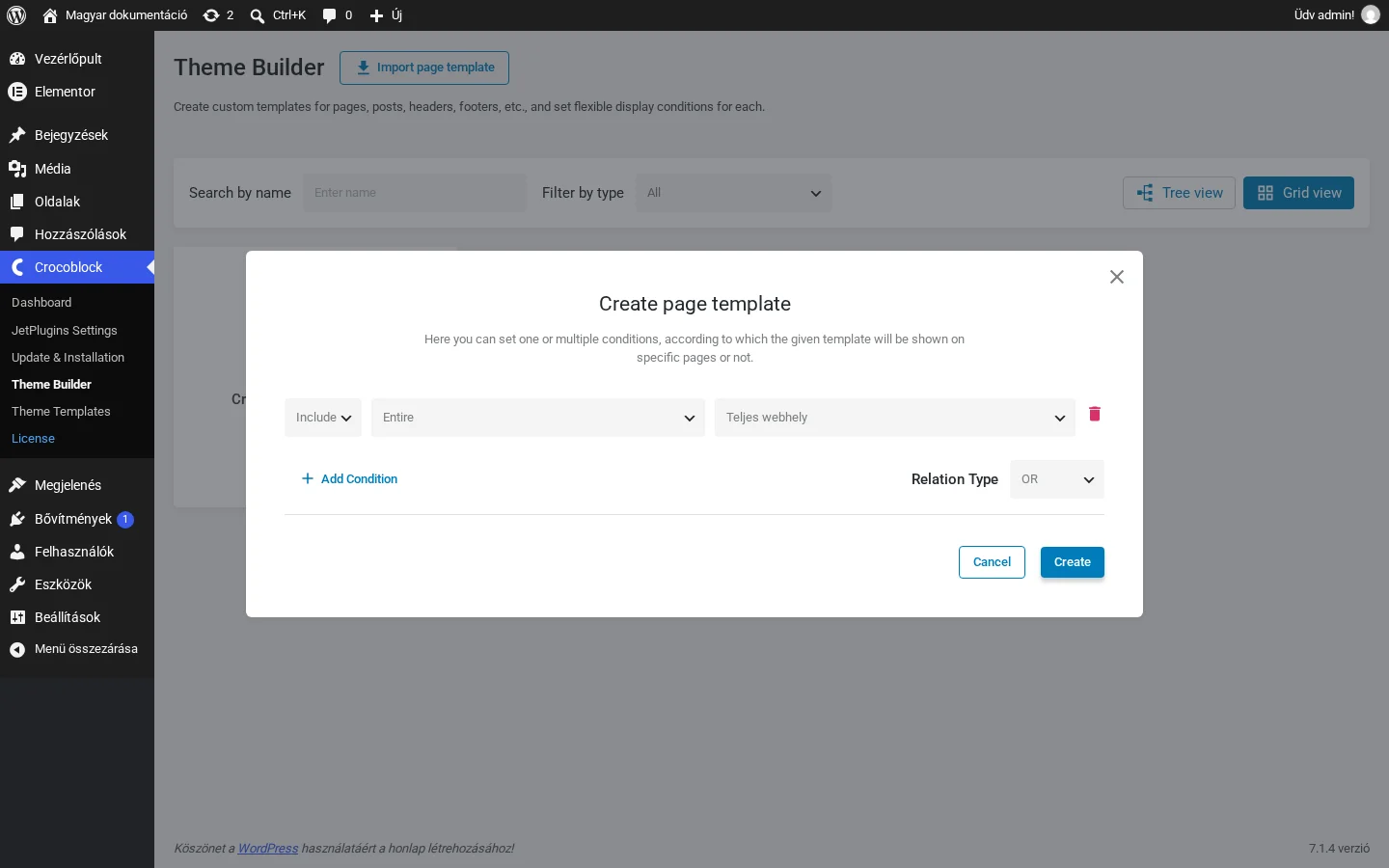
Az ablakban az első feltétel sora látszik: Include, a hatókör és a célpont listája. Az Add Condition gombbal több feltételt is felvehetsz, a Relation Type pedig azt adja meg, hogyan kapcsolódnak egymáshoz.
A feltételt a létrehozásnál ki is hagyhatod, ha a Create gombra kattintasz. Később bármikor beállíthatod.
Az új sablon alapértelmezett címére kattintva átírhatod a nevet. A beírt szöveg automatikusan mentődik.
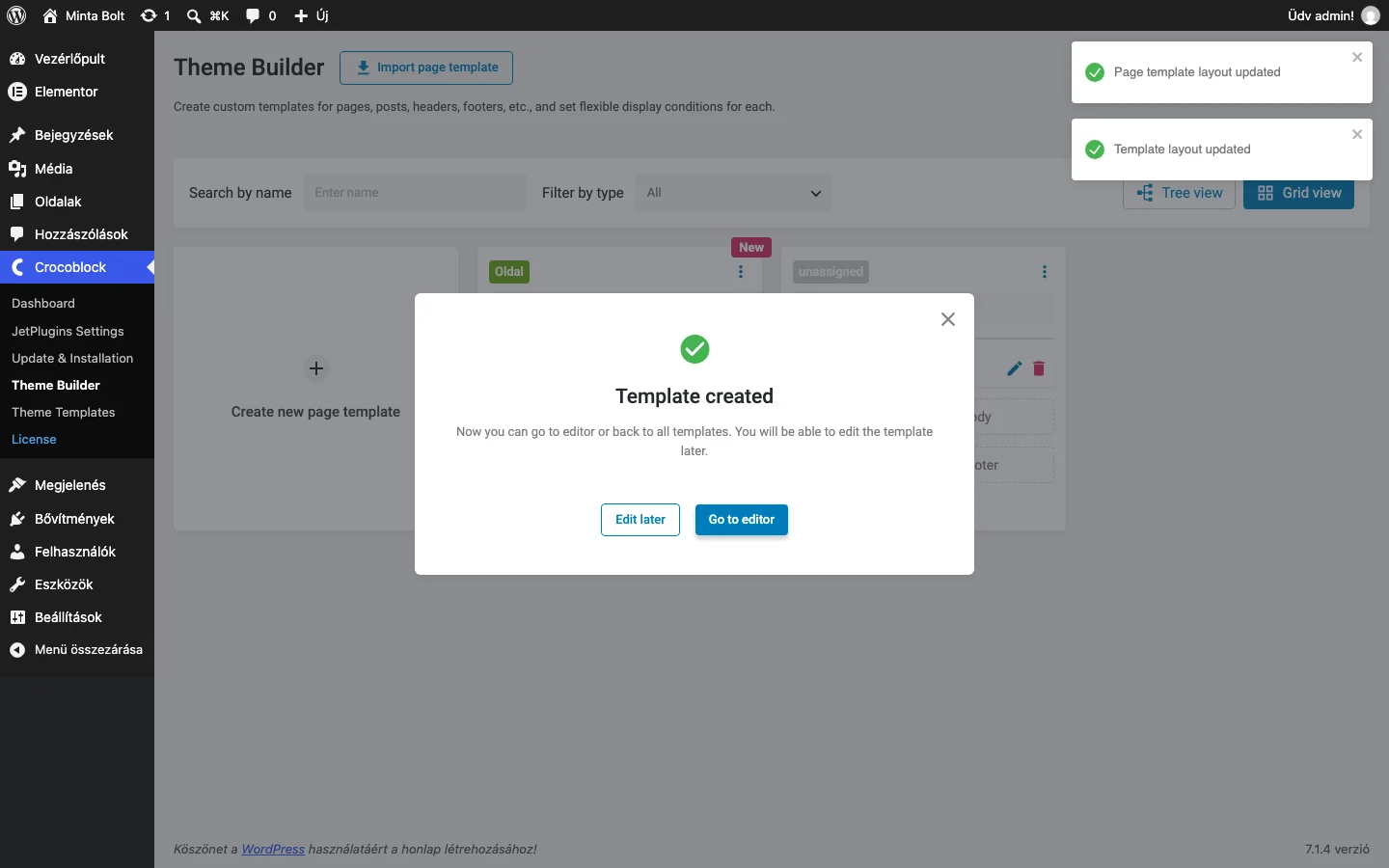
A kártyán látszanak a megadott feltételek, alatta pedig a három sablonrész gombja.
Fejléc és lábléc hozzáadása
Szekció neve “Fejléc és lábléc hozzáadása”A sablonba a téma fejlécét és láblécét is be kell állítani.
- Kattints az Override theme header gombra.
- Válaszd az Add from library (vagy a Create template) lehetőséget.
- A Template Library ablakban válaszd ki a megfelelő fejlécet, és kattints a + Use gombra.
- A láblécnél ugyanígy járj el.
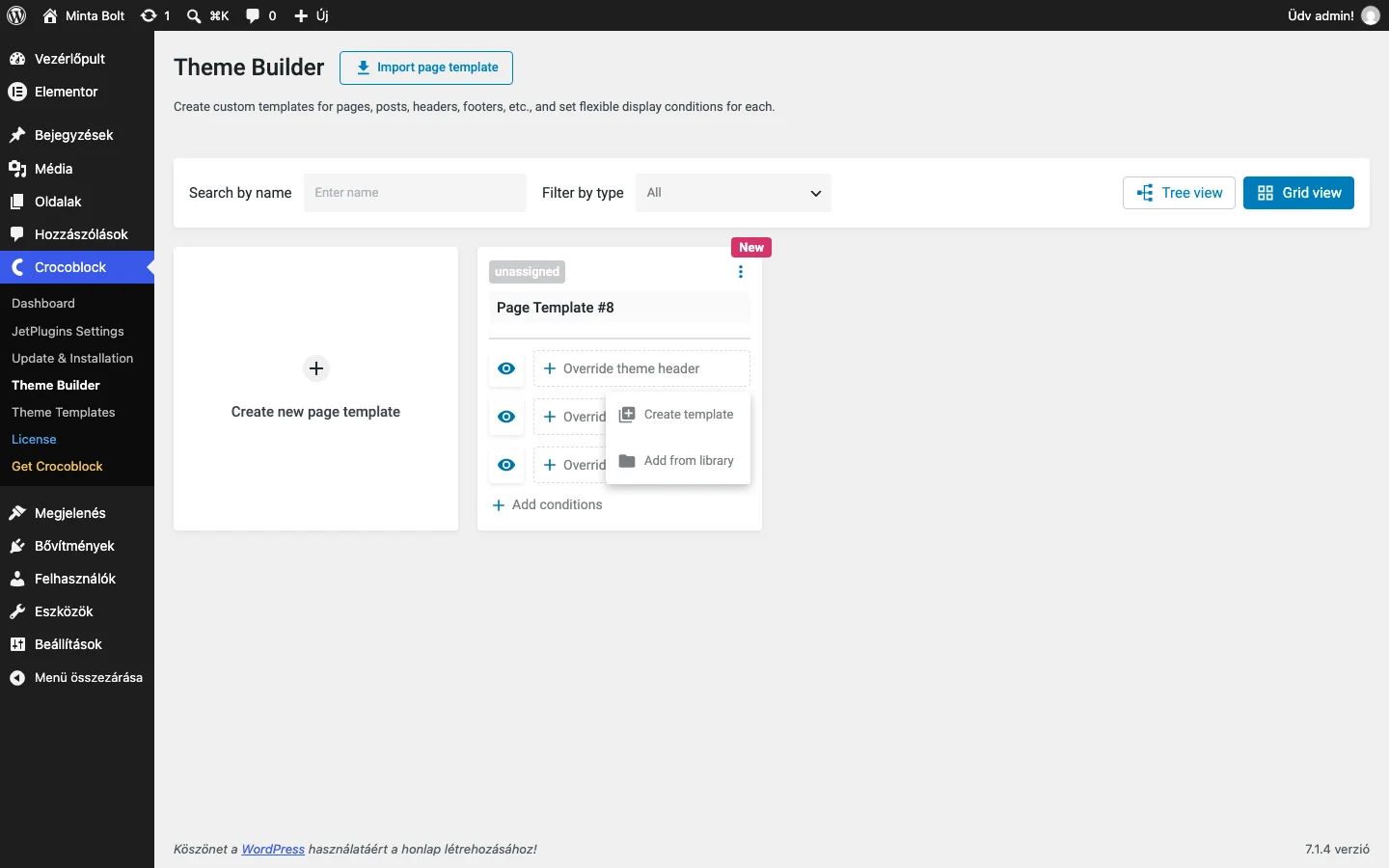
A listában az Edit gombbal a kiválasztott sablont módosíthatod, a + Use gombbal változtatás nélkül használod. Ha az Edit gombot választod, a szerkesztő megnyílik, és a módosítás után a Publish gombbal kell elmenteni.
A beillesztett sablonrészt a szem alakú gombbal elrejtheted, az Edit content gombbal szerkesztheted, a Remove gombbal pedig leveheted a sablonról. A Remove nem törli magát a sablont. A végleges törléshez menj a Crocoblock → Theme Templates oldalra, vidd az egeret a törlendő sablon fölé, és kattints a megjelenő Trash gombra.
A törzs elkészítése Elementorban
Szekció neve “A törzs elkészítése Elementorban”- Kattints az Override theme body gombra, és válaszd a Create template lehetőséget.
- A Template content type mezőben válaszd az Elementor értéket, a Template name mezőbe írd be a sablon nevét, és kattints a Create gombra.
- A sikerüzenet után a Go to editor gombbal nyisd meg az Elementort.
- Építsd fel a sablont tetszőleges elemekkel. A JetEngine elemeivel dinamikus tartalmat (meta mezőket, ismétlőket) jeleníthetsz meg. A bejegyzés alapadatait, például a címet és a tartalmat, a Dynamic Field elemmel írathatod ki.
- Kattints a Publish gombra, majd térj vissza a Crocoblock → Theme Builder oldalra.
- Nyisd meg a weboldalon egy ilyen típusú bejegyzést: az oldal pontosan úgy jelenik meg, ahogy a szerkesztőben felépítetted.
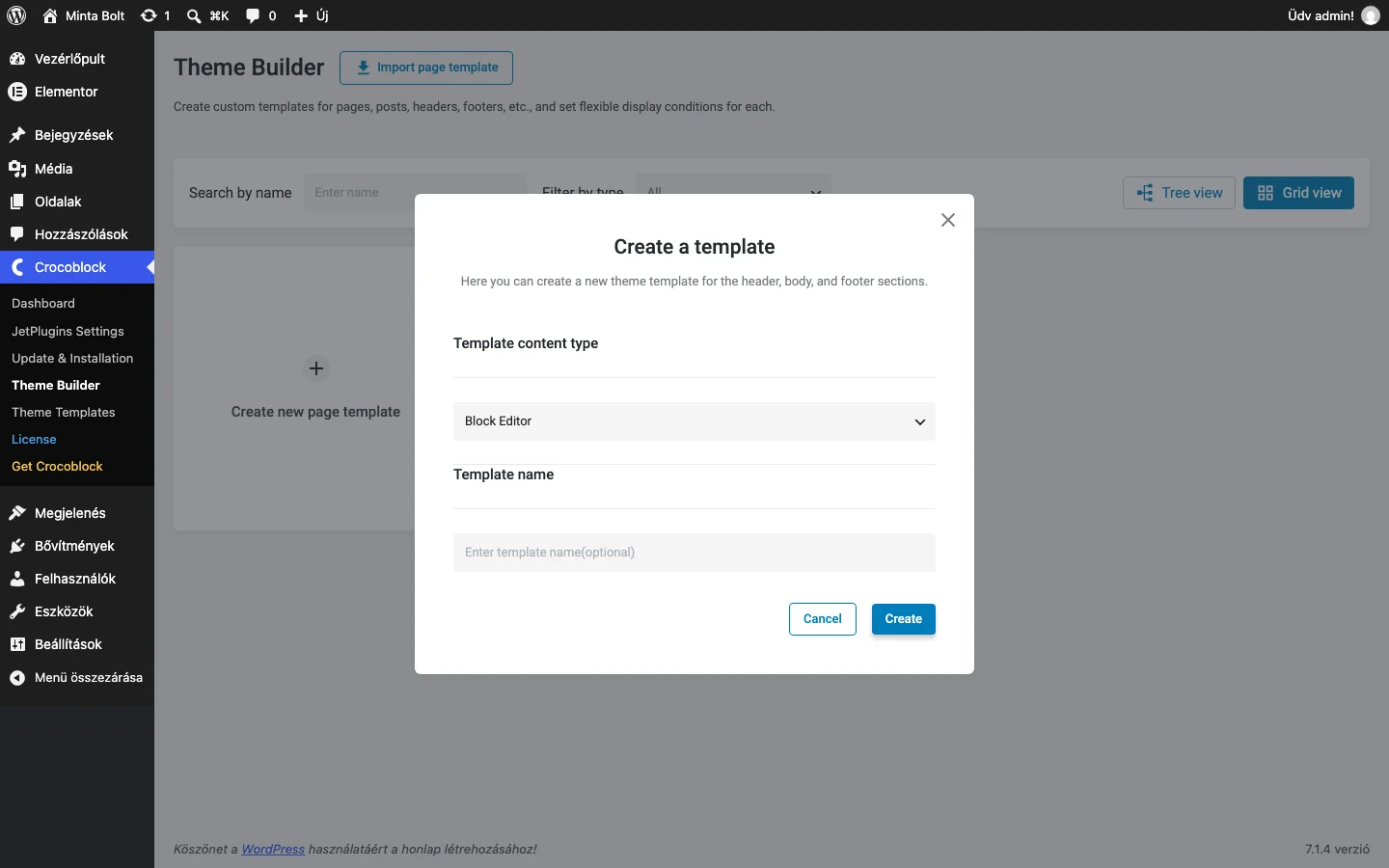
Az ablakban a Template content type lista adja meg a szerkesztőt (a képen éppen Block Editor van kiválasztva). A Template name mező nem kötelező: ha üresen hagyod, a sablon automatikusan generált címet kap.
A törzs elkészítése blokkszerkesztőben
Szekció neve “A törzs elkészítése blokkszerkesztőben”A lépések ugyanazok, mint Elementornál, a Create template ablakig. Ott a Template content type értéke legyen Block Editor.
- Add meg a sablon nevét, és kattints a Create gombra.
- A sikerüzenet után kattints a Go to editor gombra.
- A blokkszerkesztőben állítsd össze az oldalt. A JetEngine blokkjaival itt is megjeleníthetők a meta mezők és az ismétlők.
- A Save gombbal mentsd el.
- A weboldalon nézd meg az eredményt: a blokkok az éppen megnyitott bejegyzés dinamikus adatait mutatják.
A blokkszerkesztőben nincs előnézet, egyes blokkok csak a weboldalon jelennek meg.
Fejléc, törzs és lábléc külön-külön
Szekció neve “Fejléc, törzs és lábléc külön-külön”A törzshöz hasonlóan a fejlécet és a láblécet is létrehozhatod a Create template gombbal. Ilyenkor ugyanaz az ablak nyílik meg: a Template content type értéke Block Editor vagy Elementor, a Template name pedig elhagyható. A Create után eldöntheted, hogy a Go to editor gombbal rögtön szerkeszted, vagy később teszed.
A sablonrészek különböző szerkesztőkkel is készülhetnek: lehet például Elementoros fejléc és blokkszerkesztős törzs. A szerkesztőben a kész sablont a Publish (blokkszerkesztőben a Save) gombbal mented.
Sablon importálása
Szekció neve “Sablon importálása”A Theme Builder tetején lévő Import page template gombbal egy másik WordPress-webhelyről exportált, .json kiterjesztésű oldalsablont tölthetsz be.
Készült: