

 Magyarmagyar
Egyedi blogarchívum készítése
A bejegyzések listaoldalának saját sablonja Elementorral és blokkszerkesztővel, archívumsablonként vagy teljes oldalsablonként.
A saját blogoldal kinézetét archívumsablonnal adhatod meg. A sablont az alapértelmezett bloglista helyett alkalmazza a webhely. Készíthetsz csak archívumsablont (a bejegyzéslista tartalmát) Elementorban vagy a blokkszerkesztőben, vagy teljes oldalsablont fejléccel, törzzsel és lábléccel.
Előkészület
Szekció neve “Előkészület”Nyisd meg a Beállítások → Olvasás oldalt. Válaszd a Statikus oldal lehetőséget, és a bejegyzések oldalaként jelöld ki a blogoldalt (az alapértelmezett blogoldalt vagy egy másikat).
Figyelj a A blogoldalak legfeljebb ennyi bejegyzést mutatnak értékre: ez a bejegyzéseket megjelenítő elemekre és blokkokra is hat. Ha itt 3-at adsz meg, az elemben pedig 6 bejegyzést, az oldalon csak 3 bejegyzés látszik.
Archívumsablon Elementorban
Szekció neve “Archívumsablon Elementorban”- Nyisd meg a Crocoblock → Theme Templates oldalt, és kattints az Add New gombra.
- A Template Type értéke legyen Archive, a Template Content Type értéke Elementor, és add meg a sablon nevét.
- Kattints a Create Template gombra. Megnyílik az Elementor szerkesztője.
- Húzz egy új szakaszba egy bejegyzéseket megjelenítő elemet: Listing Grid, Posts vagy Smart Posts List. A Listing Grid használatához előbb Listing sablon kell.
- A Listing Grid elemben a Use as Archive Template kapcsoló azt éri el, hogy a megjelenített bejegyzések számát az alapértelmezett Olvasási beállításokból veszi az elem.
- Alakítsd ki a megjelenést, majd nyomd meg a Publish vagy az Update gombot.
- Térj vissza a Crocoblock → Theme Templates oldalra, és a Display Conditions oszlopban kattints az Edit Conditions (Edit Condition) gombra.
- A feltétel ablakában válaszd az Include, az Archívum és a All Post Archives értéket. Régebbi felületen ugyanez CPT Archive és Posts. Mentsd a feltételt, és zárd be az ablakot.
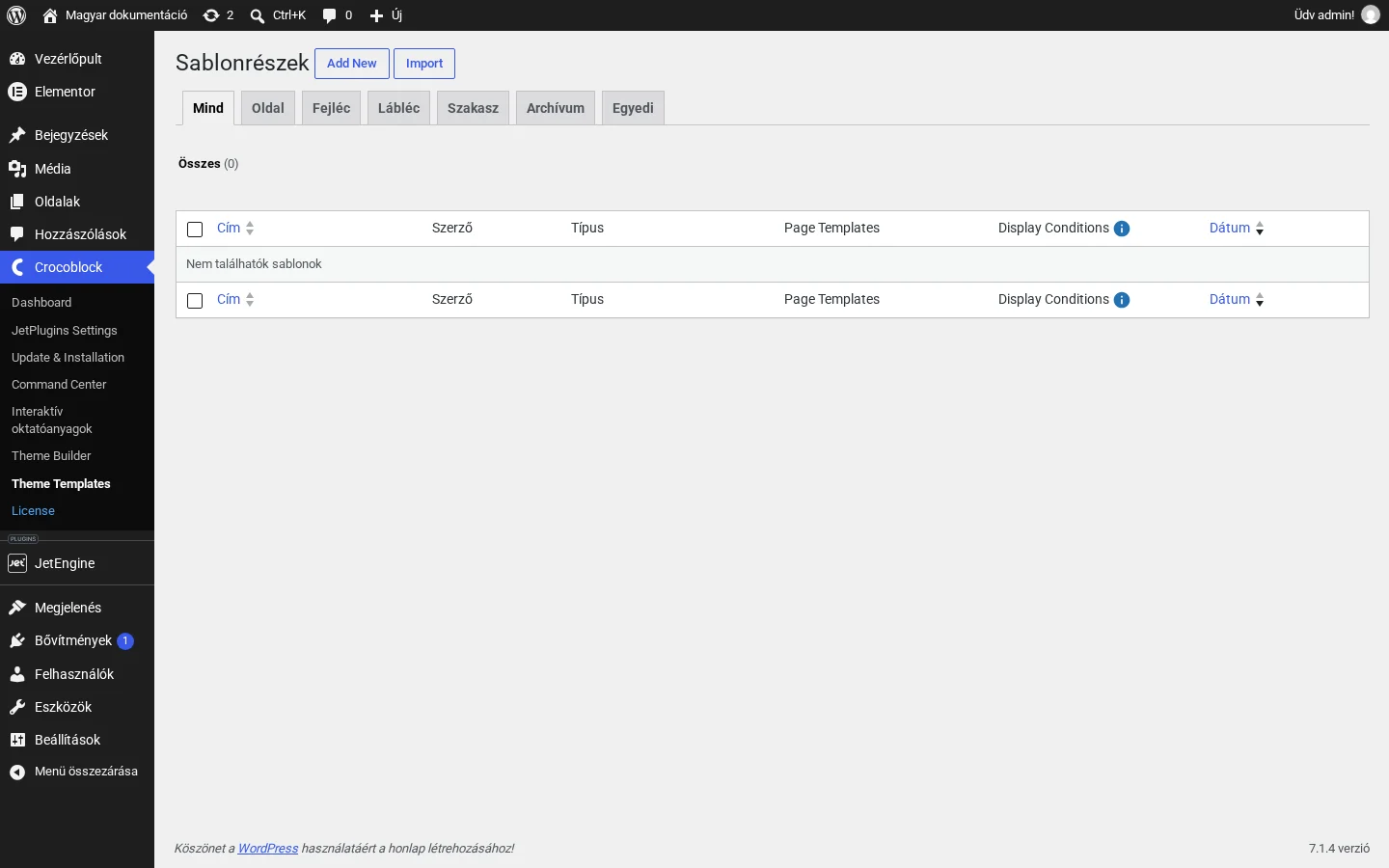
A Sablonrészek lista tetején a Mind, Oldal, Fejléc, Lábléc, Szakasz, Archívum és Egyedi fülekkel szűrhetsz a sablonok típusára. Az Add New gomb itt van.
Archívumsablon a blokkszerkesztőben
Szekció neve “Archívumsablon a blokkszerkesztőben”A folyamat ugyanaz, csak a Template Content Type értéke Block Editor. A bejegyzések megjelenítéséhez használhatod a Listing Grid blokkot (előre elkészített Listing sablonnal) vagy a WordPress alap Bejegyzéslista blokkját. A blokk beszúrásához gépeld be a / jelet, majd a blokk nevét. Alakítsd ki a sablont, nyomd meg a Publish vagy az Update gombot, majd állítsd be a megjelenési feltételt ugyanúgy, mint Elementornál. A Listing Grid blokknál is érvényes: a Use as Archive Template kapcsoló az Olvasási beállításokból veszi a bejegyzések számát.
Teljes oldalsablon fejléccel, törzzsel és lábléccel
Szekció neve “Teljes oldalsablon fejléccel, törzzsel és lábléccel”Ha a blog saját fejlécet és láblécet is kap, oldalsablont készíts.
- Nyisd meg a Crocoblock → Theme Builder oldalt, és kattints a Create new page template gombra.
- Az Add Condition gombbal add meg a feltételt: Include, Archívum, All Post Archives (régebbi felületen CPT Archive és Posts). Kattints a Create gombra.
- Add hozzá a fejlécet, a törzset és a láblécet: a könyvtárból, vagy új sablonként. Törzsnek használhatod a fent elkészített archívumsablont. Az Elementorral és a blokkszerkesztővel készült sablonokat keverheted.
- Nézd meg a webhely blogoldalát.
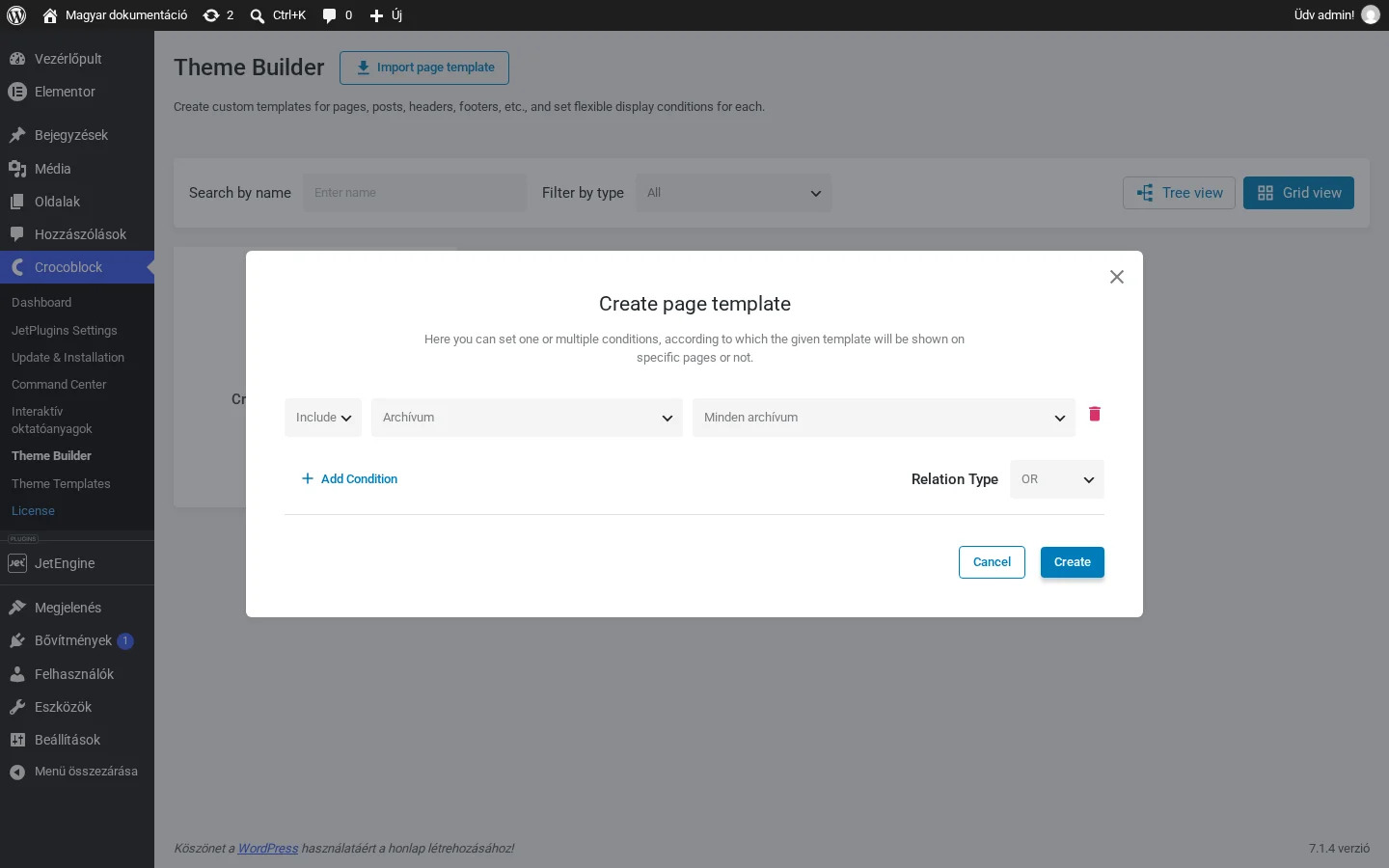
Az ablak második listájában az Archívum értéket választva a harmadik lista az archívumtípusokat kínálja: Minden archívum, All Post Archives, Post categories, Post tags, Keresési eredmények, valamint a CPT Archive(legacy) és CPT Taxonomy(legacy). Ha JetEngine egyedi tartalomtípusa van, ezek is külön sorként megjelennek.
Készült: