

 Magyarmagyar
Archívum a keresési találatokhoz
Oldalsablon készítése a keresési találatok megjelenítéséhez Elementorral vagy blokkszerkesztővel, Listing Grid elemmel.
Az archívumsablonok rendezett, szűrt vagy keresett dinamikus tartalmat jelenítenek meg: egyedi tartalomtípusokat, kategóriákat, bejegyzéseket, címkéket, kifejezéseket. Webáruházakban gyakran használják őket a WooCommerce-termékek listázására. Ez a fejezet a keresési találatok oldalát készíti el.
Követelmények
Szekció neve “Követelmények”- Elementor (az ingyenes változat elég) vagy a blokkszerkesztő.
- Telepített és bekapcsolt JetThemeCore.
- JetSearch, a kereső elhelyezéséhez (például a fejlécben).
- A példában a JetEngine Listing Grid eleme szerepel, előre elkészített Listing sablonnal.
Oldalsablon létrehozása és feltétel
Szekció neve “Oldalsablon létrehozása és feltétel”- Nyisd meg a Crocoblock → Theme Builder oldalt, és kattints a Create new page template gombra.
- A Create page template ablakban kattints az Add Condition gombra.
- Válaszd az Include, az Archívum és a Keresési eredmények értéket, majd kattints a Create gombra. (Régebbi felületen az utolsó érték Search Results.)
- Az új sablonkártyán add meg a sablon nevét, és kattints az Add body gombra.
- Válaszd a Create template gombot új sablonhoz, vagy az Add from library gombot egy meglévőhöz.
- A Create a template ablakban válaszd ki a Template content type értékét (Elementor vagy Block Editor), add meg a Template name mezőt, és kattints a Create gombra. Megnyílik a kiválasztott szerkesztő.
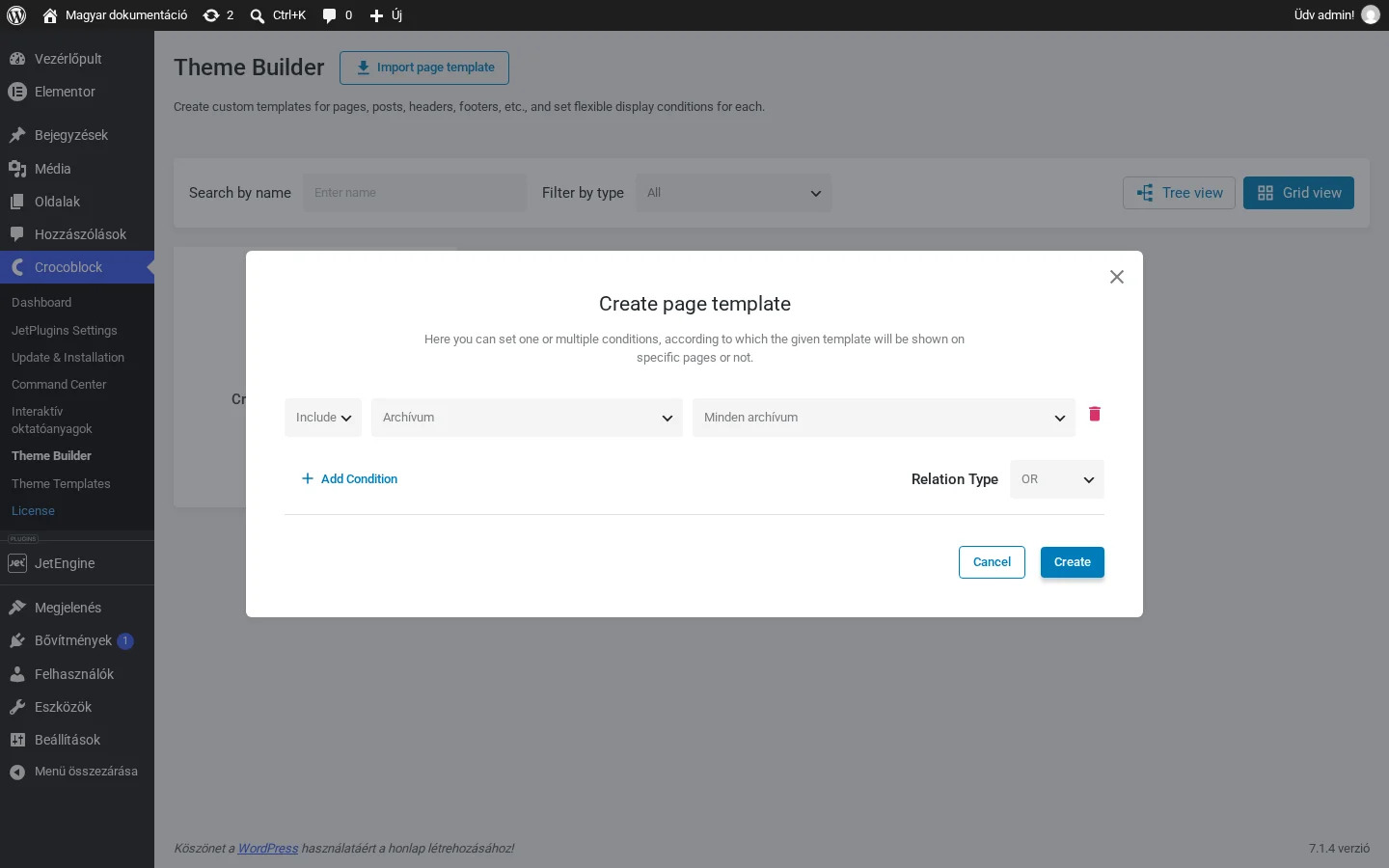
A harmadik listában válaszd ki a Keresési eredmények sort.
Találatok megjelenítése Elementorban
Szekció neve “Találatok megjelenítése Elementorban”- Tegyél a sablonba egy találatokat megjelenítő elemet. Bármelyik megfelelő elem jó, a példában ez a JetEngine Listing Grid, a hozzá tartozó Listing sablont előre elkészítve.
- Kapcsold be a Use as Archive Template kapcsolót, hogy az elem az archívum beállításait használja.
- A szerkesztőben először a „No data was found” szöveg látszik. Ez normális, a webhelyen a találatok megjelennek.
- Nyomd meg a Publish gombot, és térj vissza a Crocoblock → Theme Builder oldalra.
- Itt a sablonhoz fejlécet és láblécet is hozzáadhatsz: készíthetsz újat, vagy választhatsz a könyvtárból.
Találatok megjelenítése a blokkszerkesztőben
Szekció neve “Találatok megjelenítése a blokkszerkesztőben”- Add hozzá a kívánt blokkot, például a Listing Grid blokkot.
- Válaszd ki a Listinget (LISTING), és szükség szerint állítsd be a blokkot.
- Kapcsold be a Use as Archive Template beállítást, hogy a blokk örökölje az archívum beállításait.
- A blokkszerkesztőben is a „No data was found” szöveg látszik, a keresési találatok oldalán viszont a Listing Grid megjelenik.
- Nyomd meg a Save gombot.
Az eredmény ellenőrzése
Szekció neve “Az eredmény ellenőrzése”Nyisd meg a webhely azon oldalát, ahol a keresőmező van, például a fejlécet, amelybe JetSearch Ajax Search elemet tettél. Írj be egy keresőszót, és nyomd meg a keresés gombot. A megjelenő oldalon az elkészített oldalsablon látszik a találatokkal.
Készült: