

 Magyarmagyar
Archívum egyedi tartalomtípushoz
Egyedi tartalomtípus (CPT) archívumsablonja JetEngine Listing Grid elemmel Elementorban és blokkszerkesztőben, fejléccel és lábléccel.
A JetEngine egyedi tartalomtípusait kényelmes kezelni, de az eredményt megjelenítő rácshoz archívumsablon kell. Ez a fejezet a JetThemeCore és az Elementor vagy a blokkszerkesztő segítségével készít sablont egy egyedi tartalomtípushoz.
Követelmények
Szekció neve “Követelmények”- Elementor (az ingyenes változat elég) vagy a blokkszerkesztő.
- Telepített és bekapcsolt JetEngine, létrehozott egyedi tartalomtípussal.
- Telepített és bekapcsolt JetThemeCore.
Archívumsablon létrehozása
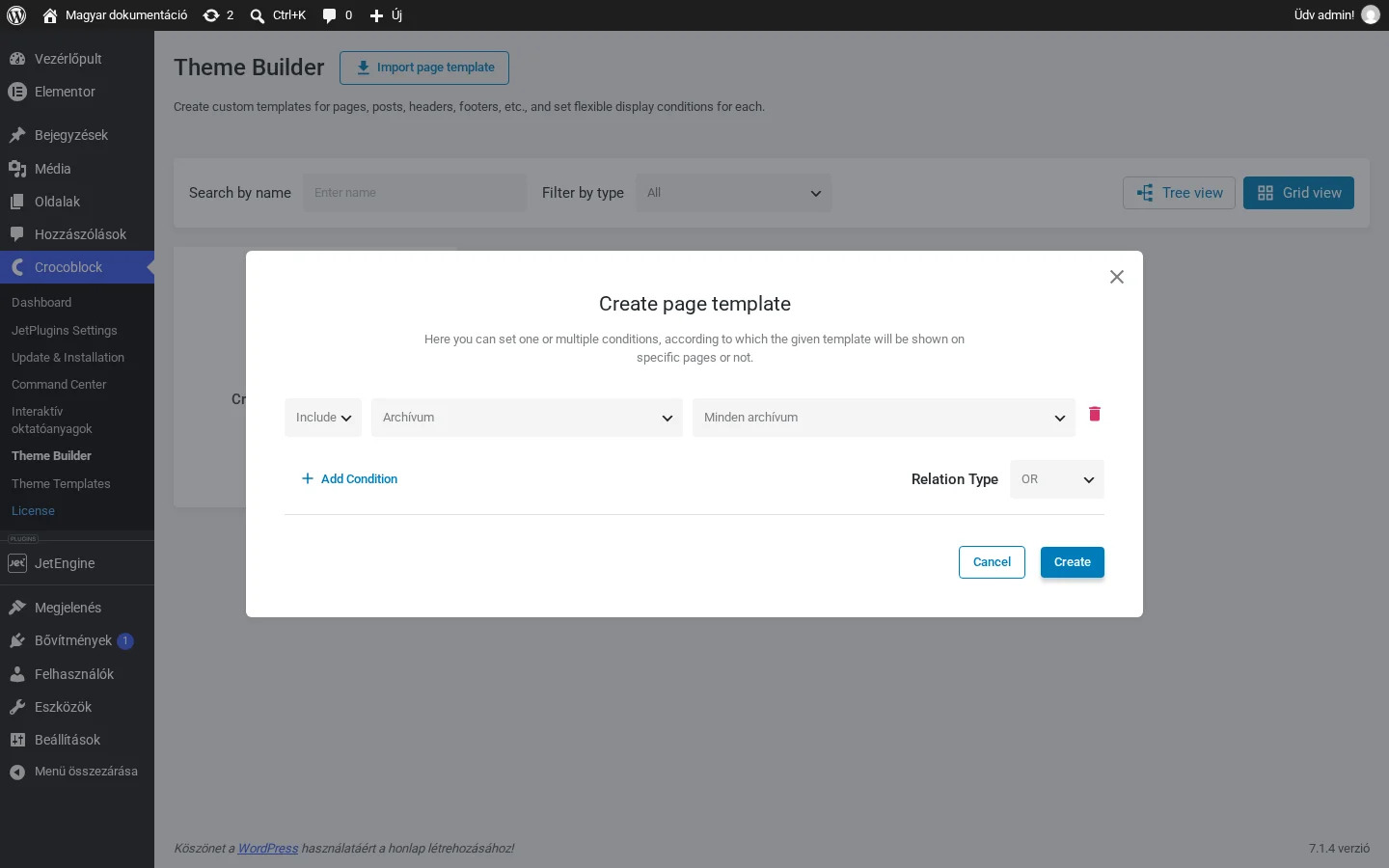
Szekció neve “Archívumsablon létrehozása”- Nyisd meg a Crocoblock → Theme Builder oldalt, görgess az All Archives részhez (a példában „Jobs (Vacancies) CPT”), és kattints a plusz ikonra.
- A megnyíló ablakban add meg a feltételt: az első listában Include, a másodikban Archívum, a harmadikban a tartalomtípus összes archívuma (a példában „All Jobs (Vacancies) Archives”).
- Kattints a Create gombra. Megnyílik az új sablon oldala. Add meg a sablon nevét.
- Az Overwrite theme body (Override theme body) mező melletti „+” ikonra kattintva válaszd a Create template lehetőséget. Ha van kész sablonod a könyvtárban, azt is kiválaszthatod.
Törzs Elementorban
Szekció neve “Törzs Elementorban”- A Create template ablakban a Template content type értéke Elementor, add meg a Template name mezőt, és kattints a Create gombra.
- A Template created ablakban a Go to editor gombbal azonnal megnyithatod a szerkesztőt, vagy később is beállíthatod.
- Add hozzá a Listing Grid elemet, és alakítsd ki az elrendezést és a megjelenést.
- A Use as Archive Template kapcsoló azt éri el, hogy az elem az archívum alapértelmezett lekérdezéséből veszi a megjelenített bejegyzések számát. Bekapcsolva a Listing Grid saját lekérdezési beállításai kimaradnak.
- Ha egyedi lekérdezést szeretnél, készítsd el a Query Builderben, és a Custom Query fülön alkalmazd.
- Szűrőket, keresőmezőt, hirdetési sávot és más elemeket is tehetsz a sablonba. Végül nyomd meg a Publish gombot.
Törzs a blokkszerkesztőben
Szekció neve “Törzs a blokkszerkesztőben”- A Create template ablakban a Template Content Type értéke Block Editor, add meg a nevet, és kattints a Create gombra.
- A Template created ablakban kattints a Go to editor gombra.
- Add hozzá a Listing Grid blokkot, válaszd ki a Listing sablont, és állítsd be a blokkot.
- A Use as Archive Template kapcsolóval az archívum alapértelmezett lekérdezéséből veszi a blokk a bejegyzések számát, a blokk saját lekérdezési beállításait pedig figyelmen kívül hagyja.
- Ha meg kell határoznod, mely bejegyzések jelenjenek meg, a Query Builderben készíts Posts Query lekérdezést, és a Custom Query részben alkalmazd.
- Szűrőket, keresést, hirdetési sávot és más blokkokat is hozzáadhatsz. Végül nyomd meg a Save gombot.
Fejléc és lábléc
Szekció neve “Fejléc és lábléc”A törzs elkészülte után a Crocoblock → Theme Builder oldalon adhatsz a sablonhoz egyedi fejlécet és láblécet. Ha nem teszel hozzá, a téma fejléce és lábléca marad. Az archívumsablon kártyáján új sablont készíthetsz, vagy a könyvtárból választhatsz egy meglévőt. A módosítások automatikusan mentődnek.
A fejléc és a lábléc készítését a Fejléc és lábléc fejezet részletezi.
Készült: