

 Magyarmagyar
Feltételek
Hol jelenjen meg egy sablon: felvétel és kizárás, forrás, haladó feltételek (eszköz, szerep, URL-paraméter, mobil OS, böngésző, WP-beállítás).
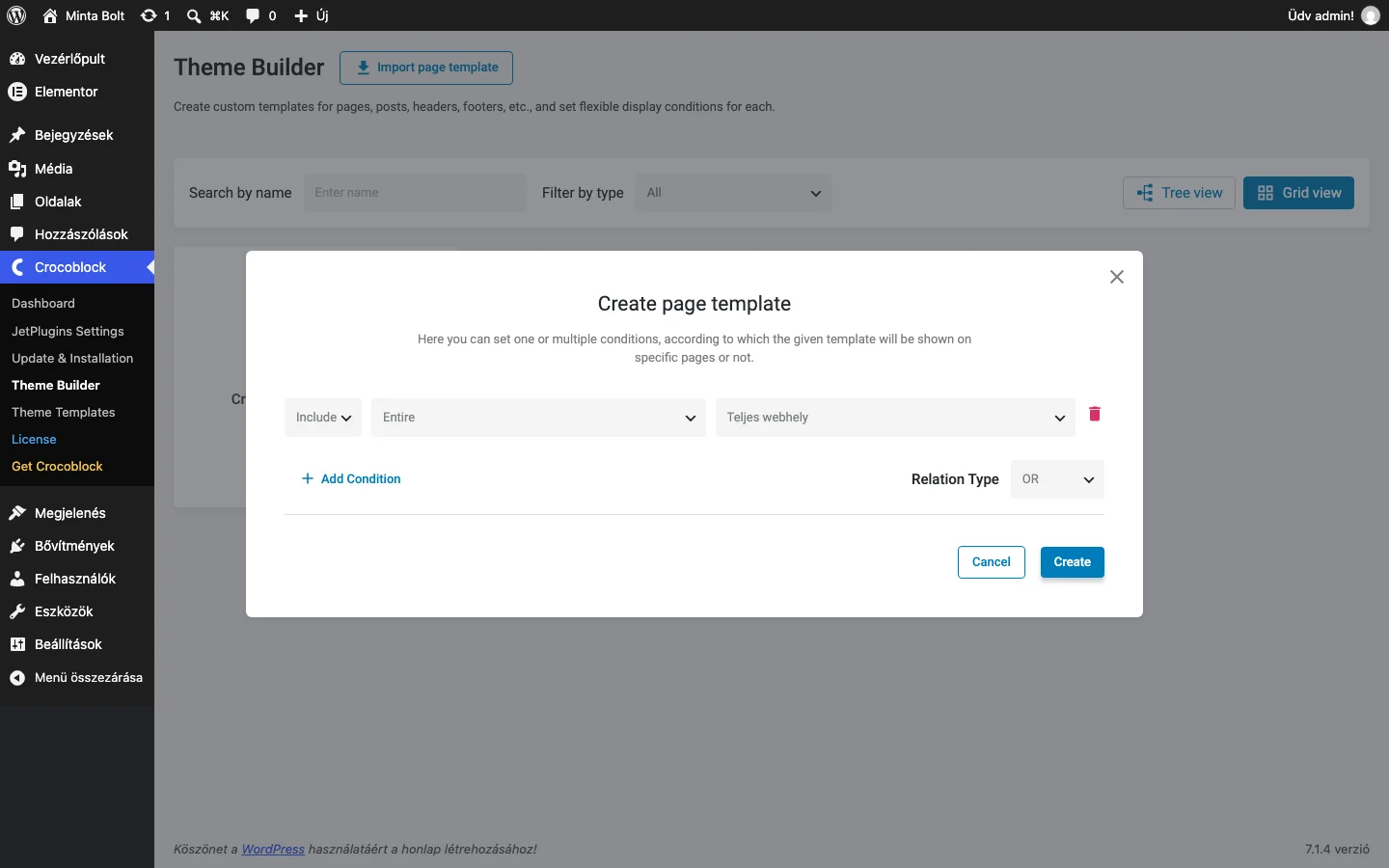
A feltételek döntik el, hogy egy oldalsablon vagy sablonrész melyik oldalon jelenik meg. Beállíthatod őket új oldalsablon létrehozásakor (Create page template), a kártya három pontos menüjének Edit conditions pontjában, vagy a Crocoblock → Theme Templates oldalon az Edit Conditions gombbal (itt a mentés gombja Save Conditions).
Feltétel felvétele
Szekció neve “Feltétel felvétele”- Kattints az Add Condition gombra.
- Az első legördülő listában válaszd ki, hogy a feltétel felvegye vagy kizárja a megjelenést.
- A második listában válaszd ki a forrást.
- A harmadik (és szükség esetén a negyedik) listában pontosítsd a feltételt.
- Kattints a Create (vagy a meglévő sablonnál a mentő) gombra.
Több feltételt is felvehetsz, számuk nincs korlátozva. A kuka ikonnal törölhetsz egy feltételt. Ha több feltétel van, a Relation Type mezőben (OR vagy AND) adod meg, hogyan kapcsolódjanak egymáshoz.
Az első lista
Szekció neve “Az első lista”| Érték | Jelentés |
|---|---|
| Include | A felsorolt helyeken megjelenik a sablon. |
| Exclude | A felsorolt helyeken nem jelenik meg a sablon. |
A második lista: a forrás
Szekció neve “A második lista: a forrás”| Érték | Mire vonatkozik |
|---|---|
| Entire | A teljes webhelyre. A harmadik lista egyetlen lehetősége a Teljes webhely. |
| Egyedi (Singular) | Az egyedi oldalakra: bejegyzések, oldalak, egyedi tartalomtípusok, a JetPopuppal készített felugró ablakok, WooCommerce-termékek és a JetFormBuilderrel készített űrlapok. |
| Archívum (Archive) | Az archívumokra: a blog, a kategória- és címkeoldalak, az egyedi tartalomtípusok, a felugró ablakok, a termékek és az űrlapok archívumai, valamint a keresési találatok. |
| Advanced | Haladó feltételek (lásd alább). |
| WooCommerce | A WooCommerce termékarchívumára, termékoldalaira és oldalaira. Csak akkor jelenik meg, ha a WooCommerce telepítve és bekapcsolva van. |
A harmadik lista tartalma a második lista értékétől függ. Az egyedi tartalomtípusoknál az utolsó mezőben megadhatod, melyik elemre vonatkozzon a feltétel (például All, azaz mindegyikre).
Haladó feltételek
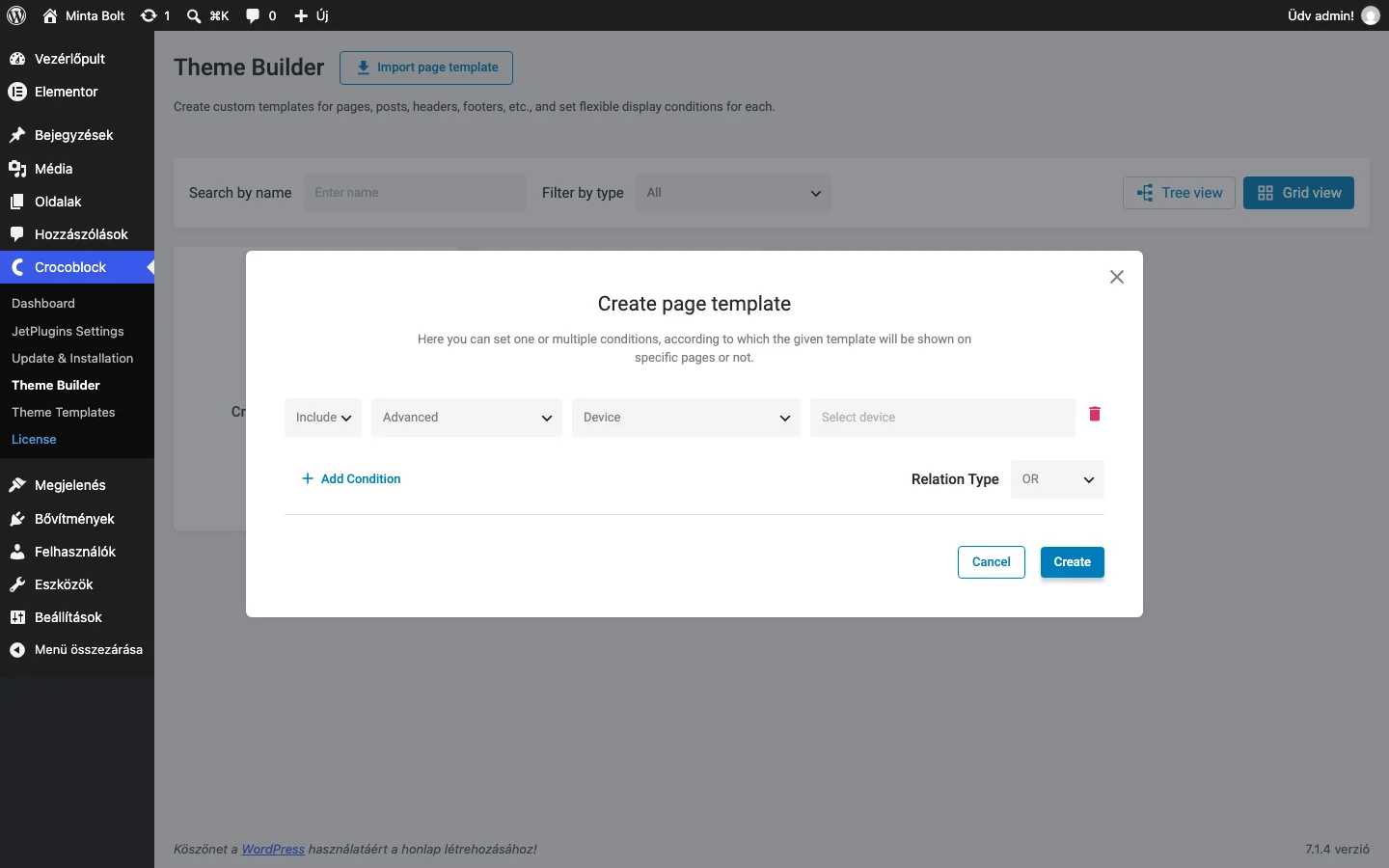
Szekció neve “Haladó feltételek”Az Advanced forrás harmadik listájában hat feltételtípus közül választhatsz:
| Feltétel | Mit csinál |
|---|---|
| URL Parameter | A sablon akkor jelenik meg, ha az URL-ben szerepel a megadott paraméter vagy érték. A szöveget a negyedik mezőbe írd (például s=wonderful). |
| Device | Más sablon jelenhet meg számítógépen (Desktop), táblagépen (Tablet) és telefonon (Mobile). A mezőben az eszközt választod ki. |
| Roles | Más sablon jelenhet meg a különböző felhasználói szerepeknek. A WordPress alapszerepei mellett a szerepkezelő bővítményekkel (például User Role Editor) létrehozott szerepek is megjelennek. Egyszerre több szerepet is kijelölhetsz. |
| Mobile OS | A látogató mobil operációs rendszere (például Android, iOS) szerint jelenik meg a sablon. |
| Mobile Browsers | A látogató mobilböngészője (például Chrome, Opera, Dolphin) szerint jelenik meg a sablon. |
| WP Option | A beállítások táblában tárolt WordPress-beállítás értéke szerint jelenik meg a sablon. |
A haladó feltételek az AND és OR kapcsolattal együtt is használhatók. Egy feltétel felvételnek és kizárásnak is megadható.
WP Option példa
Szekció neve “WP Option példa”Ha egy oldalt csak akkor szeretnél megmutatni, amikor a webhelyen lehet regisztrálni, így állítsd be a feltételt: Include, Advanced, WP Option, users_can_register, 1.
Példák haladó feltételekre
Szekció neve “Példák haladó feltételekre”Eszköz szerint (reszponzív sablon)
Szekció neve “Eszköz szerint (reszponzív sablon)”Ha a másodlagos fejlécet (például morzsamenüvel) telefonon el akarod rejteni:
- Nyisd meg a fejléc sablonjának feltételeit (Edit conditions vagy Edit Conditions).
- Add hozzá a meglévő feltétel mellé ezt: Exclude, Advanced, Device, Mobile.
- Mentsd el.
Számítógépen mindkét fejléc látszik, telefonon a másodlagos eltűnik.
Új oldalsablonnál ugyanígy járj el:
- A Crocoblock → Theme Builder oldalon kattints a Create new page template gombra, majd az Add Condition gombra.
- Válaszd ki: Include (vagy Exclude, ha bizonyos eszközökön el akarod rejteni), Advanced, Device, majd az utolsó mezőben az eszközt vagy eszközöket (Desktop, Tablet, Mobile).
- Kattints a Create gombra.
- Az új oldalsablonban az Add header, Add body vagy Add footer gombbal add hozzá a részeket: Create template (új sablon) vagy Add from library (kész sablon).
- Új sablonnál válaszd ki a Template content type értékét (Elementor vagy blokkszerkesztő), írd be a Template name mezőbe a nevet, kattints a Create gombra, majd a Go to editor gombbal nyisd meg a szerkesztőt. Az Edit later gombbal visszatérsz a Theme Builderhez.
A könyvtárban az összes létrehozott sablon megmarad, akkor is, ha kiveszed őket az oldalsablonból.
A meglévő sablonrészhez a Crocoblock → Theme Templates oldalon az Edit Condition gombbal adhatsz eszközfeltételt: Add condition, majd a fenti értékek, végül a Save Conditions gomb.
Felhasználói szerep szerint
Szekció neve “Felhasználói szerep szerint”Előfeltétel: legyenek felhasználóid a kívánt szerepekkel. A felhasználókat és szerepeiket a Felhasználók menüben találod. A szerepek szerinti sablon Elementorral, a blokkszerkesztővel és a Bricks témával is használható.
A Crocoblock → Theme Builder oldalon két nézet közül választhatsz: fanézet (alapértelmezett) és rácsnézet.
Fanézetben az adott sablontípus melletti + gombra kattints (például az összes archívum melletti gombra). Megnyílik a Create page template ablak:
- Az első listában válaszd az Include vagy az Exclude értéket.
- A másodikban válaszd az Advanced értéket, a harmadikban a Roles értéket.
- Az utolsó listában jelölj ki egy vagy több szerepet (például Administrator).
- Ha kell, az Add Condition gombbal vegyél fel még egy feltételt.
- Mentsd el az ablakot.
Az ikonok méretét a Large, Medium és Small nézetméret-választóval állíthatod.
Rácsnézetben a sablon melletti három pontos gombra, majd az Edit conditions pontra kattintva nyílik meg ugyanez az ablak (Set the page template visibility conditions), ugyanazokkal a lehetőségekkel.
Ha a sablont egy konkrét oldalra is szűkíteni akarod, vegyél fel még egy feltételt: Include, Egyedi, Home Page, és jelöld ki a szerepeket (például Administrator, Editor, Subscriber). A beállított szerepek a sablon adatai alatt látszanak a listában.
Ellenőrzés: nyisd meg a főoldalt olyan felhasználóként, akinek a szerepe szerepel a feltételben. Ő a szerepre szabott sablont látja. Más szerepű felhasználónál a sablon nem jelenik meg, mert a feltételben csak a kijelölt szerepek szerepelnek. Ha egy szerep nincs a listában, a sablon annak a felhasználónak sem jelenik meg.
URL-paraméter szerint
Szekció neve “URL-paraméter szerint”Az URL-paraméterrel egy bizonyos keresés találataihoz rendelhetsz saját sablont.
Előfeltétel: JetSearch vagy JetSmartFilters, a sablonok szerkesztéséhez Elementor vagy blokkszerkesztő. A feltételben a lekérdezés bármilyen szöveg lehet, például s=wonderful vagy qwerty=123. Az Exclude értékkel azt adhatod meg, hogy az adott paraméternél a sablon ne jelenjen meg.
- A Crocoblock → Theme Builder oldalon hozz létre új oldalsablont (Create new page template, Add Condition).
- Add meg a feltételt: Include, Advanced, URL Parameter, az utolsó mezőben a keresőkifejezés (például
s=wonderful), majd mentsd. - Add hozzá a fejlécet, a törzset és a láblécet, a könyvtárból (Add from library) vagy újonnan létrehozva (Create template, Go to editor).
- A webhelyen keress rá a kifejezésre: a saját sablonod jelenik meg. Más kifejezésnél (például „wild nature”) az alapértelmezett sablon látszik.
Meglévő sablonrésznél a Crocoblock → Theme Templates oldalon az Edit Conditions gombbal vehetsz fel ilyen feltételt.
JetSearch esetén az Ajax Search elemet a fejlécben érdemes elhelyezni (a fejlécnek Elementorban kell készülnie). Keresés után az URL-ben megjelenik az s=… paraméter, ezt használd feltételként.
A saját sablon törzsébe tetszőleges tartalom kerülhet, például egy JetEngine Listing Grid a témába vágó bejegyzésekkel.
JetSmartFilters esetén (a bővítmény csak Elementor Pro, JetEngine vagy JetWooBuilder mellett működik) a szűrőt a Smart Filters menüben hozod létre: Add New, a Filter Type legyen Search, a keresés módja Default WordPress search. A szűrőt érdemes ugyanarra az oldalra vagy sablonba tenni, mint a szűrt bejegyzéseket. A blokkszerkesztőben a Search szűrő blokkot és a Listing Grid blokkot add az oldalhoz, az általános beállításokban válaszd ki a szűrőt és a Listing Grid elemet. A keresőszűrő (Search típus, Default WordPress search keresés) csak akkor vált ki saját sablont, ha az alkalmazás módja Page reload. Keresés után az URL-ben a jsf=jet-engine&_s=wonderful paraméter látszik, ezt másold be az URL-paraméter feltételbe.
Készült: Frissítve: