

 Magyarmagyar
További fizetési módok a Stripe-ban (Klarna, SEPA, Sofort)
Hogyan kínálhatsz a bankkártya mellett más Stripe-fizetési módokat, például Klarnát az űrlap Stripe Checkout átjáróján.
A Stripe Checkout alapból bankkártyás fizetést kínál. Ha a Stripe-fiókodban más módszer is engedélyezve van, a látogató az űrlap beküldése után a Stripe fizetőoldalán azok közül is választhat. Ilyen például a Klarna (utólagos fizetés), az Afterpay/Clearpay, az Affirm, a Giropay, a Sofort, a SEPA-átutalás vagy a Pay by Bank.
Hogy melyik érhető el, az az országodtól és a Stripe-fiókod beállításaitól függ. Például az USA-ban jellemzően az Affirm, az Afterpay és a Cash App Pay, Németországban a Klarna, a Giropay, a Sofort, a SEPA vagy a PayPal, az Egyesült Királyságban a Klarna, az Afterpay/Clearpay és a Pay by Bank. Minden olyan módszert használhatsz, amelyet a Stripe a te országodban elfogad.
Ez a fejezet a Klarna példáján mutatja végig a beállítást.
1. Az átjáró bekapcsolása
Szekció neve “1. Az átjáró bekapcsolása”- Menj ide: JetFormBuilder → Beállítások → Payments Gateways.
- Kapcsold be az Enable Gateways kapcsolót.
- Nyisd le a Stripe Gateway API szakaszt, írd be a Public Key és a Secret Key értékét (a Stripe vezérlőpultjáról másolhatod), és kattints a Save gombra.
A kulcsok megszerzését és a globális beállításokat a Fizetési átjárók beállítása fejezet írja le.
2. A módszer engedélyezése a Stripe-ban
Szekció neve “2. A módszer engedélyezése a Stripe-ban”A Stripe vezérlőpultján nyisd meg a Settings → Payments → Payment methods oldalt, és ellenőrizd, hogy a kívánt módszer (itt a Klarna) be van kapcsolva. Csak azok a módszerek használhatók az űrlapon, amelyeket a Stripe a módszerek listájában (Payment Methods API) ismer és a fiókodban engedélyeztél.
3. A módszer megadása az űrlapon
Szekció neve “3. A módszer megadása az űrlapon”Az űrlap Stripe Checkout ablakában, a kézi választásnál bepipálhatod a használni kívánt módszereket:
- Nyisd meg az űrlapot, és a jobb oldali JetForm fülön a Gateways Settings szakaszban jelöld ki a Stripe Checkout lehetőséget.
- Kattints az Edit gombra.
- Kapcsold be a Globális beállítások használata kapcsolót, így a kulcsok magától kitöltődnek. (Kulcsok nélkül a további mezők nem jelennek meg: a Sync Access Token gombbal ellenőrizd a kulcsokat.)
- A FIZETÉSI MÓDOK listából válaszd a Select Manually értéket.
- Az ENGEDÉLYEZETT MÓDSZEREK listában pipáld be a kívánt módszereket (például card és klarna).
- Írd be a CURRENCY CODE mezőbe a pénznem kódját, és ellenőrizd, hogy a választott módszer támogatja-e. Például a Klarna nem minden pénznemben érhető el.
- A PRICE/AMOUNT FIELD listából válaszd ki az összeget tartalmazó mezőt.
- Ha kell, írd át a PAYMENT SUCCESS MESSAGE és a PAYMENT FAILED MESSAGE szövegét.
- Kattints az Update gombra, majd tedd közzé az űrlapot.
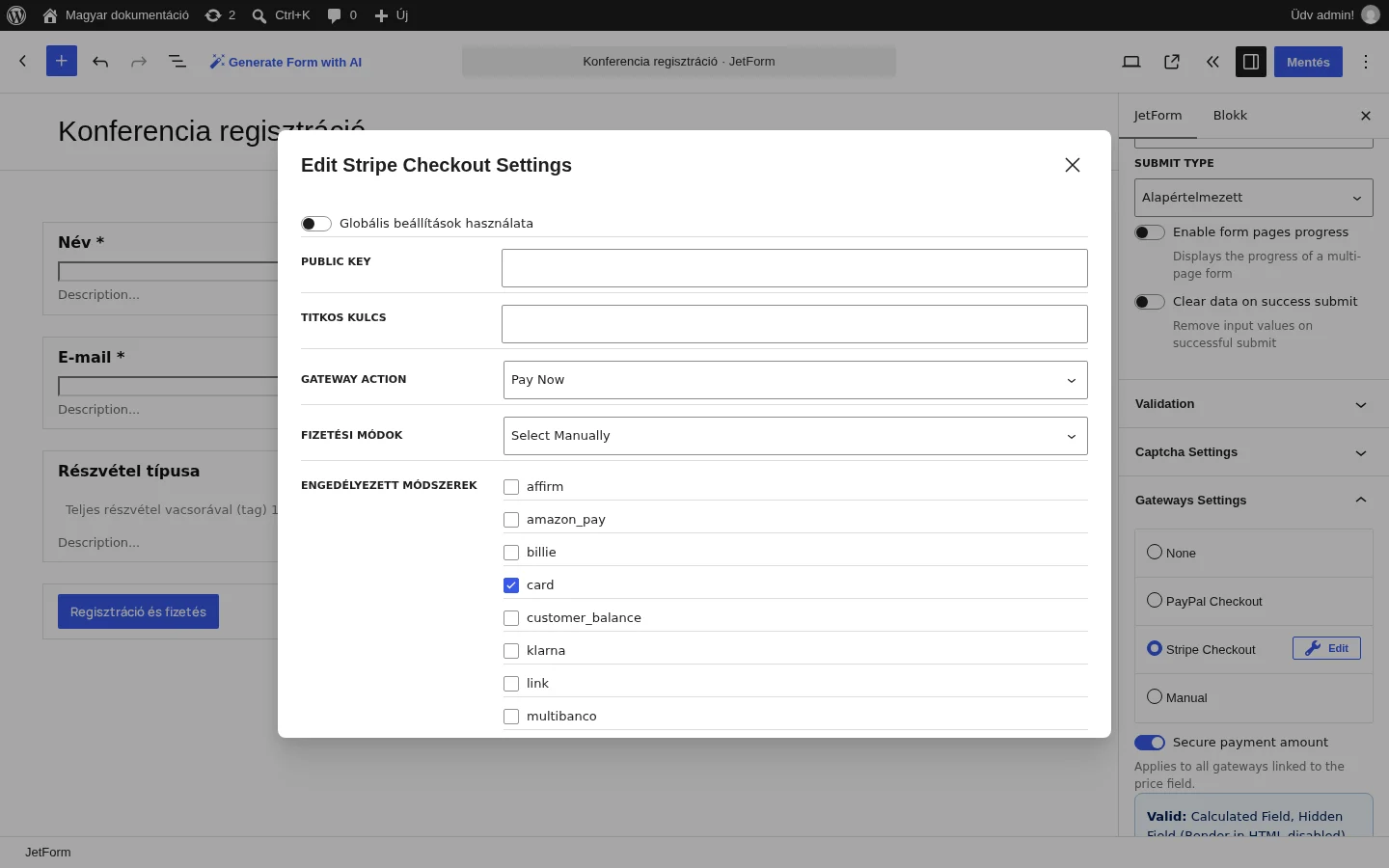
A képen a FIZETÉSI MÓDOK mező Select Manually értéken áll, az ENGEDÉLYEZETT MÓDSZEREK listában pedig a card be van jelölve, a klarna pedig bepipálható.
Módszerek megadása kóddal
Szekció neve “Módszerek megadása kóddal”A módszerek listáját kóddal is felülírhatod. Másold be a kódot a gyermektéma functions.php fájljába, vagy egy kódrészlet-bővítménybe (például Code Snippets), és mentsd, illetve aktiváld:
<?phpadd_filter( 'jet-form-builder/stripe/payment-methods', function( $methods ) { return array( 'klarna' ); }, 10);A klarna helyére a kívánt módszer azonosítóját írd. Több módszert tömbként is megadhatsz, például array( 'card', 'klarna' ).
4. Az űrlap és az oldal
Szekció neve “4. Az űrlap és az oldal”- Hozz létre egy űrlapot a JetFormBuilder → Új űrlap hozzáadása menüponttal, és adj neki címet (például „Extra fizetési módok”).
- A Welcome blokknál választhatsz űrlapmintát, generálhatsz űrlapot AI-val, vagy a Start from scratch gombbal üresen kezdhetsz.
- Építsd fel az űrlapot az Stripe-fizetős űrlap létrehozása fejezet szerint: legyen benne egy mező, amelyből az összeg jön.
- Állítsd be a Stripe Checkout átjárót a fenti lépésekkel, és tedd közzé az űrlapot.
- Helyezd az űrlapot a kívánt oldalra a JetForm blokkal (Elementorban a JetForm widgettel), és tedd közzé az oldalt.
5. Az eredmény
Szekció neve “5. Az eredmény”Nyisd meg az oldalt a nyilvános felületen, és töltsd ki az űrlapot. A küldőgomb után a Stripe Checkout oldalára kerülsz, ahol a bankkártya mellett a kijelölt módszer is (itt a Klarna) választható.
Készült: