

 Magyarmagyar
Beállítás
A Stripe Gateway telepítése, a Stripe API-kulcsok megszerzése és megadása, az űrlap Stripe Checkout beállításai.
A beállítás négy lépés: a kiegészítő telepítése, a Stripe API-kulcsok megszerzése, a kulcsok megadása a JetFormBuilderben, majd az űrlap átjáró-beállításai.
1. A kiegészítő telepítése
Szekció neve “1. A kiegészítő telepítése”- Menj ide: JetFormBuilder → Addons.
- Az All Available Addons szakaszban keresd meg a Stripe Payment Gateway kártyát, és kattints az Install Addon gombra.
- A telepítés után a kártya a Your Installed Addons szakaszba kerül. Kattints az Activate Addon gombra.
Ha a bővítményt a Bővítmények oldalról telepíted, elég aktiválni. Az aktivált kiegészítő kártyáján megjelenik a Deactivate Addon gomb.
2. A Stripe API-kulcsok megszerzése
Szekció neve “2. A Stripe API-kulcsok megszerzése”- Hozz létre egy fiókot a Stripe oldalán, vagy lépj be a meglévőbe.
- Új fióknál a Stripe e-mailben megerősítő linket küld. Kattints rá, így a Stripe vezérlőpultjára (dashboard) jutsz.
- Először teszt környezetben dolgozz: a bal felső sarokban a Sandbox felirat látszik, a jobb felsőben pedig a Switch to live account gomb. Ha éles fiókban vagy, a jobb felső Viewing test data gombbal válts Sandbox módra.
- A vezérlőpulton (Developers → API keys) találod az API-kulcsokat. A Secret key (titkos kulcs) mindenképp kell, a Publishable key (nyilvános kulcs) pedig a kiegészítő mezőibe kerül.
Éles használatra átváltás után az éles fiók kulcsait add meg ugyanígy.
3. Globális beállítások
Szekció neve “3. Globális beállítások”- Menj ide: JetFormBuilder → Settings → Payments Gateways.
- Kapcsold be az Enable Gateways kapcsolót.
- Nyisd le a Stripe Gateway API szakaszt.
- Írd be a Public Key és a Secret Key mezőbe a Stripe-ból kimásolt kulcsokat.
- Kattints a Save gombra.
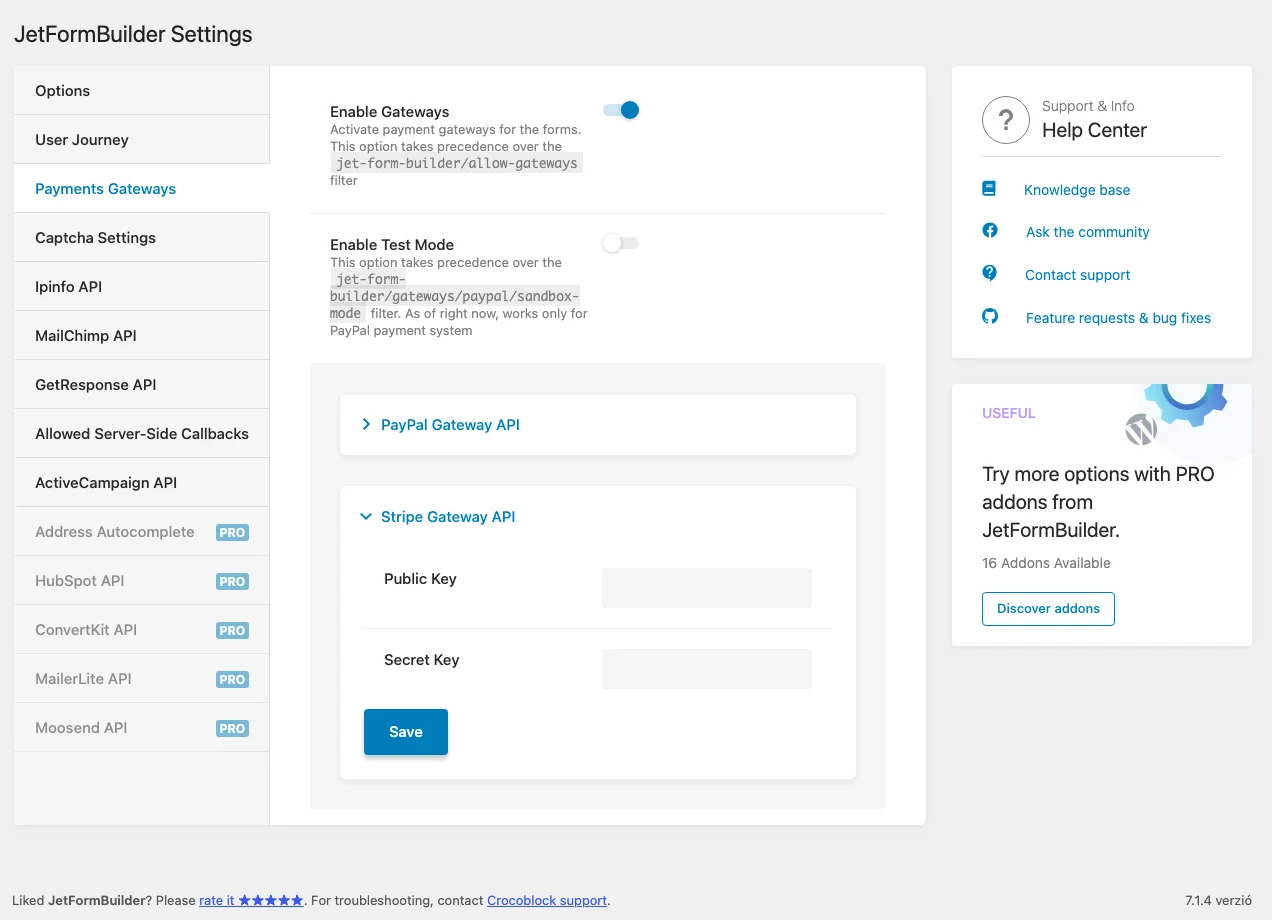
A kép a bekapcsolt Enable Gateways kapcsolót és a kulcsmezőket mutatja. Az Enable Test Mode kapcsoló csak a PayPal átjáróra hat, a Stripe tesztelése a Stripe saját Sandbox kulcsaival megy.
| Beállítás | Mit csinál |
|---|---|
| Enable Gateways | Bekapcsolja a fizetési átjárókat az űrlapokhoz. |
| Public Key | A Stripe nyilvános (Publishable) kulcsa, az összes űrlapra érvényes. |
| Secret Key | A Stripe titkos kulcsa, az összes űrlapra érvényes. |
4. Az űrlap beállítása
Szekció neve “4. Az űrlap beállítása”- Nyisd meg az űrlapot a JetFormBuilder → Forms listából.
- A jobb oldali JetForm fülön nyisd le a Gateways Settings szakaszt.
- Válaszd a Stripe Checkout lehetőséget, és kattints a mellette megjelenő Edit gombra.
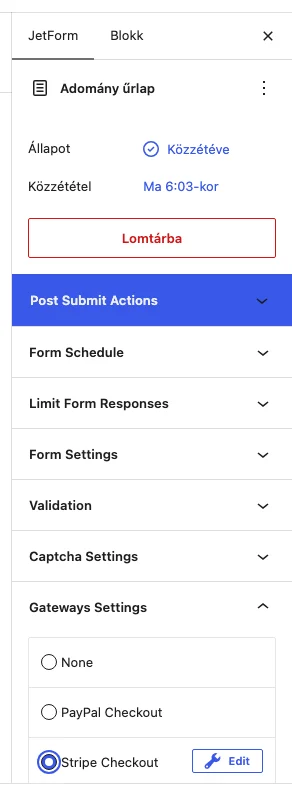
A kép a Gateways Settings szakaszt mutatja három lehetőséggel: None, PayPal Checkout és Stripe Checkout, utóbbi mellett az Edit gombbal.
Az Edit Stripe Checkout Settings ablak mezői:
| Beállítás | Mit csinál |
|---|---|
| Use Global Settings | Bekapcsolva a Settings → Payments Gateways oldalon megadott kulcsokat használja. Kikapcsolva az űrlaphoz külön kulcsokat adhatsz meg. |
| PUBLIC KEY | A Stripe Publishable kulcsa (csak kikapcsolt globális beállításnál). |
| SECRET KEY | A Stripe Secret kulcsa (csak kikapcsolt globális beállításnál). |
| GATEWAY ACTION | A fizetési forgatókönyv: Pay Now (egyszeri fizetés) vagy Előfizetés. |
| FIZETÉSI MÓDOK | Auto: a Stripe kínálja a módokat. Select Manually: te jelölöd ki a módszereket. |
| ENGEDÉLYEZETT MÓDSZEREK | A kézi választásnál bepipálható fizetési módszerek (például card, link, paypal, klarna). |
| REQUEST BUTTON | A Sync Access Token gomb: ellenőrzi a kulcsokat a Stripe-nál. |
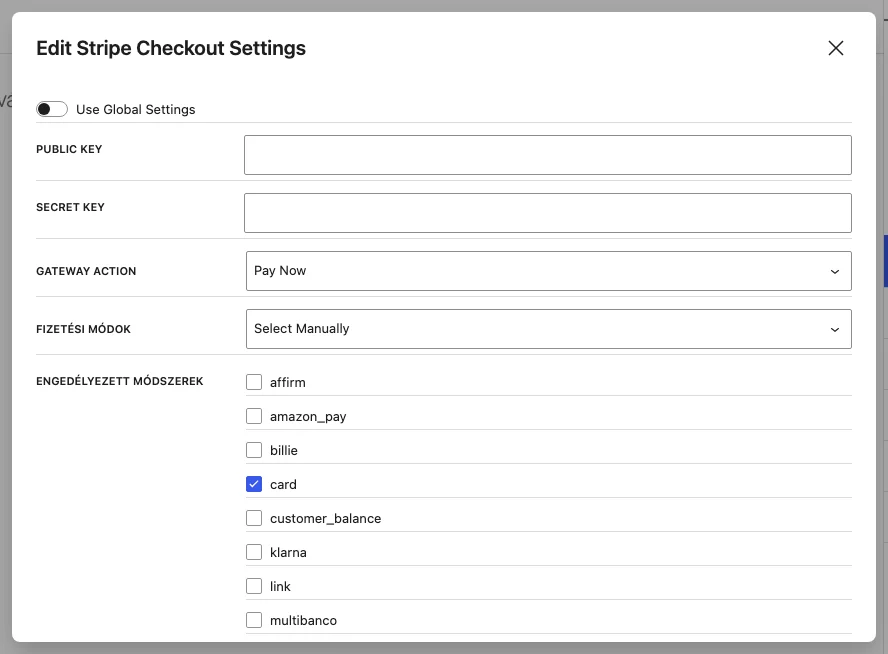
A kép az ablakot Pay Now műveletnél mutatja: fent a kulcsmezők, lent a fizetési módok listája.
A Sync Access Token gomb
Szekció neve “A Sync Access Token gomb”- Add meg a kulcsokat (vagy kapcsold be a Use Global Settings kapcsolót).
- Kattints a Sync Access Token gombra.
- Sikeres ellenőrzés után az Access Token updated üzenet jelenik meg, és az ablak újabb mezőkkel bővül:
| Beállítás | Mit csinál |
|---|---|
| CURRENCY CODE | Háromjegyű pénznemkód (például HUF, EUR, USD). A Stripe által támogatott kódokat használd. |
| PRICE/AMOUNT FIELD | Az űrlap mezője, amelynek értéke a fizetendő összeg. |
| PAYMENT SUCCESS MESSAGE | Az üzenet, amelyet a látogató sikeres fizetés után lát. |
| PAYMENT FAILED MESSAGE | Az üzenet sikertelen fizetés esetén. |
Hibás kulcsnál a Stripe hibaüzenete jelenik meg az ablakban (például Invalid API Key provided), és a további mezők nem nyílnak meg.
- Kattints az Update gombra az ablak mentéséhez.
Az összegmező
Szekció neve “Az összegmező”Az összegmező típusa lehet Calculated vagy Hidden mező, az értéke pedig csak számjegy legyen. Így a fizetendő összeg számolható az űrlapon, vagy rögzített lehet. A Secure payment amount kapcsoló miatt a rejtett mezőnél a Render in HTML legyen kikapcsolva, lásd Fizetési átjárók beállítása.
A Stripe által támogatott pénznemkódokat használd a CURRENCY CODE mezőben.
Készült: Frissítve: