

 Magyarmagyar
PayPal és Stripe egy űrlapon
Hogyan választhat a látogató PayPal és Stripe között ugyanazon az űrlapon: Manual átjáró, fizetési módok blokk, események.
Egy űrlapon a PayPal és a Stripe is felkínálható: a látogató a beküldés előtt kiválasztja, melyikkel fizet. Ehhez a PayPal Recurring Payments és a Stripe Gateway kiegészítő is legyen telepítve és aktív.
Az előkészületek (API-kulcsok megszerzése, a JetFormBuilder → Beállítások oldal kitöltése) ugyanazok, mint egyetlen átjárónál: Fizetési átjárók beállítása. Ez a fejezet a több átjáros beállításra koncentrál.
1. Az űrlap
Szekció neve “1. Az űrlap”Készíts űrlapot a szükséges mezőkkel, vagy nyiss meg egy meglévőt. A példában egy feliratkozási űrlap szerepel szöveges mezőkkel, egy Checkbox Field mezővel és egy Action Button gombbal. A többátjáros fizetés bármelyik fizetős űrlapon használható.
Az összeget most a jelölőnégyzet mező adja, ezért az átjárók beállításánál ezt választod a PRICE/AMOUNT FIELD értéknek. A mezőnél a FILL OPTIONS FROM listából a Manual Input értéket válaszd, kattints a Manage Items gombra, és az Edit Options ablak VALUE mezőjébe írd be az árat.
Ha részletesebb űrlap kell, további mezőket is felvehetsz, például aláírásmezőt (Signature Field).
2. Az átjárók beállítása
Szekció neve “2. Az átjárók beállítása”- Nyisd meg a JetForm fület, és nyisd le a Gateways Settings szakaszt. A választólistán ez a négy lehetőség van: None (alapértelmezett), PayPal Checkout, Stripe Checkout és Manual.
- Válaszd a Manual lehetőséget. Alatta megjelenik a PayPal Checkout és a Stripe Checkout alszakasz.
- Mindkettőnél kapcsold be a Show on frontend kapcsolót.
- Kattints az Edit gombokra, és állítsd be mindkét átjárót:
- Kapcsold be a Use Global Settings kapcsolót: a kulcsmezők magától kitöltődnek.
- Válaszd ki a GATEWAY ACTION értékét (például Pay Now), és kattints a Sync Access Token gombra.
- Add meg a CURRENCY CODE értékét, és a PRICE/AMOUNT FIELD listából válaszd ki a végösszeget adó mezőt (itt a jelölőnégyzetet).
- Görgess az ablakok aljára, és mentsd a módosításokat az Update gombbal.
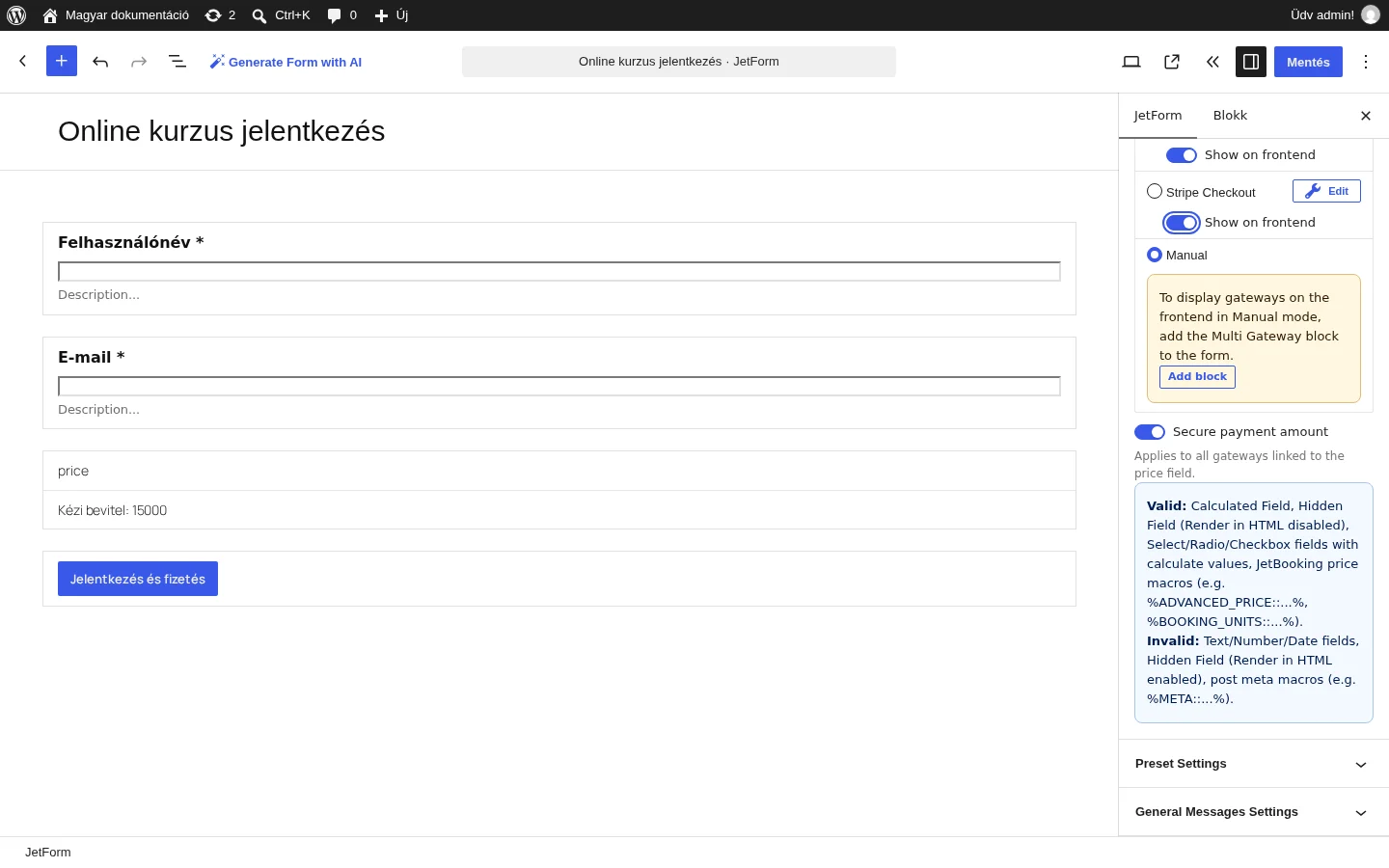
A képen a Manual lehetőség, az Add block gomb és a két bekapcsolt Show on frontend kapcsoló látszik.
3. A fizetési módok blokk
Szekció neve “3. A fizetési módok blokk”Ha mindkét átjáró be van állítva, kattints az Add block gombra a Manual lehetőség alatt. A gomb automatikusan beteszi az űrlapba a fizetési módok (Payment Gateway) blokkot, amely a PayPal és a Stripe közötti választást adja. A blokkot a blokkkereső mezőből is behúzhatod a kívánt helyre.
4. Beküldés utáni akciók és események
Szekció neve “4. Beküldés utáni akciók és események”Vedd fel a szükséges akciókat a Post Submit Actions szakaszban, például Send Email, Register User, SMS küldése vagy a WooCommerce Cart & Checkout Action kiegészítővel pénztároldal létrehozása.
Mivel két fizetési mód van, mindkettőhöz rendelj eseményeket:
- Vidd az egeret a kívánt akció fölé, és kattints az Edit Conditions & Events gombra.
- Nyisd meg az Events match fület.
- Az ADD EVENT listából válaszd ki a szükséges eseményeket.
Például a GATEWAY.SUCCESS esemény mindkét átjárónál lefut, amikor a fizetés sikerült. Előfizetések esetén add hozzá az újrafizetés eseményét is: Stripe-nál a STRIPE.RENEWAL.PAYMENT, PayPalnál a RENEWAL.PAYMENT jelzi, hogy az előfizetés megújult és kifizették. Az események részleteit az Akciók és események fejezet írja le.
Végül mentsd az űrlapot.
5. Az oldal és a próba
Szekció neve “5. Az oldal és a próba”- Hozz létre egy oldalt az Elementorban, a blokkszerkesztőben vagy a Bricksben.
- Keresd meg a JetForm widgetet (blokkot), húzd az oldalra, és a Choose Form mezőben válaszd ki az űrlapot.
- Tedd közzé az oldalt, és töltsd ki az űrlapot a nyilvános felületen.
Az űrlapon a fizetési módok blokk mutatja a két lehetőséget. A küldés után a látogató a választása szerint a Stripe vagy a PayPal fizetőoldalára kerül.
Készült: