

 Magyarmagyar
Regisztrációs űrlap fizetéssel
Konferencia-regisztrációs űrlap fizetéssel: ár a választómezőből, átjáró és üzenetek makrókkal, felhasználó létrehozása sikeres fizetés után, a rögzített adatok ellenőrzése.
Ez a fejezet egy konferenciára regisztráló, fizetős űrlapot épít végig. A hangsúly a fizetési beállításokon van: az átjáró, az események és feltételek, valamint a makrók a sikeres és sikertelen fizetés üzenetében. A regisztráció és a felhasználók kezelésének részletei a JetFormBuilder saját akcióinak leírásában vannak.
Az összeget adó mező számértéket kell, hogy tartalmazzon: ezt jelölöd ki az átjáró PRICE/AMOUNT FIELD mezőjének.
1. A fizetési beállítások
Szekció neve “1. A fizetési beállítások”- Menj ide: JetFormBuilder → Beállítások, és nyisd le a Payments Gateways szakaszt.
- Kapcsold be az Enable Gateways kapcsolót. Teszteléshez az Enable Test Mode kapcsolót is (ez a PayPalra hat). Az éles oldalon kapcsold ki.
- A szakasz az elérhető átjárókat sorolja fel. A PayPal alapból elérhető, a Stripe a Stripe Gateway kiegészítővel jelenik meg.
- Nyisd le a használni kívánt átjáró szakaszát, és írd be a kulcsokat (PayPalnál Client ID és Secret Key, Stripe-nál Public Key és Secret Key).
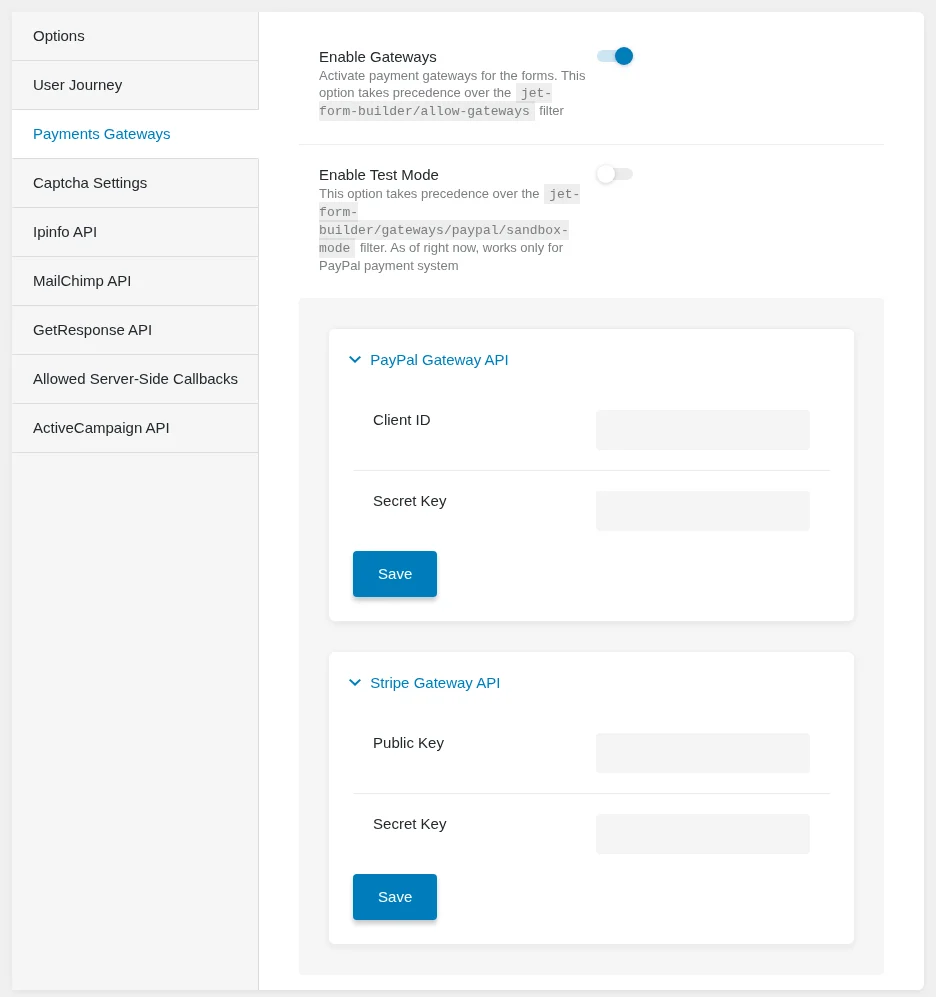
A kulcsok megszerzését a Fizetési átjárók beállítása fejezet írja le.
2. Az űrlap
Szekció neve “2. Az űrlap”- Menj ide: JetFormBuilder → Új űrlap hozzáadása. A szerkesztőben a Welcome blokk jelenik meg, amelyből kész vagy AI-val generált űrlapot választhatsz.
- Törölheted a blokkot, és választhatsz mintát (például a regisztrációs mintát), vagy a mezőket magad is felveheted.
- Adj címet az űrlapnak (például „Konferencia regisztráció”).
- Vegyél fel név, e-mail és a további adatok mezőit. A példában a mintában lévő kép helyett Media Field (fájlfeltöltés) áll.
- Vegyél fel egy Select Field mezőt a részvétel típusához, és tedd a küldőgomb fölé. Ez lesz az átjáró PRICE/AMOUNT FIELD mezője.
- Kattints a Manage Items gombra, és adj meg két opciót (például „Teljes részvétel vacsorával (tag)” és „Teljes részvétel vacsorával (nem tag)”) a hozzájuk tartozó VALUE és CALCULATE értékkel. Az Update gombbal zárd az ablakot.
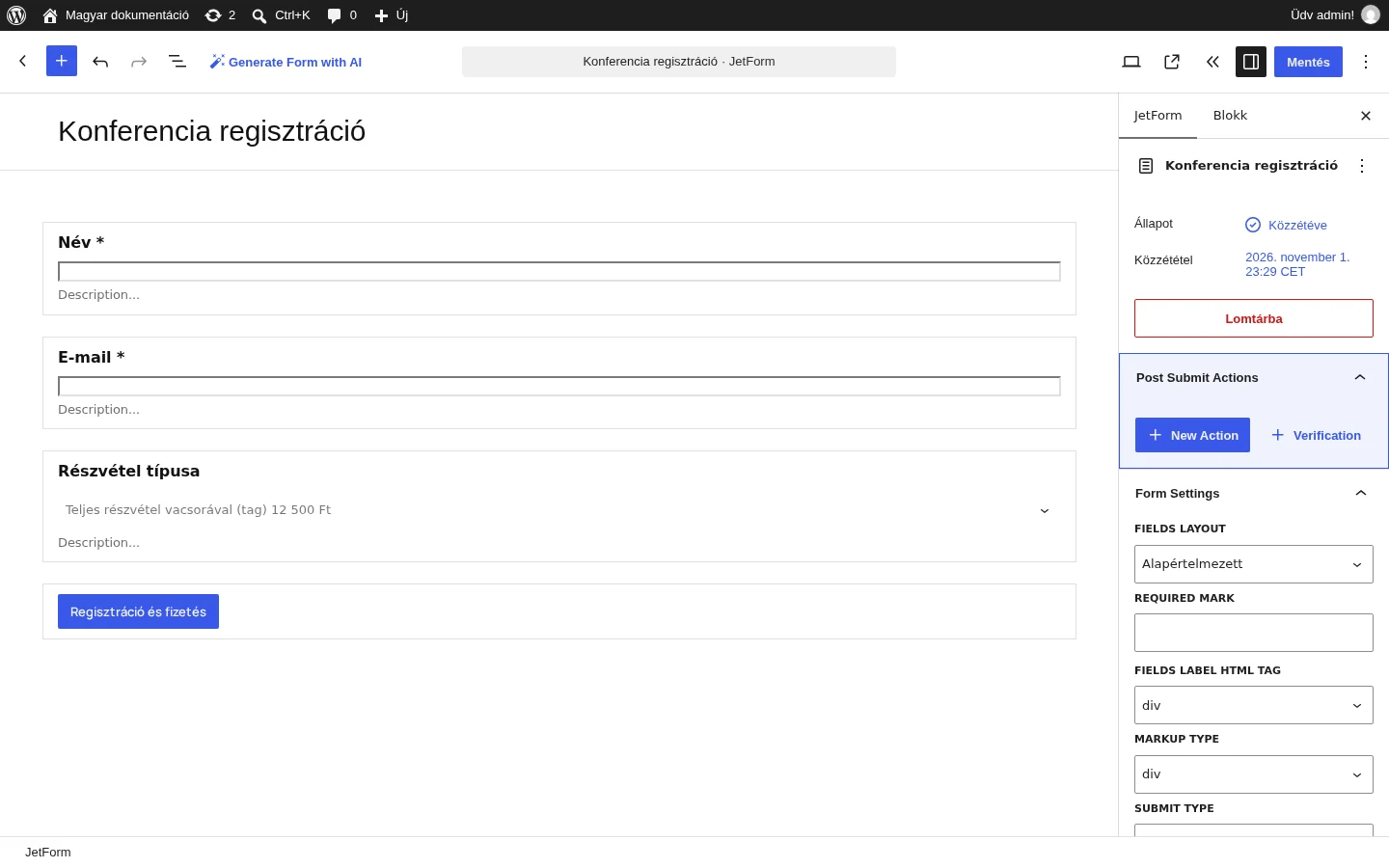
A képen a kész űrlap látszik: a Részvétel típusa választómező adja majd az összeget.
3. Az átjáró beállítása az űrlapon
Szekció neve “3. Az átjáró beállítása az űrlapon”A JetForm fül Gateways Settings szakaszában az elérhető átjárók választhatók (None, PayPal Checkout, Stripe Checkout). Egyszerre csak egy átjáró lehet aktív, ha mégis többet akarsz, használd a Manual módot: PayPal és Stripe egy űrlapon.
PayPal Checkout
Szekció neve “PayPal Checkout”- Jelöld ki a PayPal Checkout lehetőséget, és kattints az Edit gombra.
- Kapcsold be a Use Global Settings kapcsolót: a CLIENT ID és a SECRET KEY a globális beállításból töltődik ki.
- Kattints a Sync Access Token gombra. A szinkron végén a gomb felirata Access Token updated lesz.
- Írd be a CURRENCY CODE mezőbe a pénznem kódját (például
USD,HUF), és válaszd ki a PRICE/AMOUNT FIELD értékét (itt a részvétel típusa mezőt). - Írd meg a PAYMENT SUCCESS MESSAGE és a PAYMENT FAILED MESSAGE szövegét. Használhatsz makrókat:
%mezőnév%: az űrlap adott mezőjének értéke (például%nev%),%gateway_amount%: a fizetett összeg, az összegmezőből.
- Kattints az Update gombra.
Példa a sikeres fizetés üzenetére:
Kedves %nev%! A fizetésedet %gateway_amount% összegben megkaptuk. Köszönjük a részvételt!Stripe Checkout
Szekció neve “Stripe Checkout”A Stripe Checkout beállítása ugyanilyen. Jelöld ki, kattints az Edit gombra, kapcsold be a Use Global Settings kapcsolót, és kattints a Sync Access Token gombra. Utána megjelenik a CURRENCY CODE, a PRICE/AMOUNT FIELD és az üzenetek mezője, előtöltve az előbbi adatokkal. Add meg a pénznemet, és az Update gombbal mentsd.
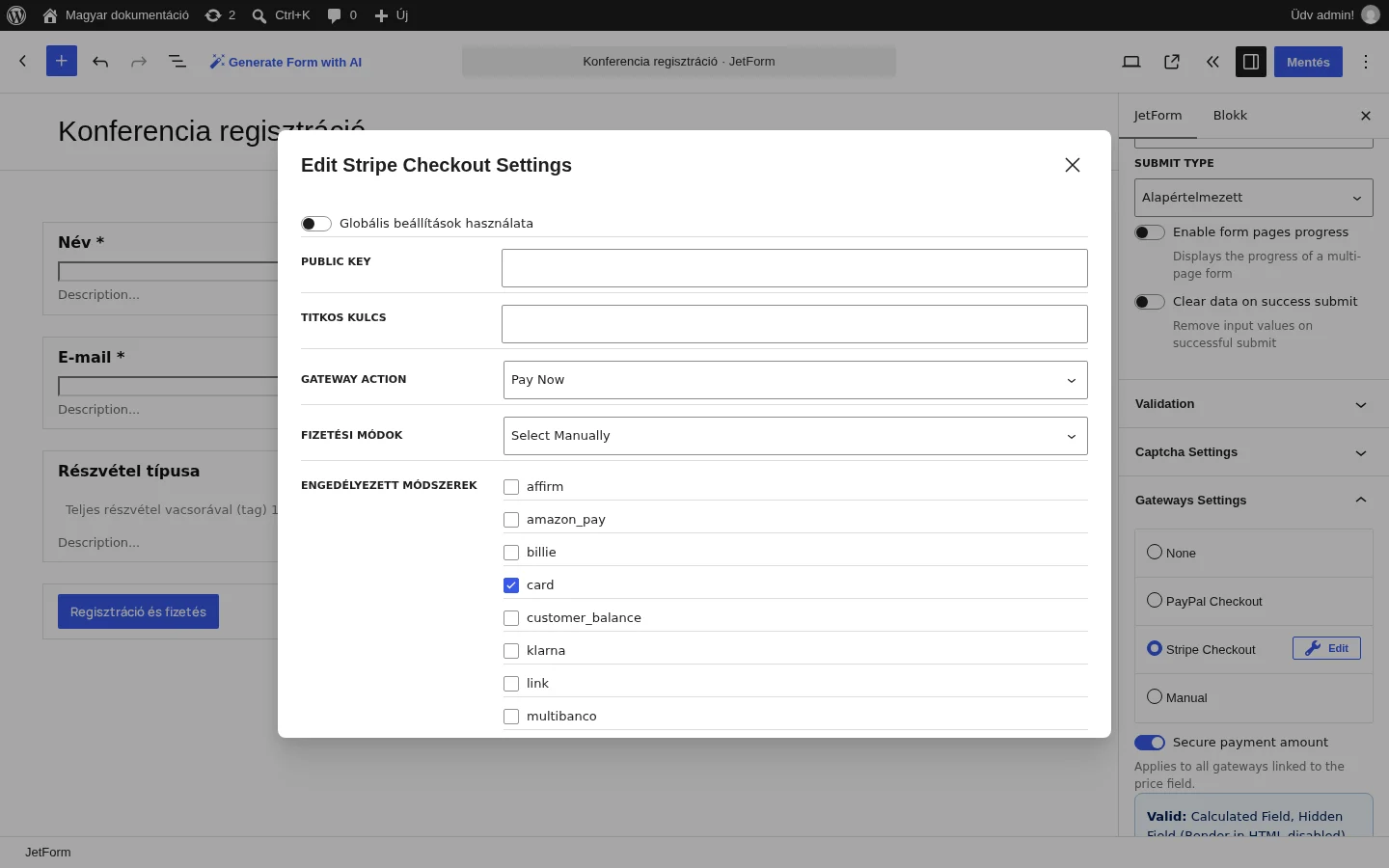
A képen a Stripe Checkout beállítóablaka látszik; a kulcsok kitöltése után a pénznem és az összegmező is itt adható meg.
4. Beküldés utáni akciók
Szekció neve “4. Beküldés utáni akciók”A Post Submit Actions szakaszban alapból ott van a Save Form Record akció. A New Action gombbal vegyél fel egy Register User akciót, hogy a sikeres fizetés után fiók jöjjön létre.
- A Register User ablakban kapcsold be az Allow creating new users by existing users kapcsolót.
- A WHO CAN ADD NEW USER listából válaszd az Administrator értéket, és a FIELDS MAP részben rendeld az űrlapmezőket a felhasználói adatokhoz.
- Válaszd ki a USER ROLE értékét (itt Author).
- Ha azt szeretnéd, hogy a regisztráló be is lépjen, kapcsold be a Log In User after Register kapcsolót.
- Kattints az Update gombra.
Hogy a felhasználó csak sikeres fizetés után jöjjön létre:
- Vidd az egeret az akció fölé, és kattints az Edit Conditions & Events gombra.
- Nyisd meg az Events match fület.
- Az ADD EVENT listából válaszd a
GATEWAY.SUCCESSeseményt. - Kattints az Update gombra. Az akció alatt megjelenik a
GATEWAY.SUCCESSfelirat.
Az események működését az Akciók és események fejezet írja le. A felhasználó regisztrálása előtt e-mail-megerősítést is kérhetsz (Verification). Az űrlap tetején a Mentés (közzététel) gombbal mentsd el az űrlapot.
5. Az űrlap az oldalra kerül
Szekció neve “5. Az űrlap az oldalra kerül”Nyiss meg egy oldalt a kedvenc szerkesztőddel, keresd meg a JetForm widgetet (blokkot, elemet), és válaszd ki benne az űrlapot. Elementorban, a blokkszerkesztőben és a Bricksben is ugyanígy megy.
6. Kitöltés és eredmény
Szekció neve “6. Kitöltés és eredmény”Töltsd ki az űrlapot a nyilvános felületen, és küldd be. Sikeres beküldés után a fizetőoldalra kerülsz (PayPalnál a PayPal, Stripe-nál a Stripe fizetőoldalára). A fizetés után a rendszer visszavisz az űrlaphoz, ahol a megadott üzenet jelenik meg, például: „Kedves Teszt Elek! A fizetésedet 15 000 Ft összegben megkaptuk. Köszönjük a részvételt!”
7. Hol találod az adatokat?
Szekció neve “7. Hol találod az adatokat?”Űrlapbeküldések
Szekció neve “Űrlapbeküldések”Mivel a Save Form Record akció be van állítva, a beküldések a JetFormBuilder → Form Records oldalon jelennek meg a státuszukkal. A részletekhez vidd az egeret a név fölé, és kattints a Edit (megtekintés) linkre.
Fizetések
Szekció neve “Fizetések”A JetFormBuilder → Payments oldal az összes fizetést és adatait gyűjti. A név fölé víve a View linkkel megnyithatod egy fizetés részleteit.
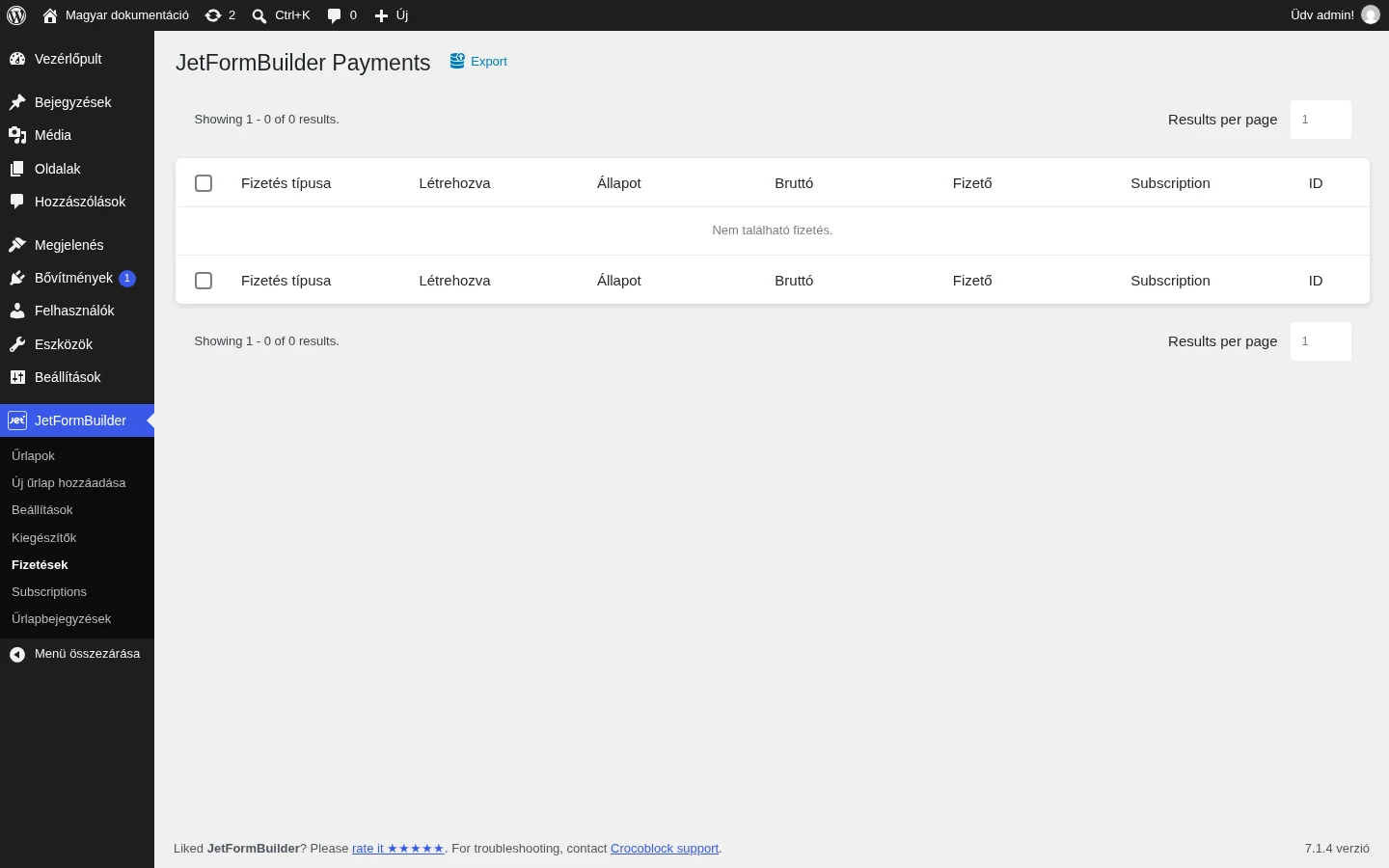
A képen a fizetések listája látszik; innen nyithatók meg az egyes fizetések részletei.
Felhasználók
Szekció neve “Felhasználók”Hogy létrejött-e a felhasználó, a Felhasználók oldalon látod. Az új fiók a kiválasztott szereppel (itt Szerző) szerepel a listában. A Felhasználó szerkesztése oldalon ellenőrizheted, hogy az űrlapon megadott adatok bekerültek-e.
Készült: