

 Magyarmagyar
Stripe-fizetős űrlap létrehozása
Végigvezetés egy online kurzusra jelentkező, Stripe-on fizetős űrlap elkészítésén, az oldalra helyezésen és a gyakori Stripe-hibák elhárításán.
A Stripe Gateway egyszeri és ismétlődő fizetésre is használható: termék, jegy, tagság, foglalás, bérlés, adomány vagy nagykereskedelmi rendelőűrlap mögé is bekapcsolható. Ez a fejezet egy példán mutatja végig a teljes utat: egy online kurzusra jelentkező űrlap, amely a beküldés után a Stripe fizetőoldalára visz.
Amit a Stripe Gateway tud
Szekció neve “Amit a Stripe Gateway tud”- Egyszeri és ismétlődő, megadott gyakoriságú fizetés.
- Közvetlen (AJAX-os) átirányítás a Stripe fizetőoldalára.
- Különböző fizetési módok: bankkártya, Apple Pay, Google Pay és más, a Stripe-ban engedélyezett módok.
- Akciók a fizetés előtt és után (Akciók és események).
- Globális vagy űrlaponkénti Stripe-kulcsok, többmárkás oldalhoz vagy fejlesztői és éles környezethez.
- A Stripe visszahívásai (webhook) szinkronban tartják a WordPresst.
- Egy helyen követhető fizetések és állapotaik.
- Sandbox (teszt) mód, amelyben a pénzmozgás is kipróbálható.
- Az űrlapon a látogató kiválaszthatja a csomagot vagy gyakoriságot (hó, év), és annak megfelelően számláz a rendszer.
- Pénznem megadása a Stripe által támogatott kódok közül.
- Egykattintásos visszatérítés a WordPressből: a Stripe-nak azonnal átadódik, és mindkét helyen látszik.
A többi JetPluginnal együtt:
- egyedi köszönő oldalra irányíthatsz,
- átjárót választathatsz a látogatóval,
- a makrókkal (
%gateway_amount%,%gateway_status%,%field_name%) egyedi sikeres és sikertelen üzenetet írhatsz, - a Calculated Field mezővel a végösszeg automatikusan számolódik a választott opciókból,
- a feltételes láthatósággal mezőket jeleníthetsz meg vagy rejthetsz el a választások szerint.
Előkészületek
Szekció neve “Előkészületek”Ezek legyenek telepítve és aktívak:
- JetFormBuilder: az űrlap, a beküldés utáni akciók és az opcionális CAPTCHA.
- JetEngine: ha egyéni bejegyzéstípust (CPT) és metamezőket akarsz létrehozni a jelentkezők adataihoz.
- Elementor (ingyenes) vagy a Gutenberg blokkszerkesztő: az űrlap oldalra helyezéséhez és formázásához.
Előbb állítsd be az átjárót: Fizetési átjárók beállítása.
1. Egyéni bejegyzéstípus (opcionális)
Szekció neve “1. Egyéni bejegyzéstípus (opcionális)”Ha a jelentkezők adatait bejegyzésként akarod tárolni:
- Menj ide: JetEngine → Post Types.
- Kattints az Add New gombra, vagy nyiss meg egy meglévő típust.
- A General Settings után görgess a Meta fields fülre, és vedd fel azokat a mezőket, amelyeket az űrlap is kitölt majd.
- Kattints az Add/Update Post Type gombra.
2. Az űrlap felépítése
Szekció neve “2. Az űrlap felépítése”- Menj ide: JetFormBuilder → Új űrlap hozzáadása.
- Adj címet az űrlapnak (például „Online kurzus jelentkezés”).
- Az első Text Field mezőnél a Field Label legyen „Felhasználónév”, a Form field name pedig
user_name. - Adj hozzá még egy Text Field mezőt e-mail-címnek: állítsd be a címkét, a mezőnevet, és a Field Settings között válaszd ki az e-mail mezőtípust.
- Szükség szerint vegyél fel további mezőket (például jelszót).
- Az ár tárolásához kattints az Add Block gombra, és válaszd a Hidden Field blokkot. A Form field name legyen
price, az értékforrása pedig Manual Input (a szerkesztőben „Kézi bevitel” látszik). A Value mezőbe írd be az összeget, pl.15000. - Cseréld ki a küldőgomb feliratát (például „Jelentkezés és fizetés”).
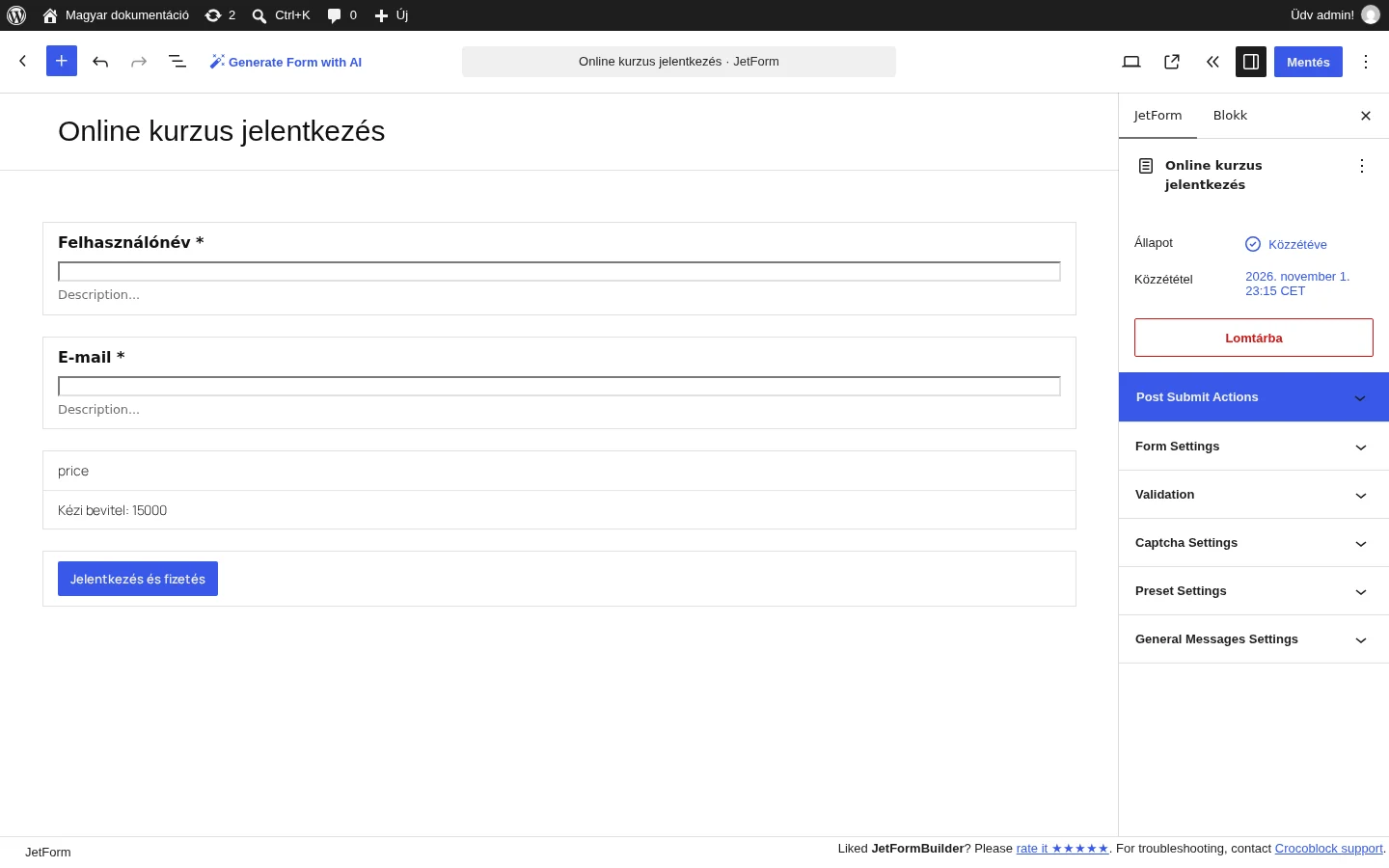
A képen az elkészült űrlap látszik: a rejtett price mező a szerkesztőben a „Kézi bevitel: 15000” sorral jelenik meg.
Az árat biztonságosabbá teheted, ha kikapcsolod a Render in HTML beállítást a Hidden Field mezőn: így a rejtett mező nem kerül bele az oldal HTML-jébe. Bekapcsolt Secure payment amount mellett ez szükséges is (lásd Fizetési átjárók beállítása).
Hasonló módon készíthetsz Stripe-fizetős kapcsolatfelvételi, előfizetési, regisztrációs, profil-, foglalási, jelentkezési, RSVP-, adományozó, ajánlatkérő és más űrlapokat is, a megfelelő mezőkkel.
3. Beküldés utáni akciók
Szekció neve “3. Beküldés utáni akciók”- Nyisd meg a JetForm fület, és a Gateways Settings szakaszban jelöld ki a Stripe Checkout lehetőséget.
- Nyisd le a Post Submit Actions szakaszt. A New Action gombbal vehetsz fel akciókat, például Send Email, Register User, Insert/Update Post, Redirect to Page, Call Webhook.
- Ha azt akarod, hogy a felhasználó regisztráljon az oldalra, add hozzá a Register User akciót, és állítsd be.
- Az akciókhoz eseményeket rendelhetsz, így megadhatod, mi fusson a fizetés előtt, sikeres fizetés után és sikertelen fizetés után: Akciók és események.
Például a bejegyzés létrehozását és a felhasználó regisztrációját rendelheted a DEFAULT.PROCESS eseményhez (a fizetés előtt), vagy a GATEWAY.SUCCESS eseményhez (csak sikeres fizetés után).
4. A Stripe Checkout beállítása
Szekció neve “4. A Stripe Checkout beállítása”- A Gateways Settings szakaszban kattints a Stripe Checkout melletti Edit gombra.
- Add meg vagy töltsd be a kulcsokat (Use Global Settings), és kattints a Sync Access Token gombra.
- Válaszd ki a GATEWAY ACTION értékét (Pay Now egyszeri fizetéshez).
- Írd be a CURRENCY CODE mezőbe a pénznem háromjegyű kódját (például
HUF). - A PRICE/AMOUNT FIELD listából válaszd ki az árat tartalmazó mezőt (itt a
price). - Töltsd ki a PAYMENT SUCCESS MESSAGE és a PAYMENT FAILED MESSAGE mezőt.
- Kattints az Update gombra.
A beállítóablak minden mezőjét a Beállítás fejezet írja le.
Alapból a JetFormBuilder a fizetés után ugyanarra az oldalra viszi vissza a látogatót, ahol az űrlap volt. Ha másik oldalra akarod irányítani, add hozzá a Redirect to Page akciót, és kapcsold be a Redirect to a page kapcsolót.
Tedd kötelezővé azokat a mezőket, amelyeknek ki kell tölteniük, majd az űrlap tetején mentsd az űrlapot.
5. Az űrlap az oldalra kerül
Szekció neve “5. Az űrlap az oldalra kerül”Elementor:
- Menj ide: Oldalak, és nyiss meg vagy hozz létre egy oldalt Elementorral.
- Keresd meg a JetForm widgetet, és húzd az oldalra.
- A Choose Form mezőben válaszd ki az űrlapot.
- A következő fülön formázd meg az űrlapot az oldalad megjelenéséhez.
Gutenberg: nyisd meg az oldalt az alapértelmezett szerkesztőben, és adj hozzá egy JetForm blokkot.
6. Az eredmény
Szekció neve “6. Az eredmény”Nyisd meg az oldalt a nyilvános felületen, töltsd ki a mezőket, és kattints a küldőgombra. A kötelező mezők helyes kitöltése után a Stripe fizetőoldalára kerülsz, ahol a látogató megadja a fizetéshez szükséges adatokat.
Hibaelhárítás
Szekció neve “Hibaelhárítás”Teszt és éles mód
Szekció neve “Teszt és éles mód”A Stripe Sandbox módja a hivatalos teszt mód: valódi pénzmozgás nélkül szimulálhatsz fizetést. A Stripe Gateway ebben a módban is működik. Az előfizetési csomag létrehozása mindkét módban azonos. Használj Sandbox kulcsokat a teszthez, éles indulásnál pedig cseréld őket az éles fiók kulcsaira.
Pénznem eltérése
Szekció neve “Pénznem eltérése”A pénznem eltérését két dolog okozhatja:
- a CURRENCY CODE mezőben megadott pénznem nem egyezik a termékeid, kuponjaid vagy a Stripe-fiókod alapértelmezett pénznemével,
- a vásárló kártyájára bank- vagy kártyakorlátozás vonatkozik.
Stripe webhook hibák
Szekció neve “Stripe webhook hibák”Ha a webhook nem működik:
- A Stripe vezérlőpultján nyisd meg a Developers → Webhooks oldalt, és nézd meg az adott végpont naplóját.
- Ellenőrizd és szükség esetén frissítsd a végpont URL-jét.
- Gondoskodj róla, hogy a szervered 10 másodpercen belül
200 OKstátuszkódot adjon vissza.
Gyakori kérdések
Szekció neve “Gyakori kérdések”Használhatom egy űrlapon a PayPalt és a Stripe-ot is? Igen: állítsd be mindkét átjárót, válaszd a Manual lehetőséget, és add hozzá a fizetési módok blokkot. Lásd: Fizetési átjárók beállítása.
Hogyan frissítem a Stripe Gateway kiegészítőt? A Bővítmények → Telepített bővítmények oldalon a frissítési linkkel automatikusan, vagy a bővítmény zipjének kézi feltöltésével.
Hogyan hozok létre egyszeri és ismétlődő fizetést? Egyszeri fizetéshez a GATEWAY ACTION értéke Pay Now (lásd Beállítás), ismétlődőhöz az Előfizetés (lásd Használat).
Működik a kiegészítő más JetPluginokkal? Igen, minden JetPluginnal használható. Például WooCommerce-boltban a fizetési élményt is bővítheted az űrlapokkal.
Készült: