

 Magyarmagyar
Fizetési átjárók beállítása
A fizetési átjárók bekapcsolása, a PayPal és a Stripe kulcsai, az űrlap átjáró-választása és a Manual mód több átjáróval.
A JetFormBuilder két fizetési átjárót ismer: a PayPal Checkout a JetFormBuilder alapfunkciója, a Stripe Checkout a Stripe Gateway kiegészítőt igényli. Ez a fejezet az átjárók közös beállítását írja le: hol kapcsolod be őket, hová kerülnek a kulcsok, és hogyan választod ki az űrlapon, melyik átjáró dolgozzon.
A Stripe-specifikus mezőkről a Beállítás, az egész űrlap felépítéséről a Stripe-fizetős űrlap létrehozása fejezetben olvashatsz.
A kulcsok megszerzése
Szekció neve “A kulcsok megszerzése”Stripe
Szekció neve “Stripe”- Nyisd meg a Stripe regisztrációs oldalát, és hozz létre fiókot, vagy lépj be a meglévőbe.
- Új fióknál a Stripe e-mailt küld. Kattints a benne lévő Verify email linkre.
- A Stripe vezérlőpultján menj a Developers → API keys oldalra.
- Másold ki a Publishable key és a Secret key értékét.
Kezdd Sandbox (teszt) módban: a vezérlőpult bal felső sarkában ilyenkor a Sandbox felirat látszik. Éles fiókból a jobb felső Viewing test data gombbal válthatsz át.
PayPal
Szekció neve “PayPal”A PayPal kulcsait a PayPal fejlesztői oldalán találod.
- Lépj be a PayPal Developer oldalra (új fióknál a Get started gombbal regisztrálj).
- Nyisd le az Apps & Credentials fület, és keresd meg a REST API apps szakaszt. Itt alapból van egy Default Application.
- Ha külön kulcs kell, kattints a Create App gombra, és töltsd ki a felugró ablakot. Az új alkalmazás megjelenik a listában.
- Másold ki a kívánt alkalmazás Client ID és Secret Key értékét.
Éles használathoz a PayPal fiókodban a Sandbox módról Live módra kell váltani az Apps & Credentials oldalon. A pénznem kódja a PayPal által támogatott háromjegyű kód legyen.
A globális beállítás
Szekció neve “A globális beállítás”- Menj ide: JetFormBuilder → Beállítások → Payments Gateways.
- Kapcsold be az Enable Gateways kapcsolót. Ez teszi lehetővé a fizetési műveleteket.
- Ha a PayPal fiókodban Sandbox módot használsz, kapcsold be az Enable Test Mode kapcsolót is. Ez a kapcsoló csak a PayPal átjáróra hat. Éles módban hagyd kikapcsolva.
- Nyisd le a PayPal Gateway API szakaszt, írd be a Client ID és a Secret Key értékét, és kattints a Save gombra.
- Nyisd le a Stripe Gateway API szakaszt, írd be a Public Key és a Secret Key értékét, és kattints a Save gombra.
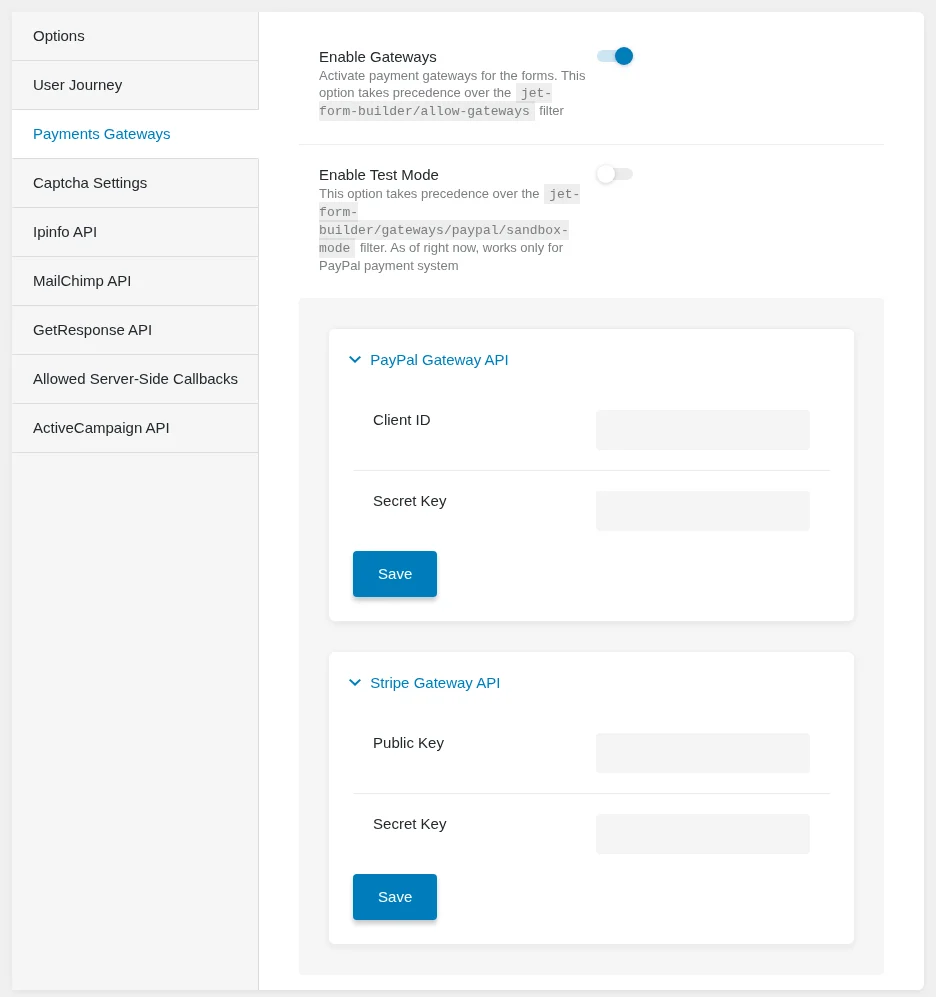
A képen az Enable Gateways be van kapcsolva, és mindkét átjáró kulcsmezői látszanak. A Stripe Gateway API szakasz csak akkor jelenik meg, ha a Stripe Gateway kiegészítő aktív.
Az űrlap átjáró-választása
Szekció neve “Az űrlap átjáró-választása”Nyisd meg az űrlapot a JetFormBuilder → Űrlapok listából. A jobb oldali JetForm fülön a Gateways Settings szakaszban ezek közül választhatsz:
| Lehetőség | Mit csinál |
|---|---|
| None | Az űrlapon nincs fizetés. |
| PayPal Checkout | A PayPal átjárót állítja be. Mellette az Edit gombbal nyílik a beállítóablak. |
| Stripe Checkout | A Stripe átjárót állítja be, szintén az Edit gombbal. |
| Manual | A látogató választ az átjárók közül. |
A PayPal Checkout és a Stripe Checkout közül egyszerre csak egyet jelölhetsz ki.
A PayPal Checkout beállításai
Szekció neve “A PayPal Checkout beállításai”Az Edit PayPal Checkout Settings ablak a Stripe ablakához hasonló:
| Beállítás | Mit csinál |
|---|---|
| Use Global Settings | Bekapcsolva a Client ID és a Secret Key mezőt a globális beállításból tölti ki. Kikapcsolva kézzel is megadhatod. |
| Gateway Action | A beküldés után lefutó fizetési forgatókönyv. |
| Request Button | A Sync Access Token gomb, amely ellenőrzi a kulcsokat. |
| Currency Code | Háromjegyű pénznemkód (a szinkron után jelenik meg). |
| Price/amount field | Az árat tartalmazó űrlapmező (a szinkron után jelenik meg). |
| Payment success message és Payment failed message | A sikeres és a sikertelen fizetés üzenete, a makrókkal kiegészíthető. |
A beállítások után görgess az ablak aljára, kattints az Update gombra, majd mentsd az űrlapot.
A Stripe Checkout beállításai
Szekció neve “A Stripe Checkout beállításai”Az Edit Stripe Checkout Settings ablak ugyanígy épül fel, csak a Client ID helyett PUBLIC KEY mező van, ahová a Stripe Publishable kulcsa kerül. Ha bekapcsolod a Use Global Settings kapcsolót, mindkét kulcs magától kitöltődik, utána kattints a Sync Access Token gombra.
- GATEWAY ACTION: a Pay Now a CURRENCY CODE és a PRICE/AMOUNT FIELD mezőt nyitja meg. Az Előfizetés az előfizetési csomag mezőit.
- FIZETÉSI MÓDOK: az Auto minden módot felkínál, a Select Manually engedi, hogy te válassz a listából.
- Az üzenetek és a makrók ugyanúgy működnek, mint a PayPalnál.
A mezők részletes leírását a Beállítás fejezetben találod.
Manual: több átjáró egy űrlapon
Szekció neve “Manual: több átjáró egy űrlapon”Ha a látogató döntse el, PayPalon vagy Stripe-on fizet:
- A Gateways Settings szakaszban válaszd a Manual lehetőséget.
- Kapcsold be a Show on frontend kapcsolót mindkét átjáró alatt (PayPal Checkout és Stripe Checkout).
- Ha még nem állítottad be őket, kattints az Edit gombokra, és add meg a beállításokat.
- Kattints az Add block gombra a Manual alatti sárga dobozban. Ezzel a Multi Gateway (fizetési módok) blokk bekerül az űrlapra. A blokkot a blokkkereső mezőből is behúzhatod bárhová.
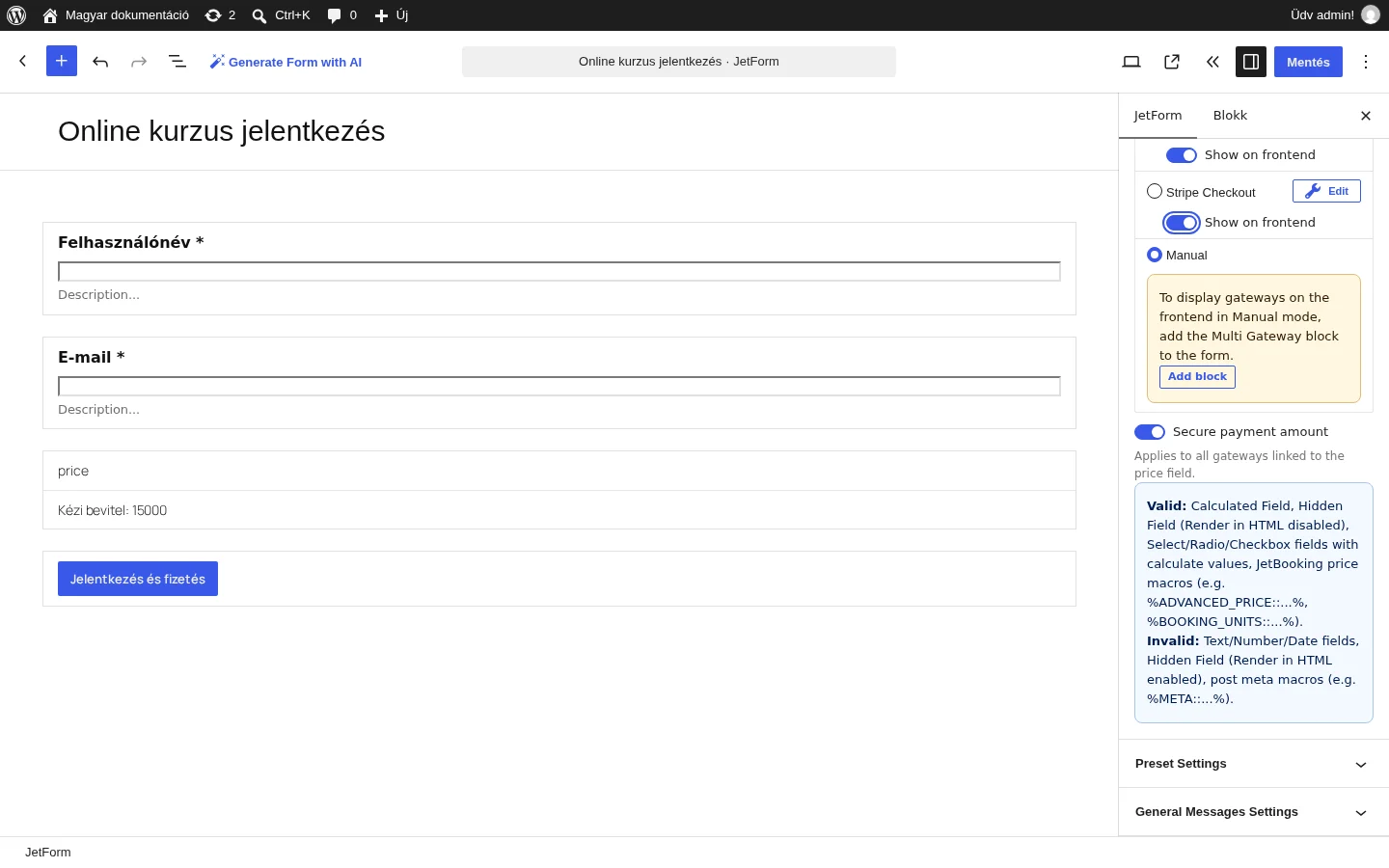
A képen a Manual lehetőség, az Add block gomb és a két bekapcsolt Show on frontend kapcsoló látszik. Alattuk a Secure payment amount kapcsoló található.
Manual módnál mindkét átjáróhoz külön kell eseményeket rendelned a beküldés utáni műveletekhez, lásd az Akciók és események fejezetet.
Secure payment amount
Szekció neve “Secure payment amount”A Secure payment amount kapcsoló az űrlap összes, az árhoz kötött átjárójára érvényes. Bekapcsolva az összeg csak olyan mezőből jöhet, amelynek értékét a látogató nem tudja átírni.
- Megfelelő: Calculated Field, Hidden Field (kikapcsolt Render in HTML mellett), számított értékű Select/Radio/Checkbox mezők és a JetBooking árvariábilis makrói.
- Nem megfelelő: Text, Number és Date mező, Hidden Field bekapcsolt Render in HTML mellett, és a bejegyzés meta makrói (például
%META::...%).
Gyakori kérdések
Szekció neve “Gyakori kérdések”Mi a különbség a teszt és az éles mód között? A JetFormBuilder abban a módban dolgozik, amelyet a PayPal vagy a Stripe fiókodban beállítottál. PayPalnál Sandbox használatakor kapcsold be az Enable Test Mode kapcsolót, élesben hagyd kikapcsolva. A Stripe tesztelése a Stripe saját Sandbox kulcsaival megy.
Hogyan kapcsolom be az átjárókat? A JetFormBuilder → Beállítások → Payments Gateways oldalon az Enable Gateways kapcsolóval, majd az űrlapban a globális vagy az űrlaponkénti kulcsokkal.
Hogyan használok külön kulcsot egy űrlaphoz? Az Edit Stripe Checkout Settings vagy az Edit PayPal Checkout Settings ablakban ne kapcsold be a Use Global Settings kapcsolót, és írd be a kulcsokat az ablakban.
Hogyan jelenítek meg több átjárót az űrlapon? Válaszd a Manual lehetőséget, és add hozzá a fizetési módok blokkot az Add block gombbal, vagy húzd be a blokkot a blokkkeresőből.
Készült: