

 Magyarmagyar
Videólejátszási lista widget
A Videólejátszási lista widget: videóforrások (egyéni lista, YouTube, ismétlődő mező), beállítások és stílus.
A Videólejátszási lista (Video Playlist) widget YouTube- vagy Vimeo-videókból készít lejátszási listát az Elementorban. Kiválaszthatod a videók forrását, a lista hosszát, mit mutasson (cím, dátum, időtartam), és stílusozhatod a vászon, a címsor, a bélyegképek és a görgetősáv megjelenését.
Bekapcsolás és beillesztés
Szekció neve “Bekapcsolás és beillesztés”- A Crocoblock → JetPlugins Settings → JetBlog oldal Elérhető widgetek lapján kapcsold be a Videólejátszási lista kapcsolót. Csak a szükséges widgeteket hagyd bekapcsolva, mert a sok aktív widget lassíthatja az oldalt.
- Az Elementor szerkesztőben húzd a widgetet az oldalra, a bejegyzésre vagy a sablonra.
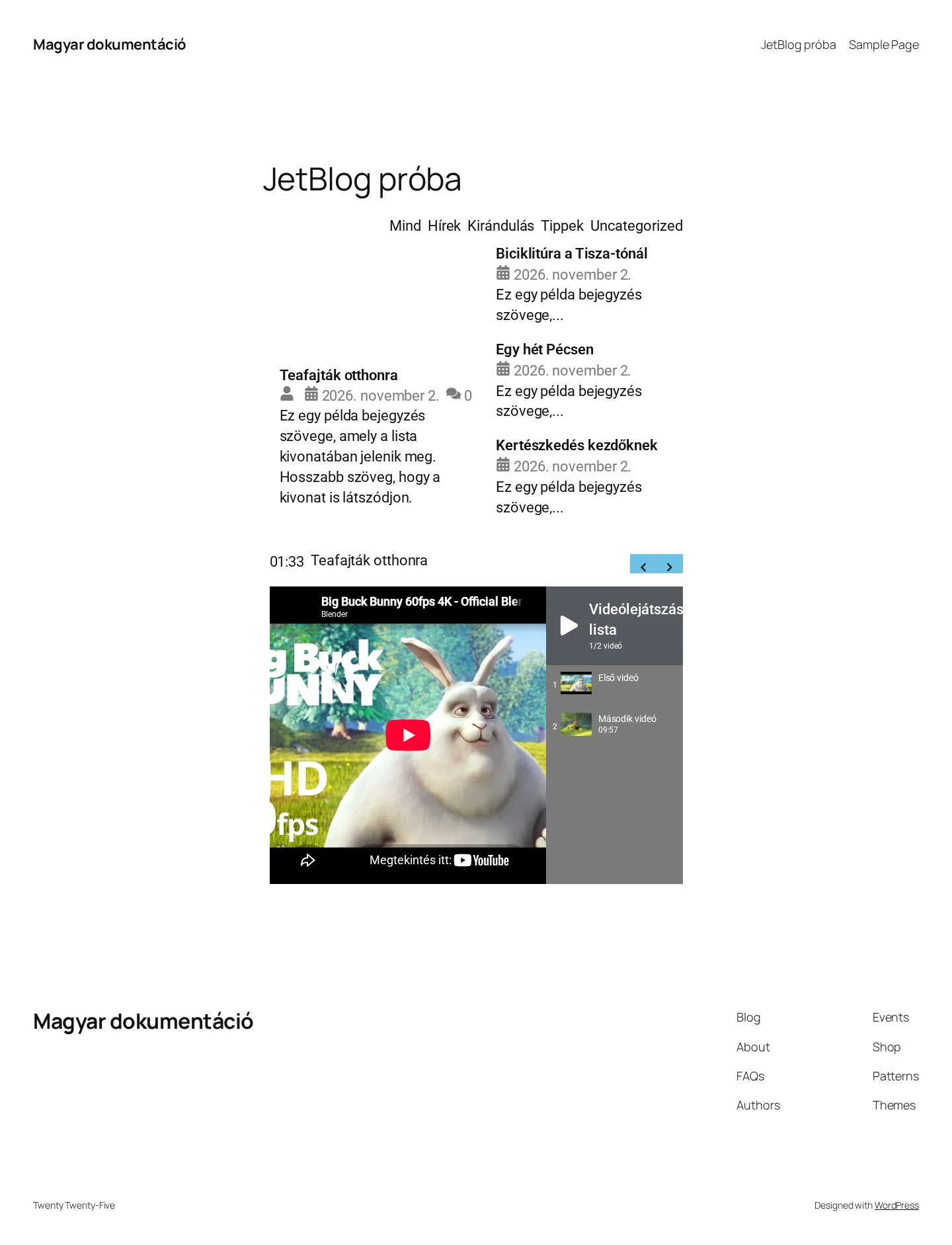
A képen a lista jobb oldalán a címsor, a videók darabszáma, a sorszámok, a bélyegképek és az időtartam látszik.
Videók forrása
Szekció neve “Videók forrása”A Tételek fülön a Forrás listából három közül választhatsz.
A YouTube-videók adatainak (cím, időtartam, dátum) lekéréséhez Google API-kulcs kell. A kulcsot a Google Developers Console API-irányítópultján hozhatod létre, és a Crocoblock → JetPlugins Settings → JetBlog → Általános beállítások → YouTube API-kulcs mezőbe kell beillesztened.
Egyéni videólista
Szekció neve “Egyéni videólista”Itt a videókat kézzel adod meg, a + Elem hozzáadása gombbal újabb tételt veszel fel. Egy tétel mezői:
| Mező | Mit csinál |
|---|---|
| Cím | A videó címe. Ha üresen hagyod, a rendszer a YouTube-ról vagy a Vimeóról kéri le (érvényes API-kulcs kell hozzá). JetEngine dinamikus címkével is kitölthető. |
| URL | A videó linkje, kötelező. YouTube- és Vimeo-linkek, valamint JetEngine dinamikus címkék használhatók. |
| Kezdési idő (másodpercben) | Melyik másodpercnél induljon a videó, például a 30 a 00:30-nál. Nem kötelező. |
| Egyéni bélyegkép | A „+” ikonnal a médiatárból választasz vagy feltöltesz képet. Ha nem adsz meg, az alapértelmezett bélyegkép látszik (ha az API-n át elérhető). Dinamikus címkével is megadható. Kép megadása után megjelenik a Bélyegkép mérete lista. |
YouTube-csatorna vagy lejátszási lista
Szekció neve “YouTube-csatorna vagy lejátszási lista”Itt a Forrás-URL mezőbe egy YouTube-csatorna vagy lejátszási lista linkjét írod be kézzel vagy JetEngine dinamikus címkével, a Videók száma mezőben pedig azt, hány videót mutasson.
Ismétlődő mező
Szekció neve “Ismétlődő mező”Ez a forrás a JetEngine-nel vagy az ACF-fel létrehozott „Ismétlődő” (Repeater) metamező videóit jeleníti meg. A widgetet listázósablonba vagy önálló oldalra kell tenned. A mezők:
- Ismétlődő meta neve: az ismétlődő metamező neve;
- URL almező neve: a videó URL-jét tartalmazó almező neve;
- Cím almező neve: a videó címét tartalmazó almező neve; üresen is hagyható.
Az ismétlődő mező előkészítése (JetEngine metamezővel):
- Hozz létre egy új metamezőt az Új metamező gombbal, add meg a címkéjét és a nevét/azonosítóját, a mezőtípus legyen Ismétlődő.
- Az Új ismétlődő mező gombbal vegyél fel két Szöveg típusú almezőt: az egyik a videó URL-jét, a másik a videó címét tartalmazza (ez utóbbi nem kötelező).
- Mentsd a beállításokat.
- Hozz létre egy új bejegyzést, és töltsd ki az ismétlődő elemek mezőit a videók címével és URL-jével.
- A widgetnél az almezők nevét írd be a fent leírt mezőkbe.
Az ismétlődő metamező bejegyzéshez, taxonómiához és felhasználóhoz is hozzáadható a metadoboz funkcióval.
Beállítások fül
Szekció neve “Beállítások fül”| Beállítás | Mit csinál |
|---|---|
| Lejátszási lista magassága | A lista magassága (nem mobil eszközökön). |
| Bélyegképek tájolása | Függőleges vagy vízszintes bélyegképek. |
| Bélyegképek pozíciója | A bélyegképek listája balra vagy jobbra áll. |
| Bélyegképlista szélessége (%) | A bélyegképlista szélessége (nem mobil eszközökön). |
| Bélyegképek címsorának megjelenítése | A lista címsorát mutatja vagy rejti. |
| Címsor szövege | A címsor szövege, például „Videólejátszási lista”. |
| Címsor ikonja | SVG-fájl feltöltése vagy ikon választása a címsor mellé. |
| Videószámláló megjelenítése | A videók számát mutatja a listában. |
| Számláló utótag | A szám után álló szó, például „videó”. |
| Videó közzétételi dátumának megjelenítése | Megmutatja a videó közzétételi dátumát (API-kulcs kell). Bekapcsolva két további beállítást ad: a Közérthető dátumkülönbség a pontos dátum helyett például „3 napja” formát ír; a Dátumformátum a WordPress/PHP dátumformázási szabályai szerint adja meg a formátumot (például az F j, Y formátum „August 18, 2025” alakot ad). |
| Elem sorszámának és állapotának megjelenítése | Kiírja a videók sorszámát és lejátszási állapotát. |
| Index elrejtése eszközön | Az indexet elrejti a választott eszközön: asztali gép, táblagép álló helyzetben, mobil álló helyzetben. |
| Elem időtartamának megjelenítése | Kiírja a videók hosszát. |
| Időtartam elrejtése eszközön | Az időtartamot elrejti a választott eszközökön. |
| Bélyegkép elrejtése eszközön | A bélyegképet elrejti a választott eszközökön. |
| Görgetősáv megjelenítése csak rámutatáskor | A görgetősáv csak akkor látszik, ha az egeret a lista fölé viszed. |
| Gyorsítótárazás letiltása | A widget minden betöltéskor újra lekéri a videók adatait az API-ból. Hibakereséshez használd, egyébként nem ajánlott. |
A YouTube API gyorsítótárának ideje
Szekció neve “A YouTube API gyorsítótárának ideje”A bővítmény a YouTube API válaszait alapból hat órán át gyorsítótárazza, hogy kevesebb API-kérés menjen el, és gyorsabb legyen az oldal. Ha frissebb adatot akarsz, vagy hosszabb ideig tárolnál, a lejárati időt szűrőkkel módosíthatod.
A gyorsítótár működésének ellenőrzése
Szekció neve “A gyorsítótár működésének ellenőrzése”- Töröld a meglévő átmeneti adatokat (transient). Ehhez telepíthetsz egy átmeneti adatokat törlő bővítményt, például a Delete Expired Transients nevűt, majd az Eszközök → Delete Transients oldalon válaszd az összes átmeneti adat törlését.
- Nyisd meg a Videólejátszási lista widget beállításait, és a Gyorsítótárazás letiltása kapcsolót hagyd kikapcsolva.
- Tedd közzé az oldalt, és nyisd meg a weboldalon. Az első betöltéskor kérések mennek a YouTube API felé.
- Töltsd újra az oldalt: most már nem megy kérés, mert az adatok a gyorsítótárból jönnek.
A lejárati idő átállítása
Szekció neve “A lejárati idő átállítása”Add hozzá az aktív téma functions.php fájljához a következő kódot. A példa a gyorsítótár idejét egy órára állítja (az érték órában értendő):
add_filter( 'jet_blog_list_cache_ttl_hours', fn( $h ) => 1 );add_filter( 'jet_blog_video_cache_ttl_hours', fn( $h ) => 1 );A két szűrő a Videólejátszási lista videóadatainak tárolási idejét adja meg. A beállított idő letelte után a widget a következő betöltéskor friss adatot kér a YouTube API-tól, utána újra a gyorsítótárból dolgozik.
Stílus fül
Szekció neve “Stílus fül”A Stílus fülön ezek a részek vannak: Általános beállítások, Bélyegkép stílusa, Bélyegképek sorszáma és állapotikonjai és Görgetősáv stílusa. Velük a vásznat, a címsorokat, a bélyegképeket, a burkolókat és a görgetősávot formázhatod.
Készült: