

 Magyarmagyar
Lapozás a lista és a csempék widgetben
Lapozónyilak a bejegyzéslistához és a bejegyzéscsempékhez, valamint a lapozás és a navigáció használata archívumsablonokon.
Az Intelligens bejegyzéslista és az Intelligens bejegyzéscsempék widget ugyanazokkal a Lekérdezés és vezérlők beállításokkal dolgozik, és együtt tud működni a JetEngine lekérdezéseivel. Itt két módszert találsz arra, hogyan lapozhatnak a látogatók a bejegyzések között: a beépített lapozónyilakat és a külön lapozó widgeteket archívumsablonon.
Előfeltételek
Szekció neve “Előfeltételek”- Elementor és aktív JetBlog, bekapcsolt Intelligens bejegyzéslista és Intelligens bejegyzéscsempék widgettel.
- Egyéni bejegyzéstípus megjelenítéséhez a JetEngine bővítmény, a bejegyzéstípussal és bejegyzésekkel.
- Archívumsablonhoz a JetThemeCore bővítmény egy létrehozott archívumoldallal.
Lapozónyilak a widgetben
Szekció neve “Lapozónyilak a widgetben”- Nyisd meg az Elementor szerkesztőben az oldalt vagy az archívumsablont. Egyéni bejegyzéstípusnál az archívumsablon Archívum beállításai részében (a bal alsó sarokban lévő fogaskerék) az előnézeti beállításoknál válaszd ki a bejegyzéstípust.
- Húzd be az Intelligens bejegyzéslista vagy az Intelligens bejegyzéscsempék widgetet, és a widget beállításaiban add meg a megjelenítendő bejegyzéstípust.
- A Tartalom fülön nyisd le a Lekérdezés és vezérlők részt, és görgess a lap aljára.
- Kapcsold be a Lapozási vezérlő megjelenítése kapcsolót.
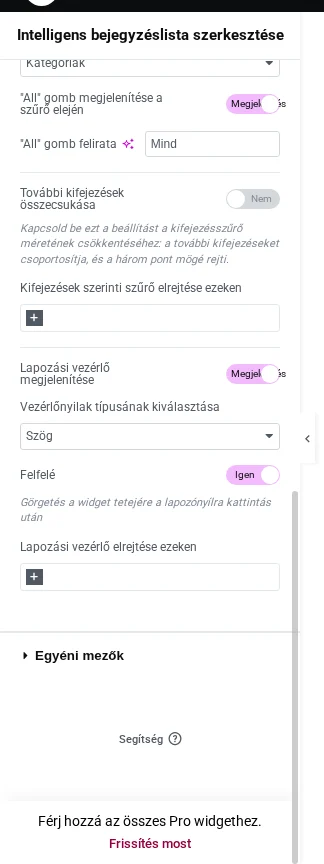
A képen a bekapcsolt kapcsoló alatt a nyíltípus listája, a Felfelé kapcsoló és az elrejtés eszközeinek listája jelent meg.
A bekapcsolás után ezek állíthatók:
| Beállítás | Mit csinál | Alapérték |
|---|---|---|
| Vezérlőnyilak típusának kiválasztása | A nyilak kinézete: szög, lefelé hajló nyíl (chevron), dupla szög, nyíl, kurzor, hosszú nyíl, körbe tett nyíl, körbe tett chevron vagy négyzetbe tett kurzor. | Szög |
| Felfelé | A nyílra kattintás után a widget tetejére görget. | Igen |
| Lapozási vezérlő elrejtése ezeken | Az eszközök, amelyeken a nyilak nem látszanak. | nincs |
A nyilak stílusa
Szekció neve “A nyilak stílusa”A Stílus fülön nyisd le a lapozónyilak részét. Itt a nyilak pozícióját, a behúzásokat, a színeket és a többi megjelenési beállítást módosíthatod.
Lapozás archívumsablonon
Szekció neve “Lapozás archívumsablonon”Archívumsablonon a bejegyzéseket a lista vagy a csempék widget mutatja, a lapozást pedig a Bejegyzések navigációja vagy a Bejegyzések lapozása widget adja.
Az archívumsablon létrehozása
Szekció neve “Az archívumsablon létrehozása”- Nyisd meg a Crocoblock → Theme Templates oldalt, és kattints az Új hozzáadása gombra.
- A sablontípusnál válaszd az Archívum lehetőséget, a tartalom típusánál az Elementor lehetőséget.
- Adj nevet a sablonnak, és hozd létre. Az Elementor szerkesztő magától megnyílik.
A bejegyzéseket mutató widget beállítása
Szekció neve “A bejegyzéseket mutató widget beállítása”- Húzd be az Intelligens bejegyzéslista vagy az Intelligens bejegyzéscsempék widgetet egy új szakaszba. A widget magától kiteszi a publikált bejegyzéseket.
- A Tartalom fülön, a Lekérdezés és vezérlők részben kapcsold be a Használat archívumsablonként kapcsolót. Mindkét widgetnél ugyanígy.
- A megjelenő bejegyzések számát a Beállítások → Olvasás oldal Blogoldalak legfeljebb ennyi bejegyzést mutassanak mezőjében add meg.
A lapozó widget beállítása
Szekció neve “A lapozó widget beállítása”- Húzd a Bejegyzések navigációja vagy a Bejegyzések lapozása widgetet a lista vagy a csempék alá.
- Kapcsold be az előző és a következő oldal linkjét, adj meg szöveget a gombokhoz (az előző és a következő oldal linkjének szövege), és válassz ikont az előző és a következő oldal linkjéhez.
- Kattints a Közzététel gombra.
A két widget beállításait a Bejegyzések navigációja és a Bejegyzések lapozása fejezet részletezi. A JetBlog widgetjei csak az Elementorral használhatók.
Készült: