

 Magyarmagyar
Intelligens bejegyzéslista widget
Az Intelligens bejegyzéslista widget beállításai: elrendezés, kiemelt bejegyzés, lekérdezés, szűrők és egyéni mezők.
Az Intelligens bejegyzéslista (Smart Posts List) widget a bejegyzéseket és az egyéni bejegyzéstípusokat listában jeleníti meg. Megadhatod az oszlopok és sorok számát, a képek méretét és helyét, a megjelenő metaadatokat, a szűrést és a rendezést.
Bekapcsolás és beillesztés
Szekció neve “Bekapcsolás és beillesztés”- Nyisd meg a Crocoblock → JetPlugins Settings → JetBlog oldalt, és az Elérhető widgetek lapon kapcsold be az Intelligens bejegyzéslista (Smart Posts List) kapcsolót. Minél több widgetet kapcsolsz be, annál nagyobb lehet az oldal terhelése, ezért csak a szükségeseket hagyd bekapcsolva.
- Az Elementor szerkesztőben keresd meg a widgetet a kereső mezőben, és húzd arra a helyre, ahol a listát látni szeretnéd (oldalon, bejegyzésen vagy sablonon).
- Beillesztés után a widget alapból az aktuális bejegyzéseket mutatja, és a Tartalom fül Általános része van lenyitva.
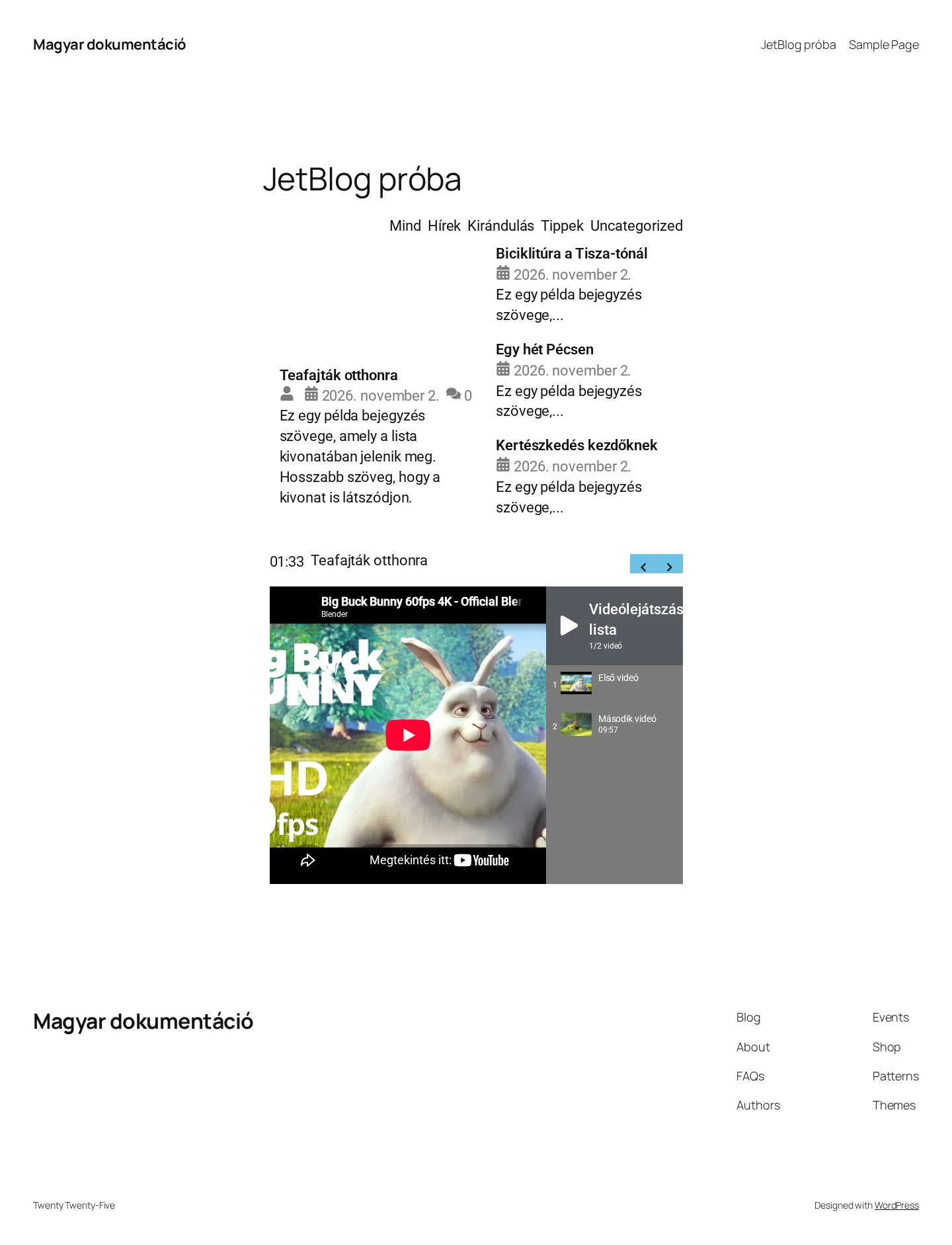
A képen az első lista a kiemelt bejegyzést a bal oldalon, a többit jobbra mutatja, fölötte a kifejezések szerinti szűrősávval.
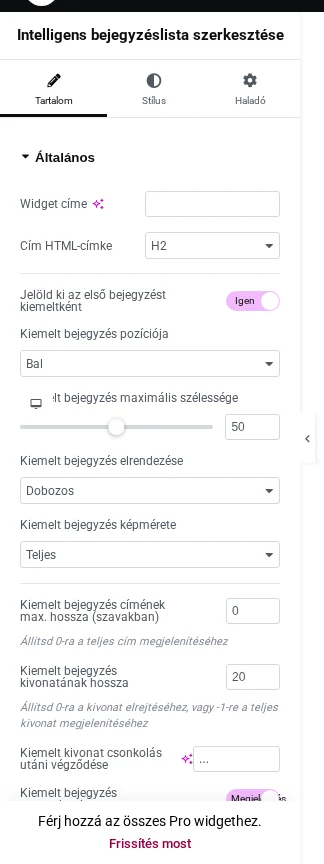
A panelen a widget három füle látszik: Tartalom, Stílus és Haladó.
Tartalom fül: Általános
Szekció neve “Tartalom fül: Általános”| Beállítás | Mit csinál |
|---|---|
| Widget címe | A widget fölött megjelenő cím szövege. |
| Cím HTML-címke | A cím címsorszintje H1-től DIV-ig. |
| Jelöld ki az első bejegyzést kiemeltként | Az első bejegyzést kiemelt bejegyzéssé teszi, és megnyitja a lenti kiemelt beállításokat. |
| Oszlopok száma, Sorok száma | A lista reszponzív oszlopainak száma (0 és 8 között) és a sorok száma (1 és 6 között). |
| Bejegyzés bélyegképe | Bekapcsolva megjeleníti a képet, és előhozza a kép beállításait. |
| Cím maximális hossza (szavakban) | A cím szavainak legnagyobb száma; a 0 a teljes címet mutatja. |
| Kivonat hossza | A kivonat szavainak száma; a 0 elrejti a kivonatot, a -1 a teljeset mutatja. |
| Rövidített kivonat végződése | A levágott kivonat végén álló jel, alapból a „…”. |
| Bővebben gomb | Bekapcsolva megjeleníti a gombot, a szövegét a Bővebben gomb címkéje mezőben állíthatod. |
| Bejegyzés metaadatai | Bekapcsolva megjeleníti a metaadatokat, a helyüket a Metaadatok pozíciója listából választod: a cím előtt, a cím után vagy a kivonat után. |
Kiemelt bejegyzés
Szekció neve “Kiemelt bejegyzés”Ha bekapcsolod a Jelöld ki az első bejegyzést kiemeltként kapcsolót, ezek jelennek meg:
| Beállítás | Mit csinál |
|---|---|
| Kiemelt bejegyzés pozíciója | A kiemelt bejegyzés helye: felül, balra vagy jobbra. |
| Kiemelt bejegyzés maximális szélessége | A kiemelt kép legnagyobb szélessége képpontban, eszközönként. |
| Kiemelt bejegyzés elrendezése | Egyszerű (Simple) vagy dobozos (Boxed) kialakítás. |
| Kiemelt bejegyzés képmérete | A kép mérete: teljes, nagy, egyéni stb. |
| Kiemelt bejegyzés címének max. hossza (szavakban) | A 0 a teljes címet mutatja. |
| Kiemelt bejegyzés kivonatának hossza | A 0 elrejti, a -1 a teljes kivonatot mutatja. |
| Kiemelt kivonat csonkolás utáni végződése | A kivonat végén álló jel az alapértelmezett „…” helyett. |
| Kiemelt bejegyzés metaadatai | Be- vagy kikapcsolja a metaadatokat a kiemelt bejegyzésen. Bekapcsolva megjelenik a Kiemelt metaadatok pozíciója: a cím előtt, a cím után vagy a kivonat után. |
Képbeállítások
Szekció neve “Képbeállítások”Ha a Bejegyzés bélyegképe be van kapcsolva:
- Bejegyzés képének mérete: több mint húsz méret közül választhatsz, például teljes, nagy vagy egyéni.
- Bejegyzés képének pozíciója: a kép helye (felül, balra, jobbra).
- Bejegyzés képének maximális szélessége: képpontban vagy százalékban.
Metaadatok: szerző, dátum, hozzászólások, kifejezések
Szekció neve “Metaadatok: szerző, dátum, hozzászólások, kifejezések”A Bejegyzés szerzőjének megjelenítése, a Bejegyzés dátumának megjelenítése és a Bejegyzés hozzászólásainak megjelenítése kapcsolók a megfelelő adatot kapcsolják be. Bekapcsolva mindegyikhez ikont adhatsz: a médiatárból választhatsz, vagy SVG-fájlt tölthetsz fel (szerzői, dátum- és hozzászólás-ikon).
A szerzőnél további beállítások is megjelennek:
- Avatar forrása: Alapértelmezett avatar vagy Egyéni mezőből.
- Az alapértelmezett avatarnál az Avatar mérete állítható.
- Az egyéni mezős változatnál a Mező neve mezőbe írod az avatart tartalmazó mező nevét.
A Bejegyzéshez tartozó kifejezések megjelenítése kapcsolóval a Kifejezések megjelenítése innen listából választhatod, honnan jöjjenek a kifejezések (kategóriák, címkék, formátumok), a Megjelenítendő kifejezések maximális száma mezőben pedig azt, hány kifejezés látszódjon.
Tartalom fül: Lekérdezés és vezérlők
Szekció neve “Tartalom fül: Lekérdezés és vezérlők”Ez a fül azt szabályozza, mely bejegyzések kerüljenek a listába.
| Beállítás | Mit csinál |
|---|---|
| Használat archívumsablonként | Az archívumsablon szerint szűri a bejegyzéseket (például szerző, címke, kategória alapján). Csak a JetThemeCore bővítménnyel készült archívumsablonokban érhető el. Bekapcsolva kikapcsolja a fül többi beállítását, és a megjelenő oldalak számát a WordPress beállításaiban kell megadnod. Megjelenik a Lapozási vezérlő elrejtése ezeken lista is: asztali gép, táblagép, mobil. |
| Egyéni lekérdezés használata | Bekapcsolva egy szövegmezőbe saját lekérdezést írhatsz (a WP Query Generator eszközzel is előállíthatod). Kikapcsolva az alábbi beállítások érvényesek. |
| Bejegyzés típusa | Mit jelenítsen meg: bejegyzések (alapérték), oldalak, lebegő elemek stb. |
| Egyéni bejegyzések lekérdezési módja | Mind, ID-k vagy Kifejezések szerint. Az ID-knál vesszővel elválasztott azonosítókat adsz meg, a kifejezéseknél a kifejezéseket; mindkettő dinamikus címkével is kitölthető. |
| Bejegyzések lekérdezési módja | Mind, Kategóriák, Kifejezések vagy ID-k szerint. A kategóriáknál és a kifejezéseknél a megfelelő kategóriákat, címkéket adhatod meg, az ID-knál vesszővel elválasztott azonosítókat; dinamikus címke is használható. |
| Bejegyzések kizárása ID-k alapján (pl. 10, 22, 19 stb.) | A kizárandó bejegyzések azonosítói. |
| Bejegyzések eltolása | Hányadik bejegyzéstől induljon a lista; például az 1 kihagyja az elsőt. |
| Rendezés alapja, Rendelés | Rendezés dátum, szerző, ID, hozzászólások száma stb. szerint, növekvő vagy csökkenő sorrendben. |
| Szűrés egyéni mező szerint | Bekapcsolva megjelenik az Egyéni mező kulcsa és az Egyéni mező értéke mező: csak az olyan bejegyzések látszanak, amelyeknél a mező értéke egyezik. |
| Kifejezések szerinti szűrő megjelenítése | Szűrősávot ad a lista fölé. |
| Lapozási vezérlő megjelenítése | Lapozónyilakat ad; a nyilak típusát a Vezérlőnyilak típusának kiválasztása listában állíthatod. |
| Felfelé | A lapozónyílra kattintva a lista tetejére görget. |
| Lapozási vezérlő elrejtése ezeken | Az elrejtés eszközei: asztali gép, táblagép, mobil. |
A kifejezések szerinti szűrő beállításai
Szekció neve “A kifejezések szerinti szűrő beállításai”- Kifejezéstípus kiválasztása a szűrőhöz: kategóriák, címkék vagy formátumok.
- Az „Mind” gomb megjelenítése a szűrő elején: be- vagy kikapcsolható, és a gomb szövegét a mellette lévő címkemezőben cserélheted.
- További kifejezések összecsukása: a felesleges kifejezéseket három pont mögé rejti, és megjelenik a További kifejezések ikonja (médiatárból vagy feltöltéssel).
- Kifejezések szerinti szűrő elrejtése ezeken: asztali gép, táblagép, mobil.
Tartalom fül: Egyéni mezők
Szekció neve “Tartalom fül: Egyéni mezők”Itt egyéni mezők értékét jelenítheted meg metaadatként a cím vagy a tartalom előtt, illetve után. A „Meta … megjelenítése” kapcsolókkal ezt a cím előtt, a cím után, a tartalom előtt és a tartalom után is bekapcsolhatod. Bekapcsolás után a következők jelennek meg:
- Meta mezők pozíciója: előtte vagy utána.
- + Elem hozzáadása gomb, amellyel mezőt adsz hozzá az alábbi adatokkal:
- Kulcs: a mező meta kulcsa, ahogy az adatbázis meta táblájában áll;
- Címke: a megjelenő mezőnév;
- Érték formátuma: a megjelenített érték formátum-szövege;
- Metaérték előkészítése callback segítségével: lista, amellyel az értéket függvénnyel dolgozhatod fel megjelenítés előtt.
Stílus és Haladó fül
Szekció neve “Stílus és Haladó fül”A Stílus fülön a következő részek állíthatók: a widget burkolója, a cím, a szűrő, a kiemelt bejegyzés (metaadatai, Bővebben gombja, kifejezés-linkjei), a bejegyzések (metaadatai, Bővebben gombja, kifejezés-linkjei), a lapozónyilak, az egyéni mezők és a betöltő. A Haladó fülön a margó, a belső térköz, a szélesség, a pozíció, a Z-index, a CSS-azonosító és az osztály, valamint a többi szokásos Elementor-beállítás érhető el.
Kapcsolódó útmutatók
Szekció neve “Kapcsolódó útmutatók”- A lapozás beállítása a lista és a csempék widgetnél, a lapozónyilakkal.
- Az oszlopok és sorok beállítása a listában: az Oszlopok száma és Sorok száma mezőkkel (lásd fent).
- Meta mezők megjelenítése a lista és a csempék widgetben: az Egyéni mezők résszel.
Készült: