

 Magyarmagyar
Oszlopok és sorok az Intelligens bejegyzéslistában
Hogyan állítod be az Intelligens bejegyzéslista oszlopainak és soronkénti bejegyzéseinek számát, eszközönként külön.
Az Intelligens bejegyzéslista widgetben megadhatod, hány oszlopban és hány sorban jelenjenek meg a bejegyzések. Az érték eszközönként (asztali gép, táblagép, mobil) külön állítható.
Előfeltételek
Szekció neve “Előfeltételek”- Elementor és aktív JetBlog.
- A widget bekapcsolva a Crocoblock → JetPlugins Settings → JetBlog oldal Elérhető widgetek lapján.
A widget beillesztése
Szekció neve “A widget beillesztése”- Nyisd meg az oldalt az Elementor szerkesztőben.
- Keresd meg az Intelligens bejegyzéslista widgetet, és húzd az oldalra.
- A Tartalom fülön add meg a megjelenítendő tartalmat: bejegyzés típusát, kategóriákat, vagy a kizárandó bejegyzések azonosítóit (lásd Intelligens bejegyzéslista widget).
Az oszlopok és sorok száma
Szekció neve “Az oszlopok és sorok száma”- A widget Tartalom fülén, az Általános részben görgess le az Oszlopok száma és a Sorok száma mezőig.
- Az Oszlopok száma listából 1 és 8 közötti értéket választhatsz, a Sorok száma listából 1 és 6 közöttit.
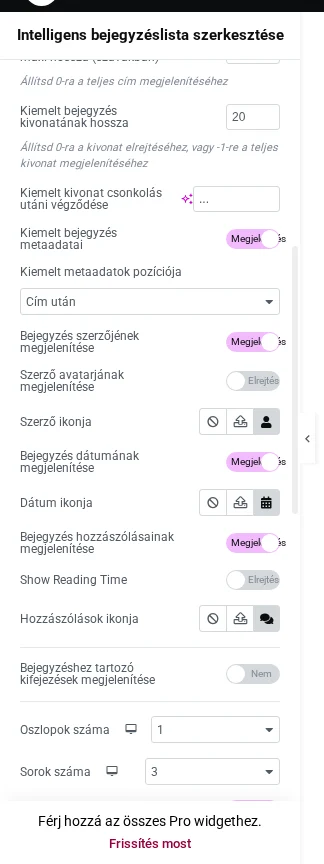
A képen az Oszlopok száma és a Sorok száma mező látszik; mindkettő előtt az eszközváltó ikon áll.
Ha bekapcsolod a Jelöld ki az első bejegyzést kiemeltként kapcsolót, az első bejegyzés a többi fölött vagy mellett külön, kiemelve jelenik meg, és az oszlopok és sorok száma csak a többi bejegyzésre vonatkozik.
Különböző szám eszközönként
Szekció neve “Különböző szám eszközönként”- Kattints az Oszlopok száma mező melletti eszközikonra, és válaszd ki az eszközt: asztali gép, táblagép vagy mobil.
- Állítsd be az adott eszközhöz tartozó oszlopszámot.
- Ismételd meg a többi eszközzel is.
Így például asztali gépen három oszlopban, táblagépen kettőben, mobilon egyben jeleníthetők meg a bejegyzések. A szélességet és a magasságot érintő beállításokat (például a kiemelt bejegyzés maximális szélességét) szintén eszközönként adhatod meg.
Készült: