

 Magyarmagyar
Intelligens bejegyzéscsempék widget
Az Intelligens bejegyzéscsempék widget beállításai: kilenc elrendezés, lekérdezés, carousel és egyéni mezők.
Az Intelligens bejegyzéscsempék (Smart Posts Tiles) widget a bejegyzéseket és az egyéni bejegyzéstípusokat csempés elrendezésben mutatja. Kilenc elrendezést kínál, állíthatod a magasságot és a szélességet, a megjelenő adatokat, és carouselként (diavetítésként) is használhatod. Egyéni lekérdezésekkel, egyéni bejegyzéstípusokkal és archívumsablonokkal is együttműködik.
Bekapcsolás és beillesztés
Szekció neve “Bekapcsolás és beillesztés”- A Crocoblock → JetPlugins Settings → JetBlog oldal Elérhető widgetek lapján kapcsold be az Intelligens bejegyzéscsempék kapcsolót.
- Az Elementor szerkesztőben keresd meg a widgetet, és húzd az oldalra.
A widgetnek három tartalmi része van: Általános, Lekérdezés és vezérlők és Egyéni mezők.
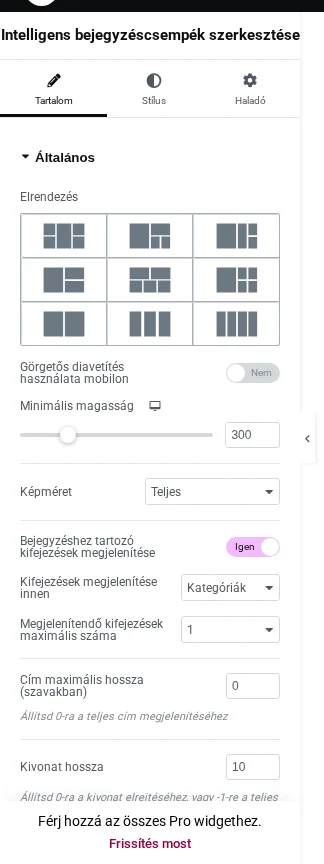
A panel tetején a kilenc elrendezés közül választhatsz; alapból az első van kiválasztva.
Általános
Szekció neve “Általános”| Beállítás | Mit csinál |
|---|---|
| Elrendezés | Kilenc csempeelrendezés közül választhatsz, amelyek egy, két vagy három sorba rendezik a bejegyzéseket. |
| Görgetős diavetítés használata mobilon | Mobilon diavetítésként mutatja a csempéket. |
| Minimális magasság | A bejegyzések legkisebb magassága képpontban, eszközönként. |
| Fő doboz szélessége (%) | A fő doboz szélessége százalékban, eszközönként. |
| Képméret | A kép kimeneti mérete: teljes, bélyegkép, közepes, nagy, a téma méretei és a WooCommerce méretei. |
| Bejegyzéshez tartozó kifejezések megjelenítése | Bekapcsolva például a kategóriák nevét mutatja jelvényként (a stílust a Stílus fülön adod meg). Megjelenik a Kifejezések megjelenítése innen (kategóriák, címkék, formátumok) és a Megjelenítendő kifejezések maximális száma lista. |
| Cím maximális hossza (szavakban) | A 0 a teljes címet mutatja. |
| Kivonat hossza | A 0 elrejti a kivonatot, a -1 a teljeset mutatja. |
| Rövidített kivonat végződése | A levágott kivonat végén álló jel az alapértelmezett „…” helyett. |
| Kivonat megjelenítése a kis dobozokon csak rámutatáskor | A kis csempéken a kivonat csak akkor látszik, ha az egeret fölé viszed. |
| Bejegyzés metaadatai | Bekapcsolva a szerzőt, a dátumot és a hozzászólásokat jelenítheted meg; mindegyikhez ikont adhatsz a médiatárból vagy SVG-fájl feltöltésével. |
Sok bejegyzés megjelenítéséhez használd a lapozás widgetet is.
Lekérdezés és vezérlők
Szekció neve “Lekérdezés és vezérlők”Ez a rész azt állítja be, honnan jöjjenek a csempék.
| Beállítás | Mit csinál |
|---|---|
| Használat archívumsablonként | A kategóriák szerint szűrt archívumokhoz. Csak a JetThemeCore bővítménnyel készült archívumsablonokban működik. Bekapcsolva kikapcsolja a rész többi beállítását. |
| Egyéni lekérdezés használata | Egyéni lekérdezést állíthatsz be (a WP Query Generator eszközzel). Mellette a JetEngine Query Builderből is választhatsz lekérdezést, így haladó lekérdezések is a forrás lehetnek. |
| Bejegyzés típusa | Bejegyzések, oldalak, menüelemek, sablonok, szűrők, témarészek, egyéni bejegyzéstípusok stb. (csak akkor, ha az egyéni lekérdezés ki van kapcsolva.) |
| Bejegyzések lekérdezési módja | Mind, Kategóriák, Címkék vagy ID-k szerint. |
| Bejegyzések lekérése kategóriákból | Egy vagy több kategória. |
| Bejegyzések kizárása ID-k alapján | Azonosítók vagy makrók; a dinamikus címkével JetEngine-es mezők és függvények is használhatók. |
| Bejegyzések eltolása | Hányadik bejegyzéstől induljon a megjelenítés. |
| Rendezés alapja, Rendelés | Rendezés dátum, szerző, ID, hozzászólások száma stb. szerint, növekvő vagy csökkenő sorrendben. |
| Szűrés egyéni mező szerint | Bekapcsolva az Egyéni mező kulcsa és az Egyéni mező értéke mezőbe írt adat szerint szűri a bejegyzéseket. |
Carousel
Szekció neve “Carousel”A Carousel engedélyezése kapcsolóval a csempék diavetítésként forognak. Megjelenő beállítások:
- Kitöltetlen diavetítés elrejtése: ha nincs elég bejegyzés a diavetítéshez, a widget nem jelenik meg;
- Diák száma: hány dia látszódjon;
- Automatikus lejátszás: a lapozás sebessége;
- Vezérlőnyilak mutatása: bekapcsolva kiválaszthatod a nyilak típusát (például szög, nyíl, dupla szög);
- Nyilak megjelenítése csak rámutatáskor.
Egyéni mezők
Szekció neve “Egyéni mezők”Itt a bejegyzés egyéni mezőinek értékét jelenítheted meg a cím előtt vagy után, illetve a tartalom előtt vagy után. A JetEngine-nel együtt az egyéni bejegyzéstípus bármelyik mezője kiválasztható. A „Meta … megjelenítése” kapcsolók (a cím előtt, a cím után, a tartalom előtt és a tartalom után) bekapcsolása után megjelenik a Meta mezők pozíciója lista. A mezők hozzáadása ugyanúgy megy, mint az Intelligens bejegyzéslistánál (Kulcs, Címke, Érték formátuma).
Stílus fül
Szekció neve “Stílus fül”A Stílus fülön a következők állíthatók.
- Doboz: a dobozok közti távolság, belső térköz, szegély típusa (hat típus), szegély szélessége és színe, lekerekítés, árnyék és a doboz fedőrétege.
- Tartalom: a cím és a szöveg színe, rámutatáskori színe, tipográfiája, margója és igazítása, eszközönként.
- Metaadatok: az ikon mérete és távolsága, háttérszín, szövegszín, tipográfia, belső térköz, margó, igazítás, valamint az elválasztó és a távolsága.
- Kifejezések linkjei: szín, szövegszín, tipográfia, szövegdekoráció, lekerekítés, szegély típusa, belső térköz, margó és igazítás.
- Lapozónyilak: a nyilak stílusa, az előző és a következő nyíl függőleges és vízszintes pozíciója, felső és bal behúzása eszközönként.
- Egyéni mezők: a mezők háttérszíne a cím előtt és után, a címke és az érték színe és tipográfiája, a címke és az érték megjelenítése, a köztük lévő vízszintes távolság, a margó, belső térköz, lekerekítés és az igazítás (balra, jobbra vagy középre).
Kapcsolódó útmutatók
Szekció neve “Kapcsolódó útmutatók”- Lapozás beállítása a csempék és a lista widgetnél: a Lapozási vezérlő megjelenítése kapcsolóval.
- Bejegyzéscsempe-carousel készítése: a Carousel engedélyezése résszel.
Készült: