

 Magyarmagyar
Egyéni mezők megjelenítése a listában és a csempékben
Hogyan jelenítheted meg a bejegyzések egyéni mezőinek értékét az Intelligens bejegyzéslista és az Intelligens bejegyzéscsempék widgetben, callback használatával.
A JetBlog együtt tud működni a JetEngine bővítménnyel, ezért a bejegyzések egyéni mezőiben (meta mezőiben) tárolt plusz információk is megjeleníthetők a widgetekben. Ez a fejezet azt írja le, hogyan jelenítheted meg ezeket az értékeket az Intelligens bejegyzéslista és az Intelligens bejegyzéscsempék widgetben.
Az egyéni mezők a többi JetBlog widgetnél is szerepet kapnak:
- az Intelligens bejegyzéscsempék és az Intelligens bejegyzéslista metaadatként megjeleníti a mezők értékét, és az értékük alapján szűrni is tudja a bejegyzéseket;
- a Szövegszalag az egyéni mezők értéke szerint szűri a megjelenő bejegyzéseket;
- a Videólejátszási lista a videók címét egyéni mezőből veheti;
- a Bejegyzések navigációja és a Bejegyzések lapozása a lista és a csempék widget bejegyzésein működik.
A szűrésről és a videócímekről a következő fejezet szól.
Követelmények
Szekció neve “Követelmények”- Elementor és aktív JetBlog;
- aktív JetEngine, ha a meta mezőket vele hozod létre.
Előkészítés a WordPress admin felületén
Szekció neve “Előkészítés a WordPress admin felületén”A widget bekapcsolása
Szekció neve “A widget bekapcsolása”A widgetnek be kell lennie kapcsolva a Crocoblock → JetPlugins Settings → JetBlog oldal Elérhető widgetek lapján.
Meta mezők létrehozása
Szekció neve “Meta mezők létrehozása”- Nyisd meg a JetEngine → Meta Box menüt, és add hozzá az új meta boxot az erre szolgáló gombbal.
- Add meg a nevét, a Meta Box for listában válaszd a Post lehetőséget.
- A Post types listában válaszd a Posts típust.
- A Meta Fields részben töltsd ki a mezők adatait: a címet, az azonosítót (nevet), a típust és a többit.
- Görgess fel, és mentsd a meta boxot.
A JetEngine-ben létrehozott mezőket az egyes bejegyzések szerkesztőjében töltöd ki, majd közzéteszed vagy frissíted a bejegyzést.
A mezők kitöltése a bejegyzésen
Szekció neve “A mezők kitöltése a bejegyzésen”- Nyisd meg a Bejegyzések → Összes bejegyzés listát, és szerkeszd a kívánt bejegyzést.
- A jobb felső sarokban nyisd meg a beállítások menüt, és válaszd a beállítások (preferenciák) menüpontot a lista végén.
- A felugró ablakban a Haladó részben kapcsold be az Egyéni mezők kapcsolót.
- Görgess le a létrehozott meta box blokkjához, és add meg a megjelenítendő tartalmat (például képet, hivatkozást, időpontot).
- Mentsd a bejegyzést.
A beállítások az Elementor szerkesztőben
Szekció neve “A beállítások az Elementor szerkesztőben”Add az oldalhoz az Intelligens bejegyzéslista vagy az Intelligens bejegyzéscsempék widgetet, jelöld ki, majd a Tartalom fülön nyisd meg az Egyéni mezők részt.
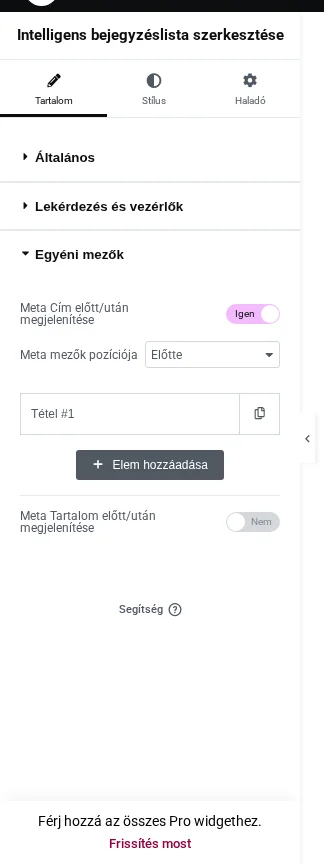
A képen látszik a Meta Cím előtt/után megjelenítése kapcsoló, a Meta mezők pozíciója lista és az Elem hozzáadása gomb.
A metaadatok helye
Szekció neve “A metaadatok helye”| Beállítás | Mit csinál |
|---|---|
| Meta Cím előtt/után megjelenítése | Bekapcsolva a metaadatok a cím környékén jelennek meg. |
| Meta Tartalom előtt/után megjelenítése | Bekapcsolva a metaadatok a tartalom környékén jelennek meg. |
| Meta mezők pozíciója | Előtte vagy Utána: a metaadatok a cím (vagy a tartalom) előtt, illetve után állnak. |
Egy mező hozzáadása
Szekció neve “Egy mező hozzáadása”Minden megjelenítendő mezőhöz külön elemet kell felvenned az Elem hozzáadása gombbal. Az elem beállításai:
| Beállítás | Mit csinál |
|---|---|
| Kulcs | A mező meta kulcsa, ahogy a bejegyzések meta táblájában áll. A JetEngine-es meta box mezőjének neve (azonosítója). |
| Címke | A mező előtt megjelenő felirat. Ha nincs szöveges adat (például képnél), kihagyhatod. |
| Érték formátuma | A megjelenített érték formátum-szövege. |
| Metaérték előkészítése callback segítségével | Függvény, amely a mező nyers értékét a megjelenítés előtt feldolgozza. |
Ha több mezőt akarsz megjeleníteni (például egy képet, egy hivatkozást és egy időpontot), mindegyiknek külön elem kell, a saját kulcsával.
A callback kiválasztása
Szekció neve “A callback kiválasztása”A callback azt mondja meg, hogy a widget milyen típusú tartalomként kezelje a mező értékét a megjelenítéskor. Mindig a tartalomhoz legjobban illőt válaszd. A lista két célra való: egyéni függvényhez, illetve a mezők értékének az admin oszlopokhoz hasonló megjelenítéséhez. Egy kép azonosítóját tároló mezőnél például a wp_get_attachment_image callback a megfelelő, mert ez az azonosítóból képet készít.
Ha a mező több adatot tartalmaz, mindegyiket külön elemként add hozzá, és mindegyikhez válaszd ki a hozzá illő callbacket.
Ellenőrzés
Szekció neve “Ellenőrzés”Frissítsd a widgetet, majd nézd meg az eredményt az előnézetben, illetve az oldal frontendjén.
Készült: