

 Magyarmagyar
Regisztrációs űrlap
A Regisztrációs űrlap widget beállításai, és hogyan védd az űrlapot captchával.
A Regisztrációs űrlap widget a látogatók feliratkozását, vásárlását vagy szolgáltatások igénybevételét segíti. Fejlécben vagy bármely oldalon használható.
Követelmények
Szekció neve “Követelmények”- Elementor (az ingyenes változat is elég).
- A JetBlocks bővítmény aktív.
- Fejléc sablonban való használathoz egy kész fejléc sablon (Crocoblock Theme Builder, JetThemeCore).
- A WordPress Beállítások → Általános oldalán engedélyezve legyen, hogy bárki regisztrálhat. Ellenkező esetben a widget a Regisztráció letiltva üzenetet írja ki.
Elhelyezés
Szekció neve “Elhelyezés”- Nyisd meg a fejléc sablont (vagy az oldalt) az Elementorban.
- Keresd meg a Regisztrációs űrlap widgetet, és húzd a sablonba.
- A Tartalom szekcióban írd át a feliratokat, vagy hagyd meg az alapértelmezetteket.
- A Stílus fülön a mezőket, a címkéket, a hibaüzeneteket és a küldés gombot formázhatod: betűtípust, háttérszínt, méretet, igazítást.
- Kattints a Frissítés gombra.
Tartalom
Szekció neve “Tartalom”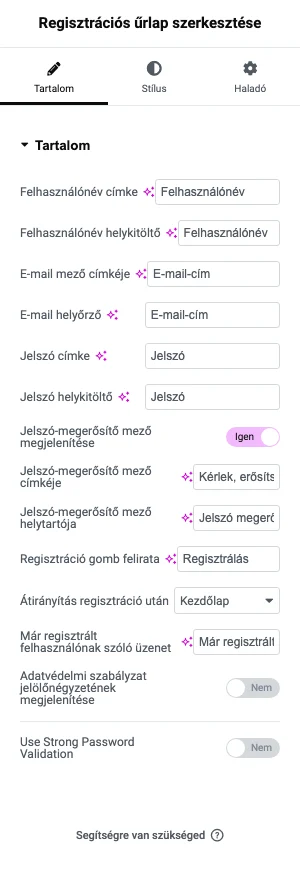
A képen az űrlap mezői és beállításai látszanak.
| Beállítás | Mit csinál | Alapérték |
|---|---|---|
| Felhasználónév címke és Felhasználónév helykitöltő | A felhasználónév mező felirata és halvány szövege. | Felhasználónév |
| E-mail mező címkéje és E-mail helyőrző | Az e-mail-cím mező felirata és halvány szövege. | E-mail-cím |
| Jelszó címke és Jelszó helykitöltő | A jelszó mező felirata és halvány szövege. | Jelszó |
| Jelszó-megerősítő mező megjelenítése | Megjelenik a jelszó megerősítésére szolgáló második mező. | Igen |
| Jelszó-megerősítő mező címkéje és helytartója | A megerősítő mező felirata és halvány szövege. | Kérlek, erősítsd meg a jelszót |
| Regisztráció gomb felirata | A küldés gomb szövege. | Regisztrálás |
| Átirányítás regisztráció után | Kezdőlap, Maradj az aktuális oldalon vagy Egyéni URL. | Kezdőlap |
| Már regisztrált felhasználónak szóló üzenet | Az üzenet, amelyet a bejelentkezett látogató lát az űrlap helyett. | előre kitöltött szöveg |
| Adatvédelmi szabályzat jelölőnégyzetének megjelenítése | Elfogadási jelölőnégyzetet tesz az űrlapra. | Nem |
| Use Strong Password Validation | Erős jelszót követel meg. | Nem |
Eredmény az oldalon
Szekció neve “Eredmény az oldalon”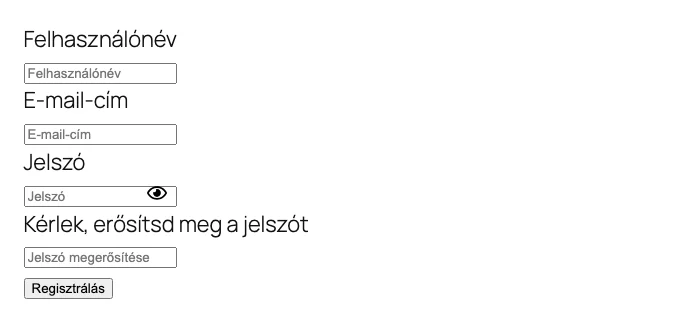
A képen az űrlap mezői és a Regisztrálás gomb látszik.
Captcha-védelem
Szekció neve “Captcha-védelem”A regisztrálók ellenőrzéséhez captchát is tehetsz az űrlapra a Captcha 4WP bővítménnyel.
- A WordPress Bővítmények → Új hozzáadása oldalán keresd meg a Captcha 4WP bővítményt, és kattints a Telepítés most gombra.
- A telepítés után a bővítmény beállítóoldalaira kerülsz. Kövesd a lépéseket.
- Válaszd ki a captcha verzióját, és add meg a Google-től kapott webhelykulcsot (Site key) és titkos kulcsot (Secret key), majd kattints a Next gombra.
- A beállítás frissítése után görgess le, és kattints a Save changes gombra.
- Nyisd meg a CAPTCHA 4WP → Settings & Placement lapot, és pipáld ki azokat a WordPress-oldalakat, ahol a captchát használni szeretnéd.
- Görgess le, és kattints a Save changes gombra.
Ezután a fejlécben lévő regisztrációs űrlap captcha-ellenőrzést is kap.
A JetBlocks saját reCAPTCHA v3 kapcsolóját az Integrations lapon találod.
Készült: