

 Magyarmagyar
Webhely logója
A Webhely logója widget: szöveges és képes logó beállítása és elhelyezése a fejlécben.
A Webhely logója widget a márkád arcát jeleníti meg: szöveget, képet vagy mindkettőt. Fejléc- és láblécsablonban használd, vagy bármely archív és bejegyzésoldalon.
Elhelyezés
Szekció neve “Elhelyezés”- Nyisd meg a fejlécet (vagy az oldalt) az Elementorban.
- Keresd meg a Webhely logója widgetet, és húzd a kívánt szekcióba.
A Tartalom fül
Szekció neve “A Tartalom fül”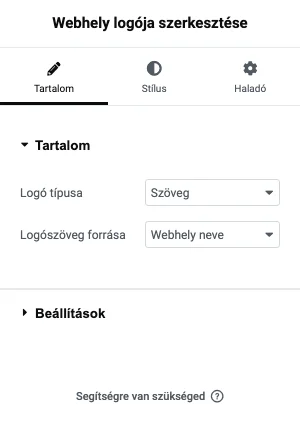
A képen a logó típusát és a szöveg forrását látod.
| Beállítás | Mit csinál | Alapérték |
|---|---|---|
| Logó típusa | Szöveg, Kép vagy Szöveg és kép együtt | Szöveg |
| Logószöveg forrása | Webhely neve (a WordPress beállításaiban megadott név) vagy Egyéni (saját szöveg) | Webhely neve |
- Szöveg típusnál használhatod a webhely nevét, vagy beírhatsz saját szöveget.
- Kép típusnál add meg a logó képét és (a nagy felbontású kijelzőkhöz) a retina logó képét is.
- Szöveg és kép együtt típusnál a kép és a szöveg is megjelenik.
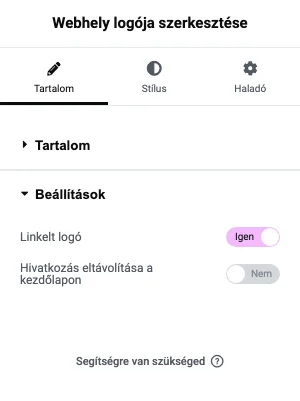
A Beállítások szekcióban:
| Beállítás | Mit csinál |
|---|---|
| Linkelt logó | A logó kattintható lesz, és a kezdőlapra visz. |
| Hivatkozás eltávolítása a kezdőlapon | A kezdőlapon a logó nem lesz link. |
Ha a Szöveg és kép együtt típust választod, itt adhatod meg azt is, hogy a kép vagy a szöveg álljon elöl.
Stílus és Haladó fül
Szekció neve “Stílus és Haladó fül”A Stílus fülön eszközönként beállíthatod a logó igazítását, a szöveg színét és tipográfiáját. A Haladó fülön a widget külső és belső margóját, hátterét és a többi általános elemet módosíthatod.
Eredmény az oldalon
Szekció neve “Eredmény az oldalon”
A képen az alapértelmezett szöveges logó látszik, a webhely nevével.
Készült: