

 Magyarmagyar
Hamburger panel
A Hamburger panel widget: bekapcsolás, elhelyezés, tartalmi és stílusbeállítások, gombra nyíló panel tetszőleges Elementor sablonnal.
A Hamburger panel egy gombot tesz az oldalra. A gombra kattintva egy panel nyílik meg, benne olyan tartalommal, amelyet előre sablonként elkészítettél. Így a kevésbé fontos tartalmat egy kattintás mögé rejtheted.
Bekapcsolás és elhelyezés
Szekció neve “Bekapcsolás és elhelyezés”A widgetet a Crocoblock → JetPlugins Settings → JetBlocks → Widgetek és kiterjesztések lapon kapcsolhatod be. Csak azokat a widgeteket hagyd bekapcsolva, amelyeket használsz, mert minden aktív widget terheli az oldalt.
Az Elementorban a Hamburger panel widgetet a JetBlocks csoportban találod, vagy a widgetkeresőbe beírva a nevét. Oldalra és sablonba is betehető. Tipikus példa: egy webáruház oldalán a panelben a termékszűrők sablonja nyílik meg, így a szűrők mobilon és asztali gépen is egy oldalsó panelből érhetők el.
Két lépésben: sablon, majd widget
Szekció neve “Két lépésben: sablon, majd widget”1. A panel tartalmának elkészítése
Szekció neve “1. A panel tartalmának elkészítése”- A WordPress vezérlőpultján nyisd meg a Sablonok menüt, és adj hozzá újat.
- A sablon típusának válaszd a Szekció típust, adj nevet, és kattints a Create Template gombra.
- Az Elementorban építsd meg a tartalmat a kívánt elemekkel és widgetekkel.
- Mentsd el, és térj vissza a vezérlőpultra.
2. A widget elhelyezése
Szekció neve “2. A widget elhelyezése”- Nyisd meg az oldalt (vagy a sablont) az Elementorban.
- Keresd meg a Hamburger panel widgetet, és húzd a vászonra.
- A Tartalom fül Sablonminta kiválasztása listájában válaszd ki az előbb elkészített sablont.
Az oldalon a gombra kattintva megnyílik a panel a sablon tartalmával.
A Tartalom szekció
Szekció neve “A Tartalom szekció”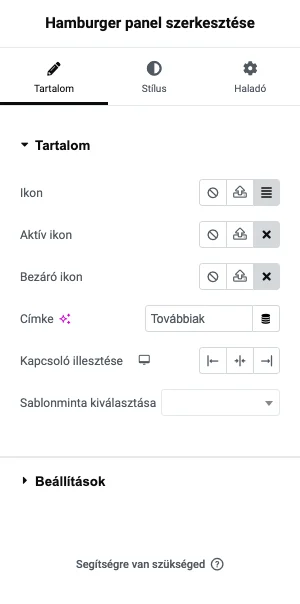
A képen a gomb ikonjai és felirata, valamint a sablon kiválasztása látszik.
| Beállítás | Mit csinál | Alapérték |
|---|---|---|
| Ikon | A gomb ikonja zárt állapotban. | három vonal |
| Aktív ikon | A gomb ikonja nyitott állapotban. | X |
| Bezáró ikon | A panel bezárásának ikonja. | X |
| Címke | A gomb felirata. | Továbbiak |
| Kapcsoló illesztése | A gomb igazítása: Indítás, Középre, Vége. Eszközönként állítható. | nincs kijelölve |
| Sablonminta kiválasztása | A panelben megjelenő sablon. | üres |
A Beállítások szekció
Szekció neve “A Beállítások szekció”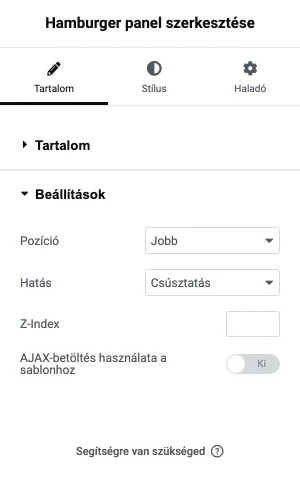
A képen a panel megjelenésének beállításai láthatók.
| Beállítás | Mit csinál |
|---|---|
| Pozíció | A panel melyik oldalon nyílik: Jobb vagy Bal. |
| Hatás | A nyitás animációja: Csúsztatás, Áttűnés vagy Zoom. |
| Z-Index | A panel rétegsorrendje más elemekhez képest. |
| AJAX-betöltés használata a sablonhoz | A sablon tartalmát csak nyitáskor tölti be. |
Ha bekapcsolod az AJAX-betöltés használata a sablonhoz kapcsolót, a sablon tartalma csak a gombra kattintáskor töltődik be, és megjelenik mellette a sablon gyorsítótárazását szabályozó kapcsoló is.
A Címke mezőbe a Dinamikus címkék gombbal dinamikus tartalom is betehető.
A Stílus fül
Szekció neve “A Stílus fül”A Stílus fülön két szekció van: Panel és Kapcsoló.
Panel
Szekció neve “Panel”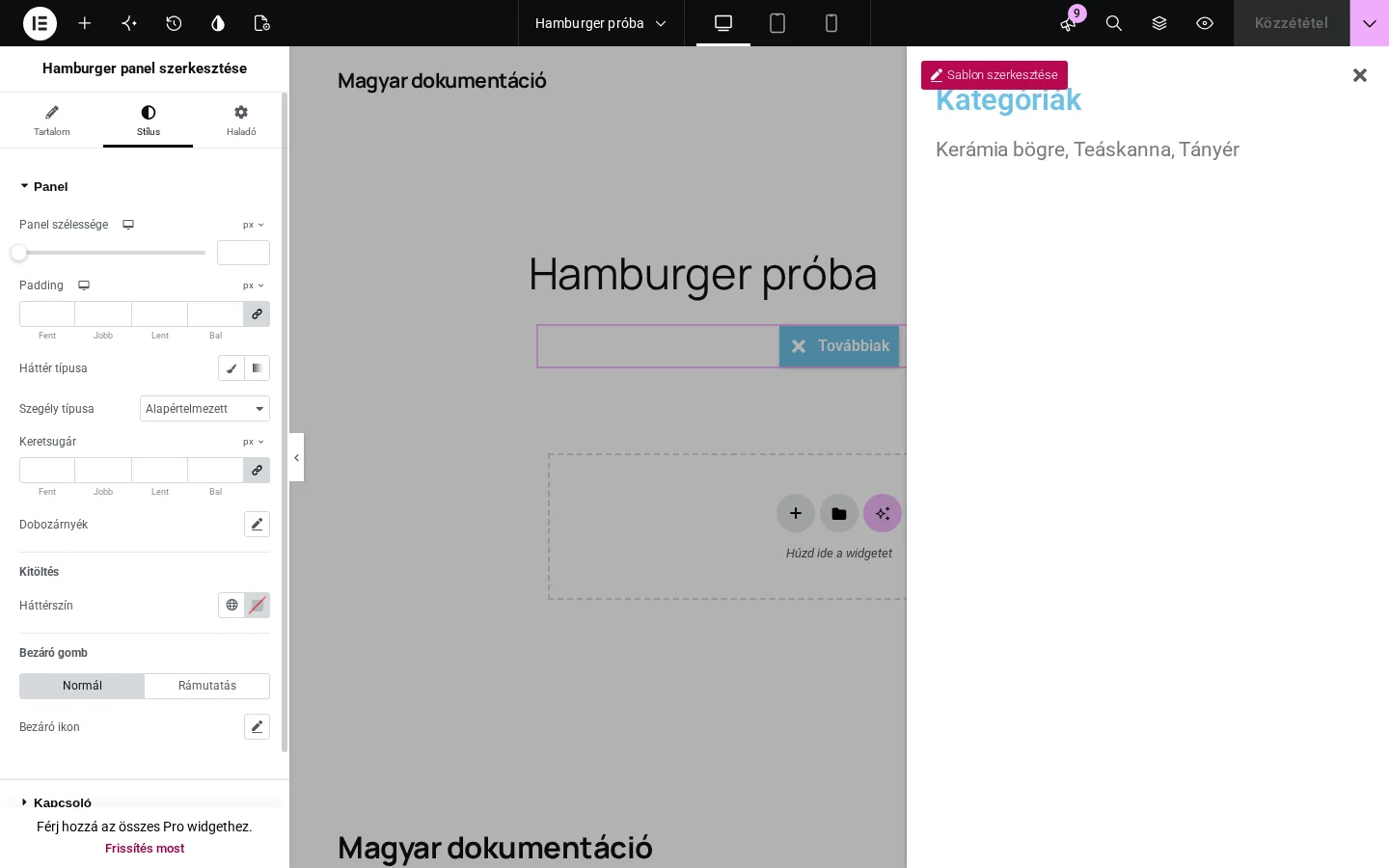
A képen a panel konténerének beállításai láthatók, alul a takarás és a bezáró gomb.
| Beállítás | Mit csinál |
|---|---|
| Panel szélessége | A panel szélessége képpontban vagy más mértékegységben. |
| Padding | A panel belső távolsága fent, jobbra, lent és balra. |
| Háttér típusa | Egyszínű vagy színátmenetes háttér. |
| Szegély típusa | A panel szegélyének stílusa. |
| Keretsugár | A panel sarkainak lekerekítése oldalanként. |
| Dobozárnyék | A panel árnyéka. |
A Kitöltés alcím Háttérszín mezője a panel mögötti takarórétegnek ad színt. A Bezáró gomb alcímben a Normál és a Rámutatás fülön külön formázhatod a bezáró gombot (például a Bezáró ikon megjelenését).
Kapcsoló
Szekció neve “Kapcsoló”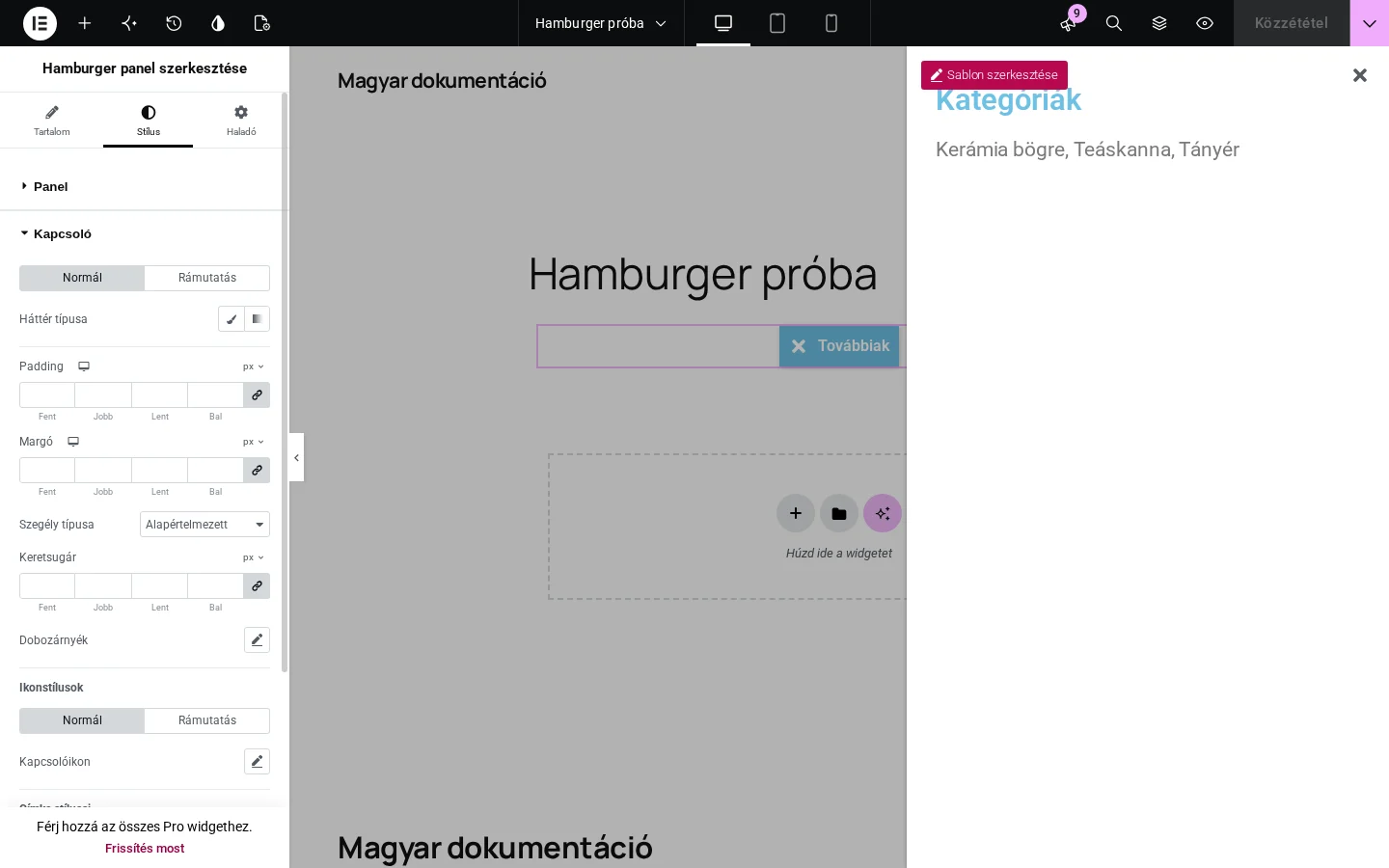
A képen a gomb stílusbeállításai láthatók; a panel nyitva van a sablon tartalmával.
A gomb alapbeállításai a Normál és a Rámutatás fülön külön adhatók meg:
| Beállítás | Mit csinál |
|---|---|
| Háttér típusa | Egyszínű vagy színátmenetes háttér; színnel vagy háttérképpel. |
| Padding | A gomb belső távolsága. |
| Margó | A gomb külső távolsága. |
| Szegély típusa | A szegély stílusa; kiválasztás után a vastagság és a szín is állítható. |
| Keretsugár | A gomb sarkainak lekerekítése. |
| Dobozárnyék | A gomb árnyéka. |
Az Ikonstílusok alcímben a Normál és a Rámutatás fülön a Kapcsolóikon megjelenését állíthatod. A Címke stílusai alcímben ugyanígy külön állítható a címke színe és a betűtípus (tipográfia).
Eredmény az oldalon
Szekció neve “Eredmény az oldalon”
A képen a gomb látszik az ikonnal és a Továbbiak felirattal.
Készült: Frissítve: