

 Magyarmagyar
Kiterjesztések
A rögzített szakasz (sticky) és az oszlopsorrend kiterjesztés: a fejléc rögzítése görgetéskor, az oszlopok átrendezése.
A JetBlocks két kiterjesztést ad az Elementor szerkesztőhöz: a Rögzített szakaszt és az Oszlopsorrendet. Mindkettőt a Crocoblock → JetPlugins Settings → JetBlocks → Widgetek és kiterjesztések lapon kell bekapcsolni az Elérhető kiterjesztések alatt (lásd a Beállítások fejezetet).
Rögzített szakasz (sticky fejléc)
Szekció neve “Rögzített szakasz (sticky fejléc)”A kiterjesztéssel a fejléc rögzített marad az oldal tetején, miközben a látogató lejjebb görget.
Követelmény: aktív Elementor és JetBlocks.
Beállítás
Szekció neve “Beállítás”- Nyisd meg a fejléc sablont az Elementorban (a Crocoblock → Theme Builder oldal Header fülén az Edit with Elementor kapcsolóval).
- Jelöld ki a rögzítendő szekciót vagy konténert.
- A Haladó fülön nyisd meg a Jet Sticky szekciót.
- Kapcsold be a Rögzített szakasz kapcsolót.
- Állítsd be a megjelenő mezőket, majd mentsd a sablont.
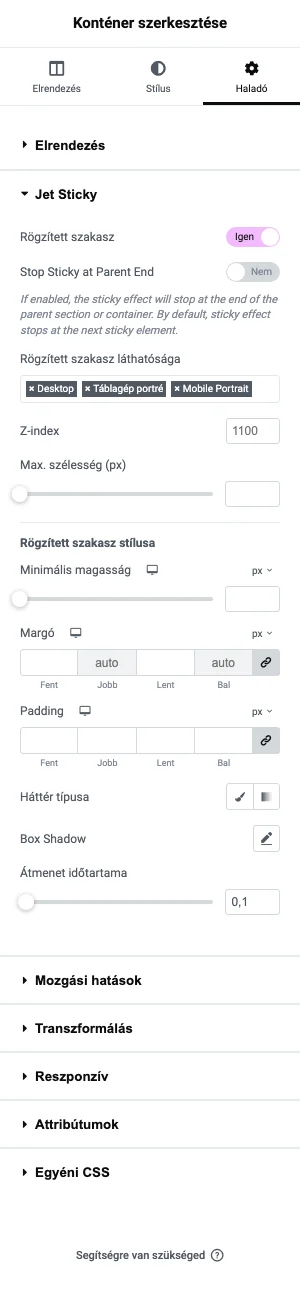
A képen a kapcsoló bekapcsolt állapota és a kinyíló beállítások látszanak.
| Beállítás | Mit csinál | Alapérték |
|---|---|---|
| Rögzített szakasz | Az elem a görgetés közben is a nézet tetején marad. | Nem |
| Stop Sticky at Parent End | A rögzítés megszűnik, ahol a szülő szekció vagy konténer véget ér. Kikapcsolva a rögzítés a következő rögzített elemnél áll meg. | Nem |
| Rögzített szakasz láthatósága | Melyik eszközökön legyen rögzített: Desktop, Táblagép portré, Mobile Portrait. | mindhárom |
| Z-index | Átfedésnél melyik elem kerül felülre. Nagyobb érték = feljebb. | 1100 |
| Max. szélesség (px) | Az elem legnagyobb szélessége képpontban. | üres |
A rögzített állapot megjelenése a Rögzített szakasz stílusa részben állítható:
| Beállítás | Mit csinál |
|---|---|
| Minimális magasság | A rögzített szakasz legkisebb magassága. |
| Margó | A külső térköz. |
| Padding | A belső térköz. |
| Háttér típusa | Klasszikus vagy Gradiens. |
| Box Shadow | Árnyék színnel, vízszintes és függőleges eltolással, elmosással, terjedéssel és pozícióval. |
| Átmenet időtartama | Milyen gyorsan váltson az állapotok között. Alapértéke 0,1. |
Oszlopsorrend
Szekció neve “Oszlopsorrend”Ha egy szekciónak három vagy több oszlopa van, az Oszlopsorrend kiterjesztéssel módosíthatod az oszlopok sorrendjét.
Beállítás
Szekció neve “Beállítás”- Kapcsold be az Oszlopsorrend kapcsolót az Elérhető kiterjesztések között.
- Nyisd meg az oldalt az Elementorban, és válaszd ki azt a szekciót, amelyben az oszlopok sorrendjét módosítani szeretnéd. Legalább három oszlop kell.
- Jelölj ki egy oszlopot (az Oszlop szerkesztése gombbal).
- Az Elrendezés fülön írd be az Oszlopsorrend mezőbe az oszlop helyét a sorban.
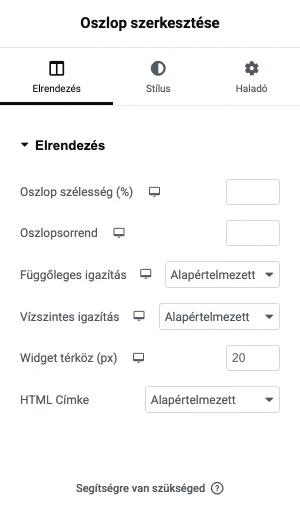
A képen az Oszlopsorrend mező az Oszlop szélesség (%) mező alatt látszik. A mező eszközönként állítható.
Az Elrendezés szekció további beállításai: Függőleges igazítás, Vízszintes igazítás, Widget térköz (px) és HTML Címke.
Készült: